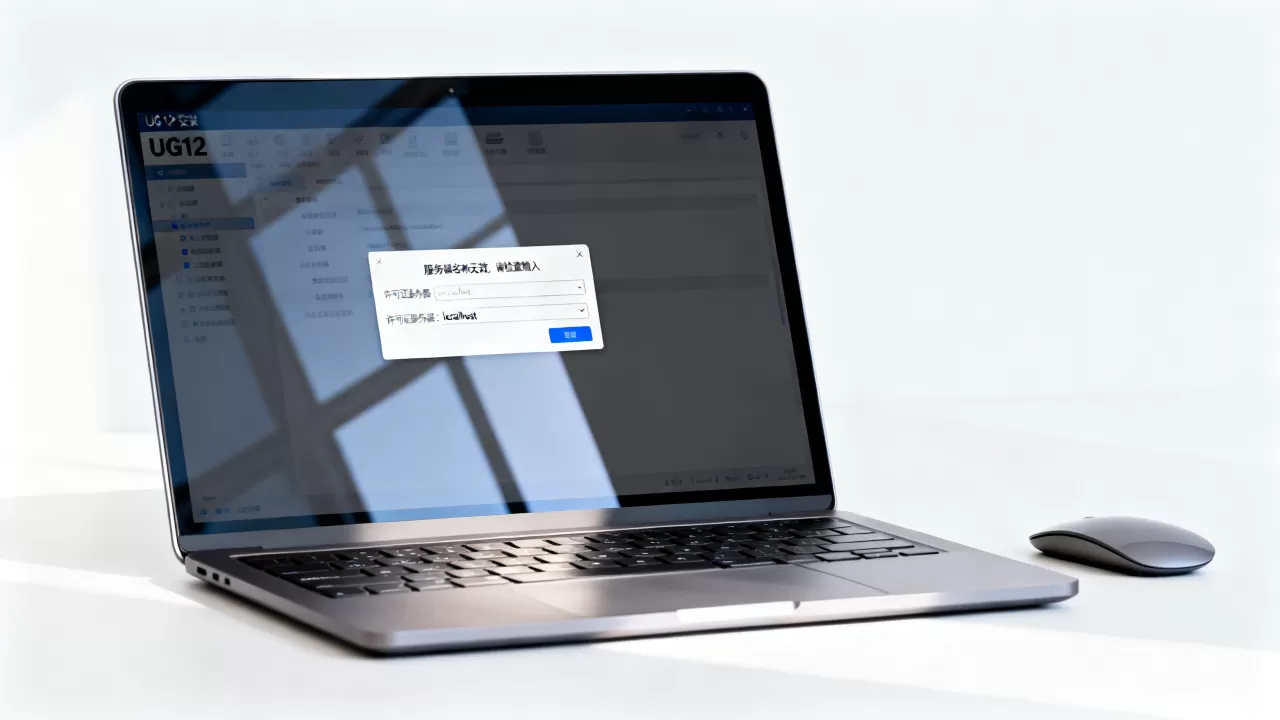
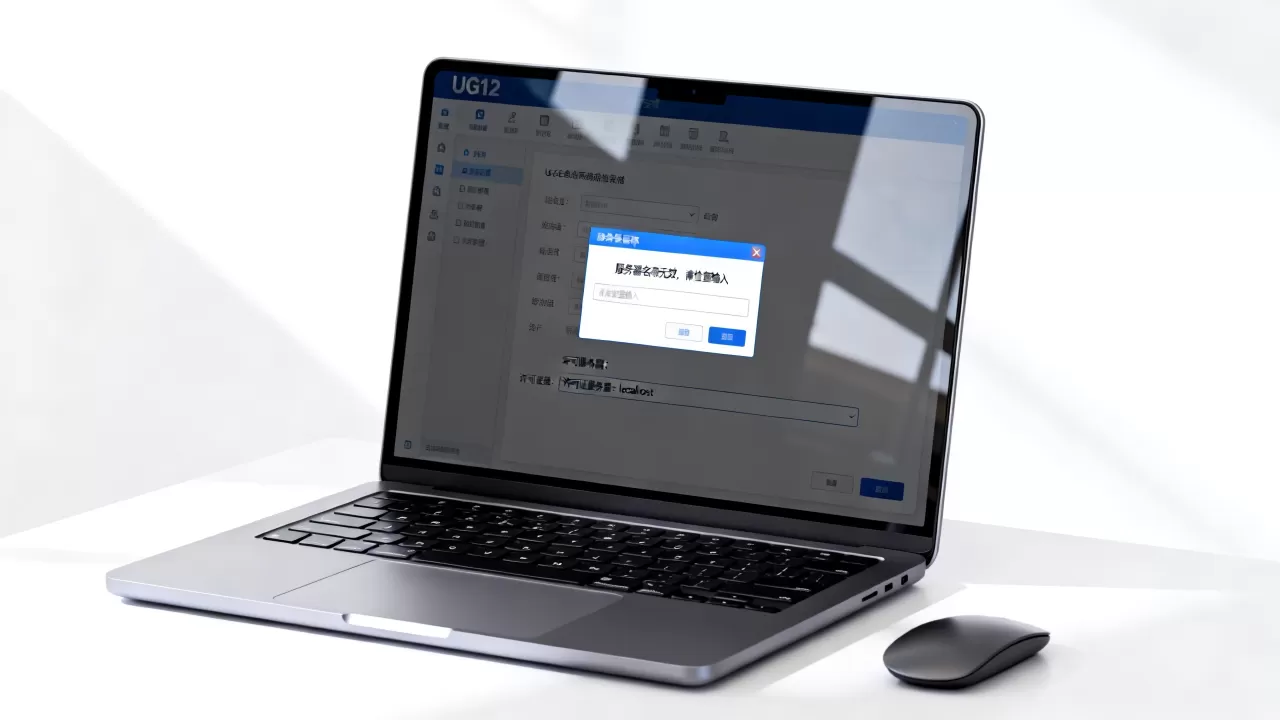
安装ug12提示无效的服务器名称,直接解决办法是进入环境变量和许可证文件,将服务器地址改为“28000@你的电脑名称”或“28000@localhost”,然后重启许可服务。很多人在这一步卡住,起因往往不是软件包问题,而是计算机名包含中文或特殊字符,导致许可证服务根本认不出自己的主机。
ug12安装许可证错误的核心原因排查
无效服务器名称是NX 12安装过程中出现频次最高的拦路虎,行业共识认为,八成以上此类报错指向的并非软件本身,而是电脑端的环境识别问题。
![三秒解决UG NX12.0报许可证错误:无法连接至许可证服务器系统[-15]](https://i1.hdslb.com/bfs/archive/cb6251cc568acaf692b81edd703b4da5695f3329.jpg)

以最常见的实战场景为例:打开UG12安装包,进度条走到“许可证”这一步,界面跳出红色的“无效的服务器名称”,很多人本能反应是重新下载安装包,其实安装包通常没有坏,问题出在以下环节里。
检查计算机名是否含有中文字符或特殊字符
双击“此电脑” → 右键“属性” → 点击“高级系统设置” → 切换到“计算机名”选项卡,查看完整计算机名。
如果显示为“张三-电脑”或“DESKTOP-A1B2C3”,前者含中文必须改,后者纯英文数字则大概率没问题,修改方法如下:
- 点击“更改”按钮,将计算机名改为纯英文,比如UG12-WORKSTATION
- 确认修改后系统提示重启,点击“立即重启”
- 重启后重新运行安装程序,看报错是否消失
需要注意,修改计算机名后原来配置的许可证文件里的SERVER行也必须同步修改,否则照样认不出来。
核对环境变量是否指向正确端口
ug12安装许可证错误还有一个高频来源:环境变量被第三方软件(比如旧版UG或SolidWorks)改掉了。
此步骤建议按顺序操作:
- 按
Win + R输入sysdm.cpl回车 - 切到“高级”选项卡,点击底部“环境变量”
- 在“系统变量”区域向下滚动,找到UGII_LICENSE_FILE和SPLM_LICENSE_SERVER
- 双击打开,内容格式必须是
28000@你的计算机名,或者28000@localhost - 如果变量不存在,点击“新建”手工添加
将两个变量值统一改成 28000@127.0.0.1 也是稳妥的方案,这个写法绕过了主机名解析环节,在多数时候最省事,经验表明,
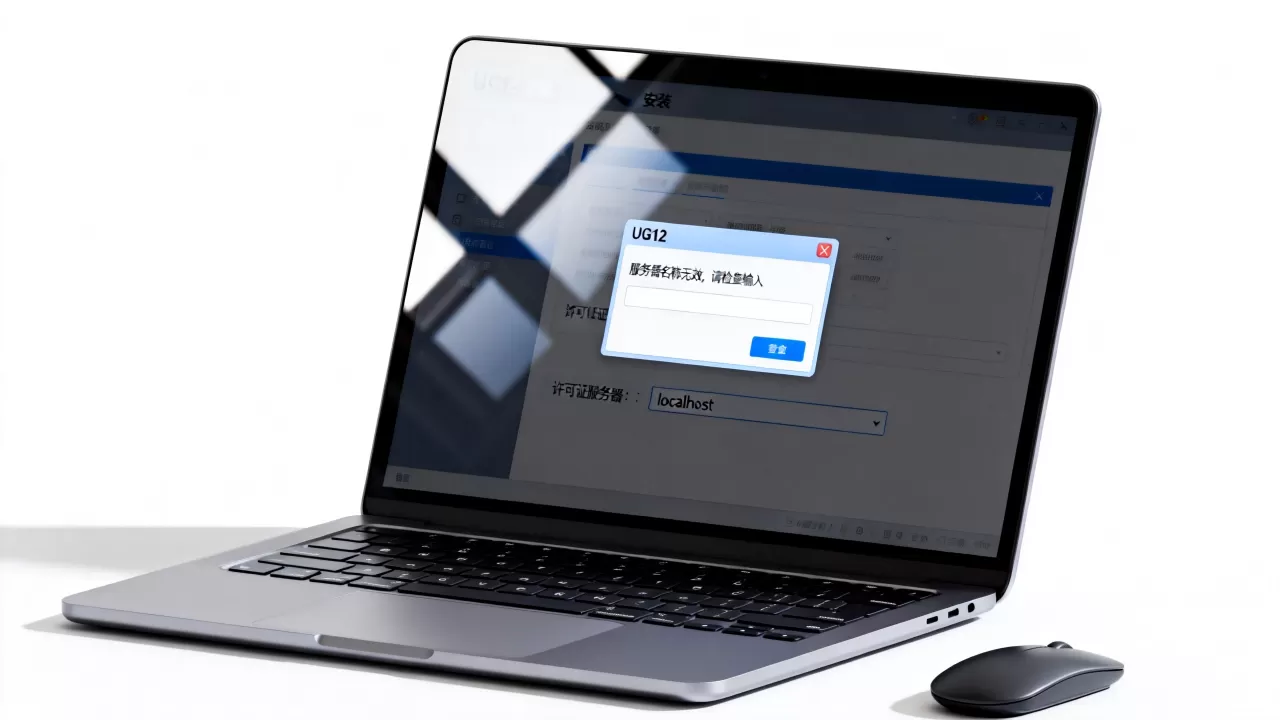
localhost和127.0.0.1两种写法对NX 12均有效,但和许可证文件里的写法保持完全一致才能避免后续加载图档时闪退。
修改许可证文件里的服务器名称
环境变量没问题或改好后重新运行仍报错,就该怀疑许可证文件本身填错了名字,这是新手最容易自我混淆的一个环节安装向导让你输入服务器名称时填成了“28000@DESKTOP-ABC”(对的),但是许可证文件里写着“28000@USER-PC”(旧的)。
用记事本确认SERVER行写法
打开你存放的许可证文件(通常是 spld.lnx 或 nx12.lic),如果是从某论坛下载的,名字五花八门不影响修改,操作方式如下:
- 右键该文件 → “打开方式” → 选择“记事本”
- 看文件第二行开头有没有
SERVER- 典型的正确写法是:
SERVER 你的计算机名 ID=201105555 28000- 里面不允许出现中文,不允许包含空格以外的特殊符号
- 典型的正确写法是:
若这行的第二项不是当前电脑名称,直接改成你的计算机名,保存退出,某些精简版安装包在生成许可证过程中会自动抓取变量,但如果安装程序以管理员权限启动时读取到的是旧缓存,就会写入过时的服务器名称。
保存格式避免踩坑
保存许可证文件时经常出现的隐蔽错误是记事本悄悄加上了 .txt 后缀,导致文件变成 nx12.lic.txt,这个操作会让Siemens Licensing服务找不到有效配置,进而报出无效的服务器名称。
保存时务必在“另存为”窗口下方把“保存类型”切换为“所有文件”,文件名输入 nx12.lic(不带txt),编码保持ANSI,修改完成后,将文件放入一个不含空格的路径,例如直接放在 C:ProgramDataSiemens 下,这个路径是行业内验证较稳定的放置位置。
原有许可证服务没卸载干净
多数朋友在安装UG12之前装过NX 4.0、NX 8.5或者10.0,旧版本残留下来的许可服务和新版冲突,新装的ug12无效服务器名称就是两者抢占端口的结果。
删除多余的许可证服务
按下 Win + R 输入 services.msc 回车,找到所有名称带 Siemens 或 UGS License 的服务。
典型的冲突痕迹包括:
- 多个
Siemens PLM License Server并存 - 某个服务状态显示“已停止”,启动类型为“自动”
- 服务路径指向的文件夹已经不存在
逐条右键打开服务属性,记录“可执行文件的路径”,如果路径指向你已经删除的文件夹,右键 →“停止”后继续执行以下命令彻底移除:
sc delete 服务名称这里要用管理员身份运行CMD输入上述命令,服务名称在属性第一行“服务名称”项查找,不是显示名称,完成后重新安装许可证工具,重启服务,再次打开NX 12确认报错是否消失。
手动重装许可证服务的顺序
新建的服务器名称如果一直报错,把许可证服务卸载干净后按正确顺序重装很关键,顺序如下:
- 运行
lmtools.exe→ 进入“Start/Stop/Reread”页签 → 先Stop服务 - 在“Config Services”页签里点击“Remove Service”删除原服务
- 重新指定
lmgrd.exe和许可证文件路径,新建服务 - 将服务启动类型设为“开机自动启动”
- 回到“Start/Stop/Reread”页签点击“Start Server”
启动成功后,状态栏左下角出现绿色 "Server Started" 字样,才算真正把许可证问题翻篇。
hosts文件与防火墙配合问题
一台电脑上跑过多个工业软件后,系统 hosts 文件里的解析记录可能指向了旧环境的IP,导致新安装的UG12找不到有效服务器名称,防火墙拦截许可证服务网络通信也是不可忽视的成因。
用IP直连绕过名称解析
此方法适合计算机名特别长或修改后仍存在解析延迟的情况。
打开记事本以管理员身份运行,再打开如下路径:
C:WindowsSystem32driversetchosts在文件最底部新增一行,内容为:
0.0.1 你的计算机名保存文件(同样取消.txt后缀),然后把环境变量和许可证文件里的服务器名称统一改为 28000@你的计算机名,这时候系统会优先走hosts本地映射,速度比走DNS快得多。
防火墙设置放行28000端口
Windows Defender防火墙默认拦截未经许可的入站连接,许可证服务启动时监听的两个关键端口是 27800(vendor daemon) 和 28000(主端口)。
按以下路径逐一放行:
- 控制面板 → Windows Defender防火墙 → 高级设置
- 左侧点“入站规则” → 右侧“新建规则”
- 选择“端口” → 协议选TCP → 特定本地端口填
28000,27800 - 操作选“允许连接” → 三个配置档全部勾选 → 命名后完成
如果之前安装过其他版本的UG,推荐尽早把UG12许可证服务名加进防火墙白名单,不然每次改动许可证后都要重新排查防火墙,徒增工作量。
ug12安装失败常见问题排查收尾
处理完服务器名称这步,顺手把常见配套问题检查一遍,能有效避免后续使用阶段再翻车,下面这些检查项推荐按顺序完成:
- 右键NX 12图标 → 属性 → 兼容性 → 勾选“以管理员身份运行此程序”
- 安装目录中不要包含中文,默认路径为
C:Program FilesSiemensNX 12.0 - 检查.NET Framework 4.7.2是否已安装,缺失时会引发许可证客户端组件异常
- 登录Windows账户名称如果是中文,建议新建一个英文名管理员账户来运行
上述步骤走完,90%以上的许可证问题都能解决,遇到还报无效的服务器名称时,把环境变量和许可证文件两处都用localhost写法,绝大多数情况是在这一步终结的。
Q&A速查
ug12安装时提示无效服务器名称,按教程改完还是报错怎么办
确认许可证工具服务是否已经启动,打开任务管理器 → 服务 → 找到Siemens PLM License Server → 看状态是不是“正在运行”,如果停止,进入lmtools手动启动,另外确认一下电脑上是否装了360或电脑管家这类软件,它们偶尔会拦截lmgrd.exe启动,加入白名单后重新启动服务即可。
许可证服务器名称可以随意填写吗
不可以,服务器名称必须与许可证文件里的SERVER字段严格一致,且和环境变量里的内容完全对应,三处保持一致是判断安装是否规范的基本标准,建议固定使用localhost,减少因网络配置变化引发的断连问题。
笔记本安装UG12也用localhost写法吗
用,无论台式机还是笔记本,localhost的写法都能正常工作,唯一需要另外处理的场景是在公司局域网内通过服务器获取浮动许可证,此时需要在许可证文件里写入许可证服务器的真实计算机名或IP地址,普通单机用户用localhost最为稳妥。
首发原创文章,作者:王坚,如若转载,请注明出处:https://idctop.com/article/640296.html