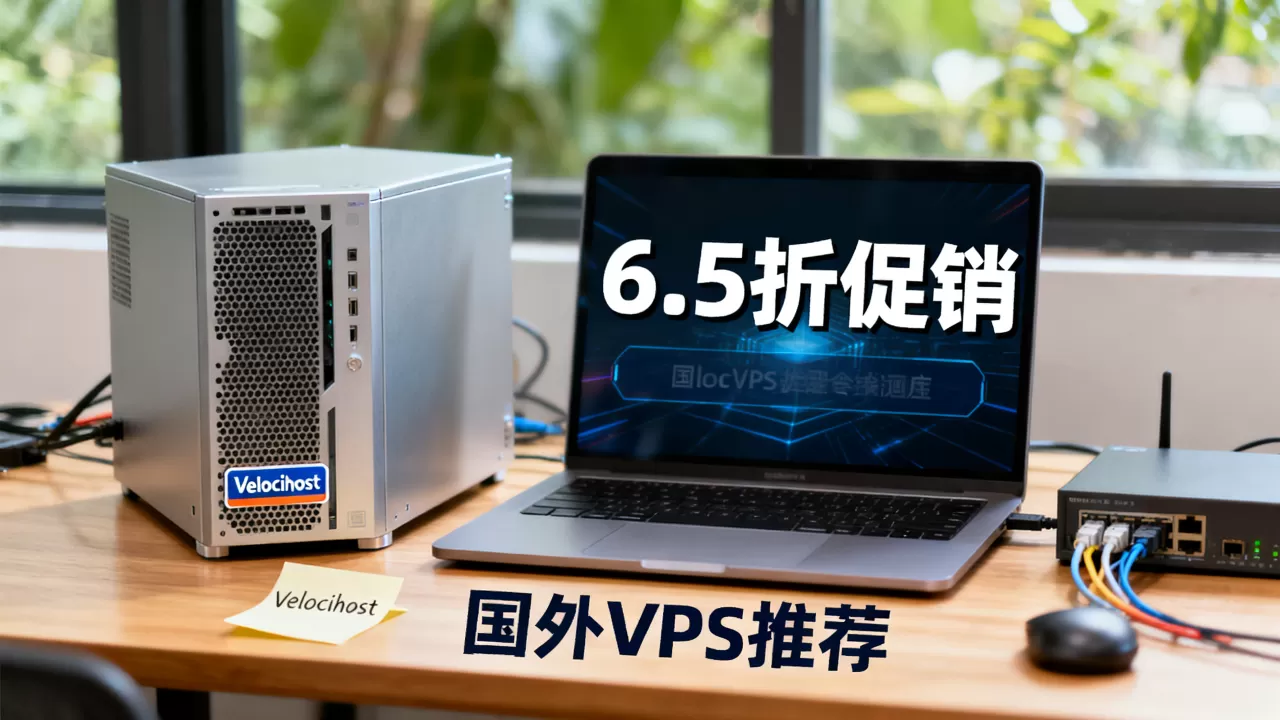
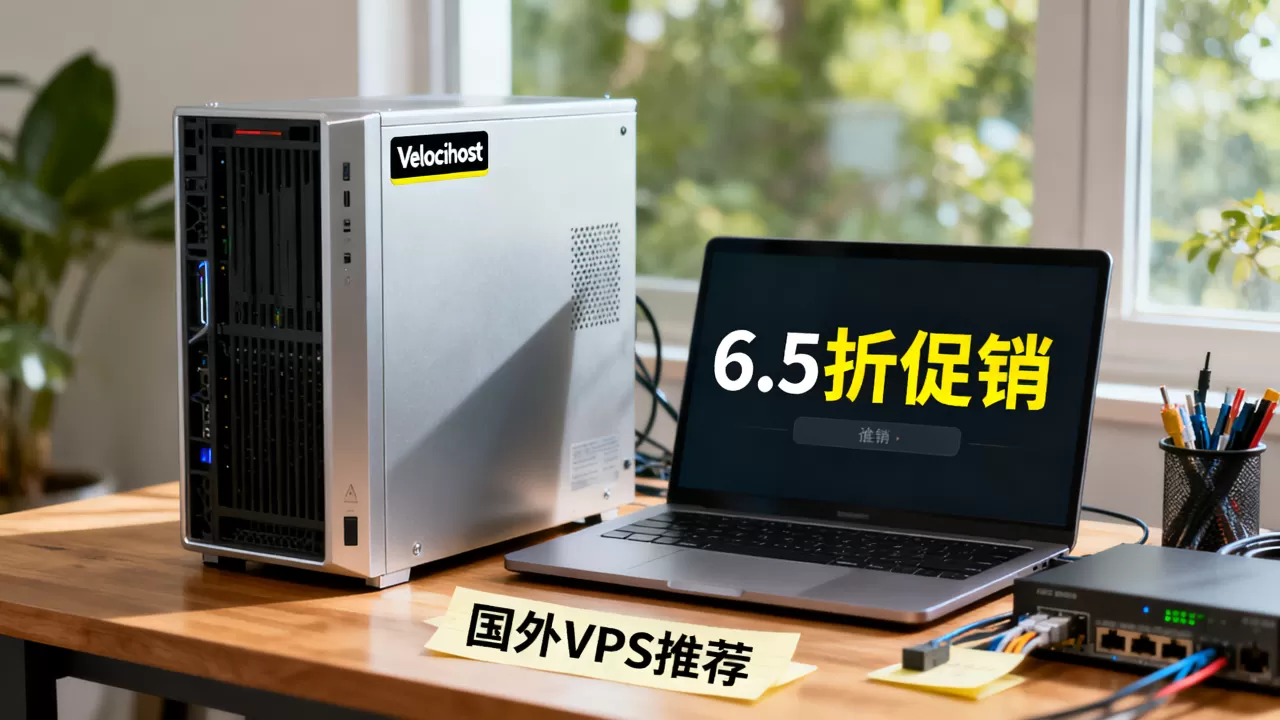
VelociHost 这波6.5折促销的KVM SSD G口套餐,适合需要Windows远程桌面、外贸建站和流量中转的用户,基础性能在线,G口晚高峰不缩水。
VelociHost 怎么样:先看硬件和虚拟化底子
很多人问VelociHost 怎么样,在便宜VPS里算不算值得买,先不急着下结论,从套餐信息看,它给了三个关键配置:KVM虚拟化、全系SSD、G口带宽,这三个点组合在一起,基本决定了它的下限不会太差。

套餐配置与6.5折后价格
目前促销活动是5折,折扣覆盖KVM SSD系列,常见套餐大致如下:
- CPU:入门1核,中端2-4核
- 内存:1GB起步,Windows建议2GB以上
- 硬盘:SSD,容量随套餐递增
- 带宽:G口共享,部分套餐月流量有上限
- 虚拟化:KVM,支持自定义ISO和Windows模板
- 折扣后:月付门槛明显降低,适合先月付测试
价盘不算激进,但5折之后确实比原价更接近同配置海外VPS的中位水平,对价格敏感的用户来说,这个力度够用。
KVM虚拟化的实际意义
业内专家指出,KVM虚拟化在隔离性和资源独享上优于OpenVZ,这句话放到实际使用里,意味着什么?
- 独立内核:可以装Docker、WireGuard、自定义网络模块
- Windows支持:OpenVZ没法稳定跑Windows,KVM可以
- 内存隔离:邻居抢内存时,KVM的swap行为更可控
- 快照和迁移:后台通常支持,折腾前能留底
对于想拿VPS当远程办公机、流量中转节点的人来说,KVM基本是硬门槛,VelociHost全系给KVM,这点没有缩水。
后台操作路径与开通流程
开通后拿到的是一台纯净系统,后台路径不复杂:
- 登录客户中心,进入产品详情
- 找到“重装系统”或“Reinstall”
- 选择Windows Server模板或上传ISO
- 等待系统安装完成,后台会显示新密码
整个流程和大多数SolusVM、Virtualizor面板类似,已经熟悉面板的用户,上手也就几分钟。
美国VPS 支持Windows 的实操体验
美国VPS 支持Windows

不是每家都能做好,有些小商家Linux镜像常年不更新,Windows镜像更是一团糟,VelociHost在这块算正常水准。
Windows镜像选择与首次登录
后台提供的Windows模板版本常见有:
- Windows Server 2016
- Windows Server 2019
- Windows Server 2026
选2019或2026比较稳妥,内存低于2GB不建议上Windows Server 2026,开机后光系统就要占掉大半内存,授权方面,海外VPS多数不包含正版授权,用户需自带或使用试用版,首次登录步骤如下:
- 在后台重装Windows Server 2019
- 记录面板显示的Administrator密码
- 等待5-10分钟让系统完成初始化
- 用远程桌面工具连接IP
用户名统一为 Administrator,密码注意大小写,面板显示有空格时要删掉。
远程桌面连接与中文环境配置
本地Windows电脑直接按 Win+R,输入 mstsc 打开远程桌面。
- 计算机栏填VPS的IP地址
- 用户名填
Administrator - 密码粘贴面板给的初始密码
- 首次登录会提示修改密码
Mac用户用Microsoft Remote Desktop,步骤相同,英文镜像要中文环境怎么办?进系统后打开 Settings > Time & Language > Language,添加中文语言包,切换显示语言后重启即可,部分模板自带中文,省去这步。
Windows安全基线建议
远程桌面暴露在公网,端口扫描很常见,建议操作:
- 改掉默认3389端口,注册表里改
HKEY_LOCAL_MACHINESystemCurrentControlSetControlTerminal ServerWinStationsRDP-TcpPortNumber - 防火墙只放行新端口和必要业务端口
- 不要用Administrator裸奔,新建普通用户并加入远程桌面组
- 开启系统自动更新,至少手动打上安全补丁
这些动作花不了多少时间,能把被爆破的概率压到很低。
KVM VPS 性能测试:DD磁盘与带宽
KVM VPS 性能测试最实用的两个项目:磁盘和带宽,CPU跑分反而不是重点,因为大部分场景吃不满。
磁盘读写测试命令与判断
SSD性能直接影响Windows开机速度和数据库响应,登录Linux系统后,可以跑一个顺序写入测试:
dd if=/dev/zero of=test bs=64k count=16k conv=fdatasync结果会显示写入速度,再跑读取:
hdparm -Tt /dev/sda行业共识认为,SSD缓存策略对随机读写影响显著,所以看顺序读写还不够,更真实的测试可以用 fio 跑随机4K读写,如果顺序写入只有几十MB/s,或者频繁掉速,说明邻居抢占严重,对于SSD套餐来说,顺序写入在几百MB/s上下是多数正常VPS的水平,低于这个数就要留个心眼。
G口服务器速度在晚高峰的真实感受
G口服务器速度标称很好听,但晚高峰才见真章,实测方法很简单:
wget -O /dev/null http://speedtest.tele2.net/100MB.zip晚高峰21:00到23:00之间跑,看下载速度。
- 稳定在10MB/s以上,日常使用基本够
- 能跑到30MB/s以上,说明带宽冗余还可以
- 掉到1-2MB/s,那就是明显超售或线路拥堵
G口共享带宽不是独享,所以峰值不保证,如果你要用它做视频中转,晚高峰的稳定性比瞬时峰值更重要,测速同时可以开个长ping看丢包率,丢包比速度影响更明显。
网络质量验证命令
判断线路是否适合自己,用 mtr 看路由:
mtr -rw 目标IP结果里看每一跳的丢包和延迟,国内访问美国VPS,延迟在150-200ms属于正常范围,丢包出现在骨干网节点,商家也解决不了,如果丢包集中在最后几跳,可以发工单反馈,这些测试数据和主观感受,比看商家宣传页管用得多。
VelociHost 6.5折优惠码怎么用
很多人搜VelociHost 6.5折优惠码怎么用,其实操作不复杂。
购买路径和折扣生效
- 打开VelociHost官网,选KVM SSD系列
- 挑好配置和账期,加入购物车
- 结算页找到“优惠码”或“Promo Code”输入框
- 输入当前活动的6.5折促销码,点击应用
- 账单金额自动变更后再付款
如果折扣没生效,检查是否限新用户、是否指定套餐、是否区分月付年付,付款后一般几分钟到几十分钟内开通,月付可以先试,觉得合适再转年付。
适合哪些具体场景
- 远程办公:Windows远程桌面挂ERP、进销存,G口带宽让操作更跟手
- 外贸建站:独立IP配SSD,海外访客打开速度快
- 流量中转:KVM能装Xray、WireGuard,G口适合自用中转
- 测试环境:快速创建Windows/Linux,折腾完重装不心疼
与其他商家横向对比的参考维度
选VPS别只盯着价格。VelociHost 6.5折后是否划算,可以从这几个维度比:
- 虚拟化类型:KVM优先,OpenVZ直接排除
- 磁盘类型:SSD是底线,HDD再便宜也不适合Windows
- 带宽类型:G口共享和百兆独享要分清
- Windows模板:是否提供现成镜像,能否自定义ISO
- 工单响应:出现线路问题时,商家能不能协助排查
把这些拉平了比较,才能判断折扣后的真实价值。
如果预算有限又想上KVM+SSD+G口,并且对Windows支持有硬需求,VelociHost这波5折值得考虑,它不会给你顶级线路,但胜在配置均衡、操作门槛低。
Q&A:关于VelociHost 6.5折促销和Windows VPS
VelociHost 6.5折优惠码怎么用
在官网下单时于优惠码栏输入促销代码,折扣会直接体现在账单上,注意部分促销码限制新用户或指定套餐,付款前确认金额已变更再继续。
VelociHost 的G口适合做视频中转吗
G口共享带宽在晚高峰会有波动,适合轻量中转和自用,如果对实时视频传输要求极高,建议先测试晚高峰实际速率,再用 iperf3 验证链路质量,KVM架构本身不会对转发性能产生明显瓶颈,主要瓶颈在机房线路和邻居占用。
便宜Windows VPS 推荐怎么选
优先看虚拟化类型,KVM才能稳定跑Windows,内存至少2GB,SSD必须有,带宽按需,价格上,6.5折属于中间水平,不算最低但也没有明显溢价,Windows占用资源比Linux多,1GB内存跑Server 2019会频繁卡顿。
首发原创文章,作者:王坚,如若转载,请注明出处:https://idctop.com/article/640647.html