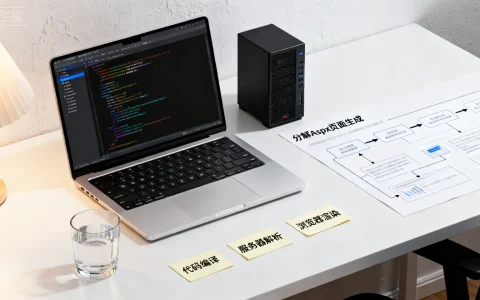
Windows Server 2003或早期服务器系统(俗称xp服务器)忘记登录密码时,最直接有效的解决方法是使用PE系统清除或重置账户密码,无需重装系统即可恢复登录权限。
重置之前的准备工作
在动手操作之前,有两件事需要优先确认,这关系到后续操作的成功率。
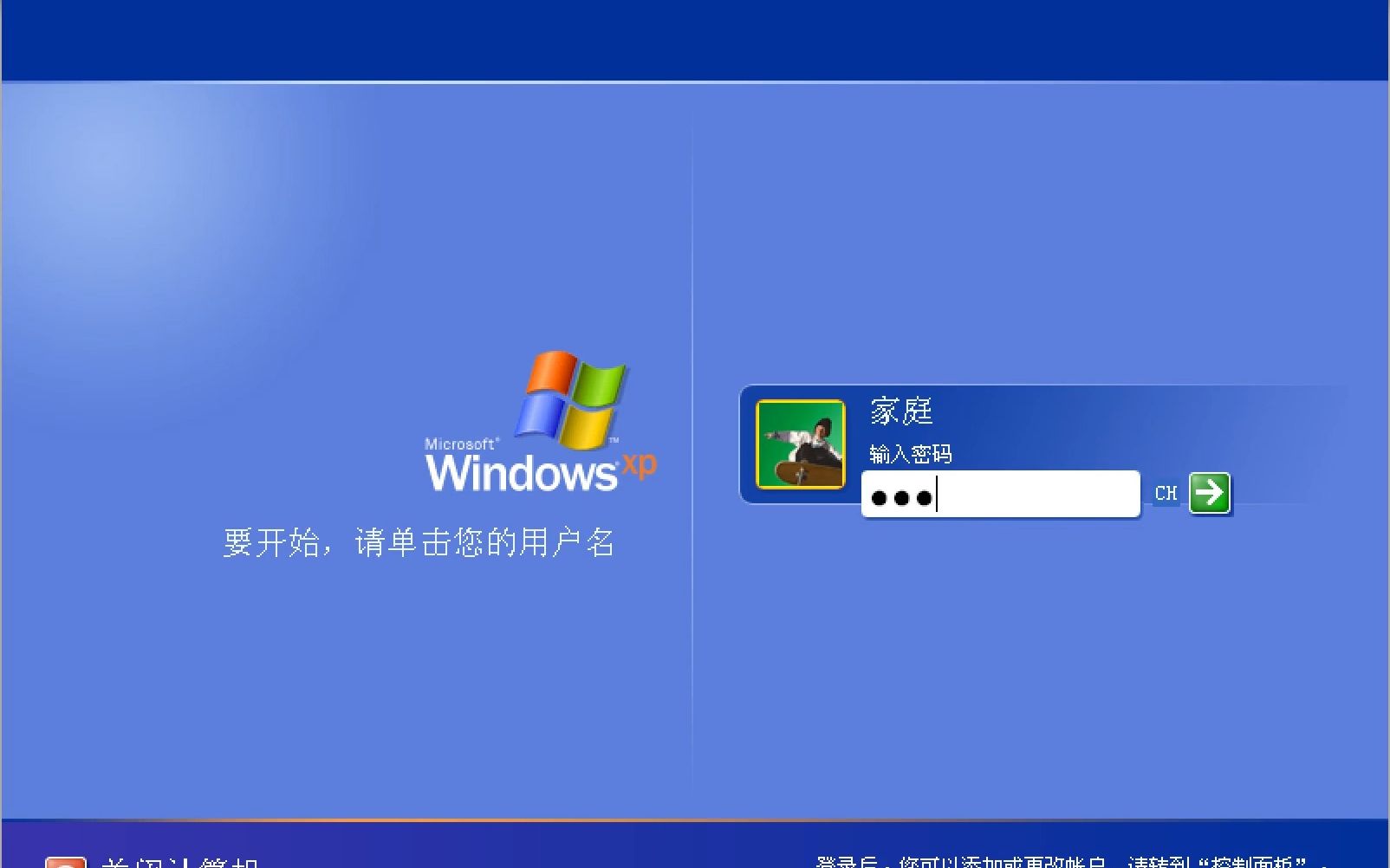

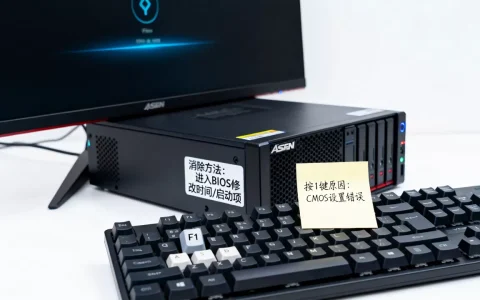
- 确认系统版本和磁盘模式:这里的“xp服务器”通常指Windows Server 2003,也可能是早期Windows XP Professional(用于小型办公服务器),你需要确认系统安装分区是IDE模式还是AHCI模式,这会影响PE系统能否识别硬盘。
- 准备一个可引导的PE启动盘:制作PE启动盘需要另一台可以正常使用的电脑,优先选择兼容性较好的WinPE镜像(如微PE、优启通等),制作时注意选择与服务器引导模式(传统Legacy或UEFI)匹配的格式。
使用PE系统内置密码工具清除密码
这是目前成功率最高、操作门槛最低的方案,整个流程不需要专业技术背景,但需要仔细按照步骤操作。
- 进入PE环境:将PE启动盘插入服务器USB接口,开机时按下启动热键(通常是F11、F12或Esc,具体看服务器品牌型号),在引导菜单中选择U盘启动。
- 定位密码工具:进入PE桌面后,打开“密码重置”或“Windows密码修改”工具,这类工具在大多数PE系统中是预装的,图标名称通常带有“Password”字样,业内专家指出,此类工具的底层原理是通过直接修改SAM注册表文件来清除密码,因此不需要知道原密码。
- 选择系统根目录:工具界面会出现一个“浏览”按钮,你需要定位到服务器系统安装的盘符(例如C:),并确保该盘符下存在
WindowsSystem32config目录,这一步选错盘符会导致工具无法读取SAM文件。 - 执行密码清除:点击“更改密码”或“清除密码”按钮,工具会提示选择目标用户账户,选择Administrator或你忘记密码的账户,点击“解锁”或“修改”,部分工具会提示输入新密码,留空即为清除。
- 拔掉U盘并重启:操作完成后,拔出PE启动盘,服务器会自动重启进入正常系统,此时密码框留空,直接回车即可登录。
这个方案的局限在于:如果是域控制器(Active Directory),SAM文件不在本机,此方法无效,对于独立的服务器或非域环境,该方案可以解决绝大多数问题。
利用系统安装光盘进行Sethc粘滞键替换
这是一个基于Windows系统本身的漏洞利用方法,适用于没有PE启动盘但手边有系统安装光盘的场景,它的成熟度和稳定性较高,但在新版本PE普及后使用率有所下降。
- 进入系统恢复控制台:用原版系统光盘引导服务器,在“现在安装”界面点击“修复计算机”,然后选择“命令提示符”,部分OEM服务器出厂时附带恢复分区,也可能提供“从恢复分区启动命令提示符”的选项,这取决于厂商预设的引导逻辑。
- 执行文件替换命令:在命令提示符中,按顺序输入以下命令,每行输入后回车,注意C盘盘符要根据实际系统分区调整:
copy C:Windowssystem32sethc.exe C:Windowssystem32sethc.exe.bak
copy /y C:Windowssystem32cmd.exe C:Windowssystem32sethc.exe- 重启并触发粘滞键:移除光盘,正常重启系统,在登录界面连续按5次Shift键(这会触发粘滞键功能,但现在弹出的其实是命令提示符窗口)。
- 重置密码:在弹出的命令提示符中,输入以下命令并按回车(命令格式因系统版本略有差异,以Windows Server 2003为例):
net user Administrator 你的新密码- 恢复原文件:建议在登录系统后,将
C:Windowssystem32sethc.exe.bak复制回来覆盖回sethc.exe,避免留下安全隐患。
这个方法的限制是,系统安装光盘的版本必须和服务器系统版本完全一致,否则文件替换操作可能被系统保护机制拦截。
重装系统(非首选方案)
这里要多说几句,如果服务器上运行着重要业务数据库或应用,重装系统是风险最高、代价最大的选择。
- 数据丢失风险:服务器通常采用RAID阵列存储数据,重装系统时如果误操作删除了阵列配置,数据几乎无法恢复。
- 业务中断时长:重装系统、安装驱动、重新配置环境、恢复数据,这个周期通常以天为单位计算,对于一个企业而言,服务器宕机一天的损失可能远超请专业维护人员的费用。
- 适用场景:只有当服务器上没有重要数据、且系统登录密码确实无法通过以上两种方式解决时,才考虑重装,大型企业一般不会采用这种方法,据行业共识,服务器密码重置应优先通过本地账户操作解决。
方案对比与实践建议
为了让你更直观地判断选哪种方式,下表总结了各方案的优劣:
| 方案 | 耗时 | 是否需要额外工具 | 数据安全级别 | 适用场景 |
|---|---|---|---|---|
| PE工具清除密码 | 约10-20分钟 | 需要PE启动盘 | 高,不涉及数据分区 | 绝大多数独立服务器、小型办公服务器 |
| Sethc替换法 | 约20-30分钟 | 需要原版系统光盘 | 高,不涉及数据分区 | 无PE盘但有系统光盘,且系统版本匹配 |
| 重装系统 | 数小时到数天 | 需要系统光盘/镜像 | 极低,数据可能全部丢失 | 非生产环境、无重要数据、其他方法不可用 |
补充两个实际场景的建议,如果你的服务器部署在上海或广州等IDC机房,且购买了付费运维服务,可以直接提交工单让机房技术远程协助处理,这是一个比较节省时间的办法,对于没有运维支持的企业,xp服务器系统密码重置的操作建议先向有经验的同事或线上社区确认PE工具的品牌型号,避免因兼容性问题导致启动失败。
重置成功后的必要安全检查
密码重置只是一个开始,服务器安全不能就此打住,多数情况下,密码遗忘背后潜藏着账户管理混乱的问题。
- 检查是否存在可疑的后门账户:打开“运行”(Win+R),输入
lusrmgr.msc,查看除Administrator和你自己的账户外,是否有其他未知账户处于启用状态,如果有,禁用或删除它们。 - 查看近期登录日志:打开“事件查看器”(eventvwr.msc),在“Windows日志-安全”中筛选事件ID 4625(登录失败)和4624(登录成功),排查是否有异常来源IP尝试登录,如果发现来自境外IP的大量失败记录,说明服务器已被端口扫描,需要调整防火墙策略并更换更复杂的管理密码。
- 设置强密码策略:在“管理工具-本地安全策略-账户策略”中,将密码最小长度设置为12位,并启用“密码必须符合复杂性要求”,例如
Srv@2026#Xp这个级别的密码强度比较合适,包含大写、小写、数字和特殊字符。
在线账号与远程桌面的特殊情况
如果你的服务器登录界面显示的不是本地账户,而是微软账户或Outlook邮箱地址,这意味着系统可能连接了在线身份验证,PE工具和Sethc方法对这类账户无法直接起作用,因为密码校验不在本地完成,此时只能通过微软官网的密码找回流程重置在线密码,但这需要你能访问绑定手机或备用邮箱,企业域环境同理,需要联系域管理员在域控上重置密码,本机操作无效。
密码遗忘的常见问题解答
在国内外技术论坛上,关于xp服务器密码的相关提问很多,这里集中解答几个高频问题。
-
问:xp服务器密码忘了怎么办,不重装系统能解决吗?
答:能,通过PE系统的密码清除工具或Sethc替换法,只要能物理接触服务器或通过服务器的远程管理卡(如iLO/IDRAC)挂载ISO镜像,都可以在不触碰数据分区的前提下重置本地账户密码。 -
问:重置密码会导致服务器上的数据库或网站数据丢失吗?
答:不会,密码数据存储在WindowsSystem32config目录下的SAM文件中,与数据库文件、网站源码所在的D盘或E盘是物理隔离的,只要操作过程中不格式化系统盘以外的分区,所有业务数据都会完整保留。 -
问:登录系统后,之前的系统还原点或备份还有效吗?
答:有效,重置密码等同于修改了一个账户的属性,不会覆盖系统文件,之前的还原点、Windows备份以及第三方备份软件的增量数据都可以正常使用,这比重装系统后丢失所有还原点要稳妥得多。
服务器密码被遗忘并不是一个无解的问题,但处理优先级应当从高到低依次排列,尽量避免走向重装系统这一步,密码本身服务于业务连续性,而非制造障碍,建议在运维清单中建立季度密码交接机制,降低此类事件对业务的影响。
首发原创文章,作者:王坚,如若转载,请注明出处:https://idctop.com/article/641469.html