虚拟机内存设置没有万能答案,核心思路是:先看宿主机物理内存总量,再按虚拟机用途确定比例,一般建议分配宿主机内存的25%-50%,同时务必给宿主机预留足够余量。
虚拟机内存分配多少才合理?先看两台机器的物理内存账本
很多朋友在装虚拟机时,习惯性就拖到2GB或4GB,结果宿主机卡成PPT,或者虚拟机开两个应用就报警。内存是物理资源,虚拟机里看到的内存是从宿主机那里”借”来的,这笔账需要分开算。

行业共识认为,给虚拟机分配内存前,先确认宿主机的物理内存容量,再遵循一条基本原则:所有运行中虚拟机的内存总和,不能超过宿主机物理内存的70%,剩余30%要留给宿主机操作系统、后台程序、磁盘缓存以及临时突发需求。
以常见的16GB内存笔记本为例,比较合理的分配方案是这样的:
| 宿主机内存 | 建议虚拟机上限 | 适合场景 |
|---|---|---|
| 8GB | 2GB-3GB | 轻量Linux测试、命令行操作 |
| 16GB | 4GB-6GB | Windows开发环境、中等负载服务 |
| 32GB | 8GB-16GB | 多虚拟机集群、大数据组件、数据库 |
| 64GB及以上 | 32GB以上 | 云计算模拟、重度测试环境 |
为什么不能把内存全给虚拟机?性能衰减的临界点
宿主机内存一旦紧张,系统会启动内存压缩和磁盘交换机制,也就是页面文件或swap分区,这个机制启动时,虚拟机不会立刻崩溃,但磁盘读写会频繁拉满,表现为“鼠标转圈、应用假死、卡顿感非常强”。
尤其是使用机械硬盘的宿主机,内存交换到磁盘的速度比内存读写慢几个数量级,用户体验会断崖式下降,固态硬盘会好些,但依然无法弥补内存带宽的丢失,宁可让虚拟机内存“小气一点”,也别把宿主机逼到交换内存的角落。
虚拟机的内存一次性开够,还是按需增长?
VMware Workstation和VirtualBox都支持动态分配内存选项,可以设定一个初始值和上限值,但对于追求性能的开发者来说,不建议在Windows宿主机上依赖动态内存,因为内存膨胀机制会让虚拟机持续占用已经申请的内存,形成“温水煮青蛙”式的资源消耗。
实际更可操作的做法:
- 先按上表给一个中间值,比如16GB宿主机给虚拟机分4GB
-

运行你的实际业务场景,观察内存占用峰值
- 如果空闲余量多,再逐步加内存,直到宿主机空闲内存在2GB-3GB左右为止

按场景拆解:虚拟机内存设置多少合适要看拿来干什么
轻量级开发环境:代码编辑与命令行测试
如果你只是跑一个Linux环境敲命令、编译代码、跑脚本,内存需求其实很低。1GB到2GB内存足够,给多了反而浪费,因为这部分内存不会被使用,也不会被宿主机拿回去。
具体可以这样分配
- CentOS Stream或Ubuntu Server版:5GB-2GB
- Debian最小化安装:1GB足够
- 桌面版Linux(带GNOME/KDE):2GB-3GB
桌面版Linux比服务器版更吃内存,因为图形界面和后台服务需要更多空间,如果你在虚拟机上装的是带图形界面的Ubuntu Desktop,建议不要低于2GB,否则打开浏览器加编辑器后就频繁触发内存回收。
Windows虚拟机和大型软件运行:别抠内存
Windows系统是内存消耗大户,Windows 10/11本身就要占掉2GB-3GB内存,如果想在虚拟机里流畅运行Visual Studio、IDEA、SQL Server这类重型软件,内存建议4GB起步,8GB更理想。
很多人问“虚拟机内存分配多少合适跑Windows?”,参考以下经验值:
- Windows 7/10精简版,只办公、开浏览器:3GB-4GB
- Windows 10/11加开发工具(VS Code、Docker Desktop):6GB-8GB
- Windows Server加SQL Server或Oracle:8GB-12GB,并且需要给动态磁盘预留足够空间
这个场景下,宿主机建议至少32GB物理内存,否则Windows虚拟机和宿主机两头都要照顾,16GB会显得捉襟见肘。
数据库、大数据和中间件测试:内存堆上去才有意义
跑Elasticsearch、MySQL、Redis、Hadoop这类组件时,内存分配不只是给操作系统用,命令行参数和JVM堆内存都依赖虚拟机的空闲内存。
具体经验值:
- 单节点Elasticsearch:4GB-6GB,ES的JVM堆建议不低于2GB
- MySQL单实例(测试用):2GB-4GB
- Redis(无需持久化重负载):1GB-2GB
- Kafka加ZooKeeper组合:4GB-6GB,这还没算磁盘IO消耗
如果你在虚拟机里同时跑多个中间件,建议一台虚拟机只分配一个核心服务,内存按该服务的官方最低要求再往下砍一点,别贪多。
容器和Kubernetes集群实验:内存分配的逻辑不同

在虚拟机里跑Docker或K8s,虚拟机本身是宿主的“客户”,但容器又共享虚拟机的内核和内存,这时你需要留出容器运行时本身的额外开销,比如Docker Desktop for Windows推荐至少4GB内存,K8s集群的最小控制平面节点建议2GB-4GB。
很多教程说“K8s节点最低2GB”,但那是物理机的指标,在虚拟机里跑kubeadm,除了节点本身占用,还要计算容器组(Pod)的叠加,建议单个节点4GB起步,否则调度Pod时非常容易触发OOMKilled。
怎么精准判断当前虚拟机内存够不够用?实操步骤
与其猜来猜去,不如直接用监控命令和任务管理器验证,这里给出一套可复用的检查方法。
第一步:查看虚拟机和宿主机的真实内存压力
- Windows虚拟机内:打开任务管理器,切换“性能”选项卡,看“内存”部分的速度和已提交数值,关注“内存压力”指标是否长期超过80%
- Linux虚拟机内:执行
free -h,查看available数值是否低于总内存的20%;再用vmstat 1 5观察si和so列,如果si和so持续非零,说明正在大量使用交换空间 - 宿主机(Windows):打开资源监视器,查看“硬错误/秒”是否居高不下,数值持续大于10说明内存不够了
用具体数字标定问题
- 如果虚拟机内存长期占用接近100%,并且监控到swap持续读写,说明内存分配不够,需要提高
- 如果虚拟机内存峰值只有50%左右,宿主机却已经很卡,说明内存分配其实够,卡顿可能来自磁盘IO瓶颈
- 如果宿主机空闲内存在2GB以下,并且宿主机自带软件开始变慢,说明虚拟机抢占过多,需要减少内存或关闭不用的虚拟机
第二步:调整虚拟机内存的推荐顺序
- 关闭虚拟机操作系统
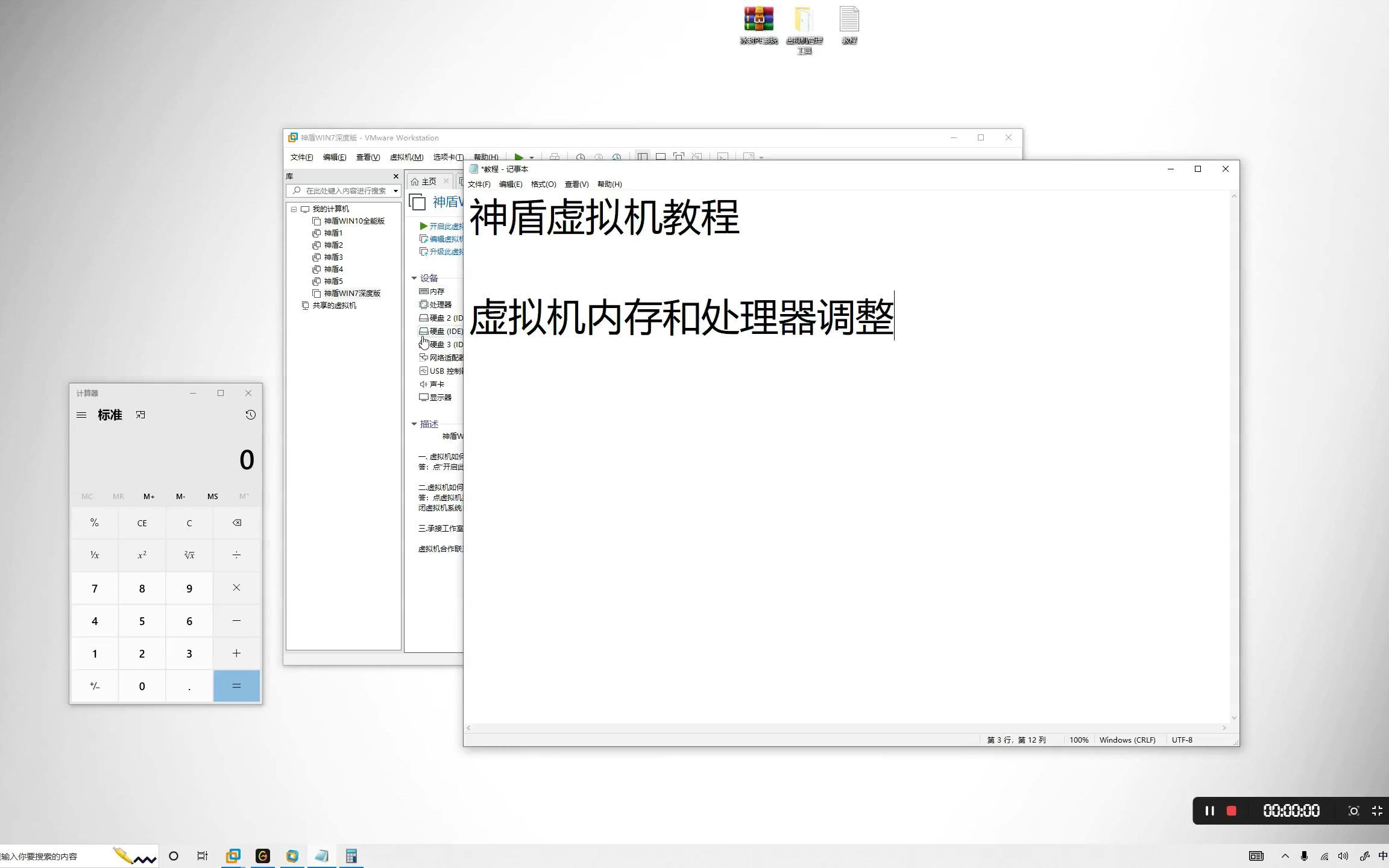
- 在虚拟机设置中选择“内存”
- 按增量逐步上调,建议一次加1GB,避免跳变过大
- 启动虚拟机后运行目标程序,压力测试15分钟以上
- 重复查看可用内存与交换使用率
注意调整后,虚拟机的设备管理器里不会即时生效,必须重启客户机操作系统。
第三步:开启内存过量分配的聪明做法
VMware Workstation支持“预留所有客户机内存”选项,普通用户不建议勾选,因为勾选后虚拟机会一次性锁定额外内存,宿主机内存灵活性大幅下降。
但反过来,VirtualBox的“启用空心页面共享”在Windows和Linux混合场景下也容易误报内存占用,建议保持默认关闭,让宿主机自行调度。

什么时候需要少分内存?常见误区与反直觉场景
很多人以为内存给得越多,虚拟机越快,这个直觉在物理资源无限的前提下是成立的,但实际场景中,给虚拟机超量内存会让宿主机承担额外负担,反而不划算。
移动办公场景(ThinkPad、MacBook用户)
笔记本的散热和电源管理本身就保守,内存加太多会让虚拟机后台持续预热风扇,降低续航,这时候虚拟机内存宁可最少够用,也别富足,比如在8GB内存的MacBook上跑Windows虚拟机,建议3GB-4GB,再高就明显影响宿主机流畅度。
宿主机同时运行IDE、浏览器和聊天软件
如果宿主机上同时开着Chrome(一堆标签页)、微信、IDEA,那么虚拟机的内存分配就要再压缩一档,Chrome本身占内存极高,一个网页标签吃掉500MB是常见情况,这时虚拟机内存设太多,宿主机反而先卡死。
虚拟机的动态内存调整与快照叠加
有些教程推荐打开“动态内存”,但如果你同时打了很多个快照,虚拟机的内存状态也会被写入快照文件,内存占用越大,快照文件越大,磁盘占用也越多,这时候内存反过来拖累磁盘空间。
所以如果是不差磁盘空间的台式机,多给内存没毛病;如果是SSD吃紧的老笔记本,我建议宁少勿多,把内存预算控制在上表的最低值。
关于虚拟内存设置的Q&A速查
虚拟机内存设置的数量是否越多越好?
不是,虚拟机内存分配过多,会让宿主机内存不足,触发磁盘交换,反而导致两边都卡顿,尤其对机械硬盘宿主机来说体验灾难,精准匹配业务负载、留足宿主机余量才是关键。
虚拟机的交换文件和页面文件应该怎么设?
Windows虚拟机内部建议保持系统托管的页面文件默认配置,不建议关闭页面文件,Linux虚拟机建议给swap分区相当于内存一半大小,例如分配4GB内存就设2GB swap,避免突发内存消耗直接杀掉进程,这与虚拟机的内存分配是配套操作,不是可选项。
宿主机内存16G,虚拟机内存分配多少比较推荐?
日常办公和轻量开发场景分配4GB-6GB,Windows开发或跑数据库建议分配6GB-8GB,但需要宿主机空闲内存不少于3GB,如果运行多个虚拟机,则需要摊分这16GB,单台虚拟机就不能按照此标准分配。
首发原创文章,作者:王坚,如若转载,请注明出处:https://idctop.com/article/644400.html