虚拟机显示32位,绝大多数情况不是软件或系统损坏,而是宿主机没有把硬件虚拟化能力完整交给虚拟机软件。 只要进入BIOS开启Intel VT-x或AMD SVM,并关闭Windows自带的Hyper-V功能,重新打开VMware或VirtualBox,64位系统选项就会恢复。
为什么虚拟机会出现只显示32位选项
宿主机未开启VT-x或AMD-V
处理器本身支持硬件虚拟化,但多数主板出厂默认关闭这项功能,虚拟化未开启时,虚拟机软件无法调用CPU的64位虚拟化扩展,新建虚拟机向导里自然只会列出32位版本。
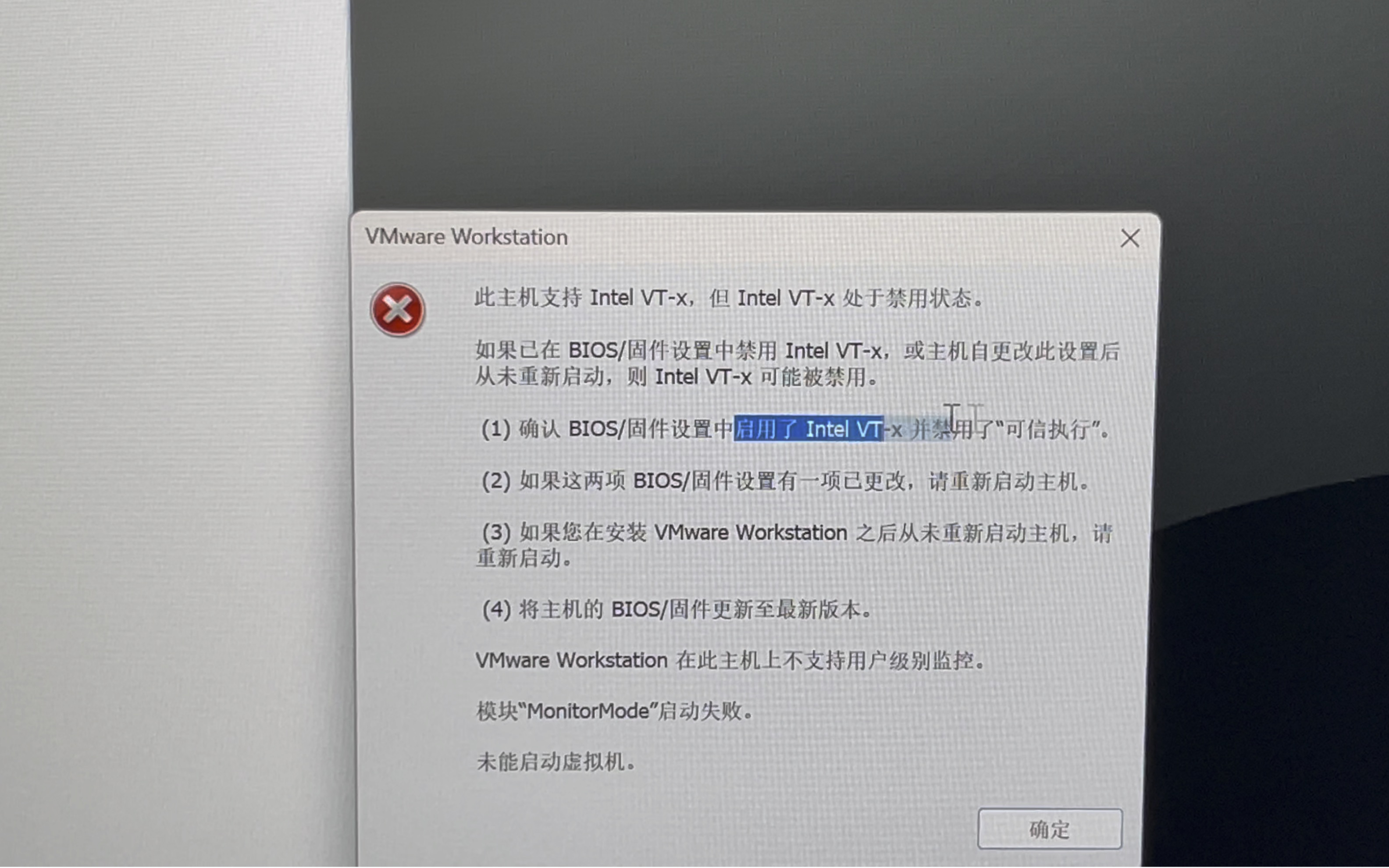

可以先在Windows里确认当前状态,按下Ctrl+Shift+Esc打开任务管理器,点击“性能”选项卡,选中“CPU”,右下角会显示“虚拟化:已启用”或“已禁用”,如果显示“已禁用”,就是这一步卡住了。
Hyper-V与第三方虚拟机软件冲突
Windows 10/11专业版、企业版自带Hyper-V,开启后会独占硬件虚拟化扩展,VMware Workstation、VirtualBox等第三方软件此时只能退回到软件模拟模式,表现为新建虚拟机时仅有32位客户机选项。
行业共识认为,Hyper-V与VMware同时启用是导致64位选项消失的最常见原因,即使你没手动开过Hyper-V,Windows 11开启WSL2、Windows沙盒、虚拟机平台等功能时,也会自动启用相关组件,同样会触发冲突。
虚拟机软件版本或配置残留
旧版VMware Workstation对新一代CPU的虚拟化指令集识别不完整,可能只显示32位选项,已经创建好的32位虚拟机配置不会自动切换,重新打开时依然保持原有架构。
虚拟机显示32位怎么解决:BIOS开启虚拟化实操步骤
进入BIOS的通用路径
- 台式机开机后连续按
Del键,部分品牌用F2或F10 - 笔记本需先完全关机,再按电源键开机,立即连续按
F2或Fn+F2 - Windows 11可进入“设置”>“系统”>“恢复”>“高级启动”>“立即重新启动”,随后选择“疑难解答”>“高级选项”>“UEFI固件设置”
进入BIOS后不要乱改其他选项,只动虚拟化相关设置即可。

Intel平台开启VT-x的具体位置
- 找到
Advanced或Configuration菜单 - 进入
CPU Configuration或Processor Settings - 找到
Intel Virtualization Technology,部分主板写作VT-x或Virtualization Technology - 将选项从
Disabled改为Enabled - 按
F10保存并退出
AMD平台开启SVM Mode的具体位置
- 找到
Advanced或OC菜单 - 进入
CPU Configuration或CPU Features - 找到
SVM Mode,部分主板写作AMD-V或Secure Virtual Machine - 改为
Enabled,按F10保存重启
联想笔记本虚拟机显示32位怎么解决
联想笔记本进入BIOS通常按F2,ThinkPad部分机型按F1,进入后找到Configuration,把Intel Virtualization Technology设为Enabled,拯救者、小新、ThinkBook等系列路径接近,个别老款需要先进入Advanced再找CPU选项,保存后重启,再回到Windows里关闭Hyper-V,虚拟机软件就能显示64位版本。
虚拟机32位和64位区别与能否直接切换
32位和64位虚拟机的核心区别
| 对比项 | 32位虚拟机 | 64位虚拟机 |
|---|---|---|
| 内存寻址上限 | 约4GB | 取决于宿主机配置 |
| 客户机系统兼容 | 仅32位系统 | 64位和32位系统 |
| 虚拟化依赖 | 可软件模拟 | 必须硬件虚拟化开启 |
| 典型场景 | 老旧软件测试 | 现代开发、数据库 |
32位虚拟机在未开启硬件虚拟化时依然能以软件模拟方式运行,但性能明显偏低,64位客户机则强制要求宿主机完整暴露VT-x或AMD-V。
已创建为32位的虚拟机还能切换成64位吗
多数情况下不能直接通过下拉菜单切换,虚拟机的客户机操作系统类型、固件模式在创建时已经写死,修改单个配置项无法改变架构。
如果确实需要更换为64位系统,正确做法是新建一台虚拟机,在向导里选择64位客户机版本,再把旧虚拟机的数据文件迁移过去,如果系统盘里有重要数据,可以把旧虚拟磁盘挂载到新虚拟机中读取,但系统本身需要重装或修复引导。
vmware虚拟机显示32位如何切换64位:从关闭Hyper-V到重建虚拟机
关闭Windows Hyper-V和虚拟机平台
先处理Windows层面的冲突,再新建虚拟机。
- 打开“控制面板”>“程序和功能”>“启用或关闭Windows功能”
- 取消勾选
Hyper-V、虚拟机平台、Windows虚拟机监控程序、Windows沙盒 - 如果开启了WSL2,
适用于Linux的Windows子系统和虚拟机平台需要一并关闭 - 点击“确定”后重启
管理员身份运行PowerShell,执行以下两条命令,双保险关闭:
dism.exe /Online /Disable-Feature /FeatureName:Microsoft-Hyper-V
bcdedit /set hypervisorlaunchtype off
执行后必须重启电脑,命令才会完全生效。
新建虚拟机时正确选择64位版本
以VMware Workstation为例:
- 打开软件,点击“创建新的虚拟机”
- 选择“自定义(高级)”,不要选“典型”
- 兼容性保持默认的最新版本
- 在“客户机操作系统”步骤选择
Microsoft Windows - 版本下拉框中确认有
Windows 10 x64、Windows 11 x64等64位项
如果下拉框仍然只有32位选项,说明前面BIOS或Hyper-V步骤没有生效,返回任务管理器确认虚拟化状态,必要时重新进入BIOS检查保存是否成功。
VirtualBox的检查方式类似:新建虚拟机时,版本下拉框出现Windows 10 (64-bit)即为正常,如果只有Windows 10 (32-bit),先关闭Hyper-V再重启VirtualBox。
升级VMware版本与检查CPU支持
据VMware官方文档说明,Workstation 15及以上版本对64位客户机的兼容性明显好于旧版,如果你还在用Workstation 12或更早版本,建议升级。

处理器方面,只要不是极其老旧的平台,近十年发布的Intel和AMD消费级CPU大多支持硬件虚拟化,但少数低端型号或部分笔记本厂商在BIOS里做了隐藏,需要更新BIOS或查找隐藏选项。
免费虚拟机软件显示32位怎么办:VirtualBox与VMware共性问题
免费版VirtualBox显示32位的额外排查点
VirtualBox在检测到Hyper-V运行时,界面右下角会出现一只乌龟图标,并提示“硬件虚拟化不可用”,此时64位选项会消失,关闭Hyper-V后重启VirtualBox,乌龟图标消失,64位版本即可选择。
免费版VirtualBox和付费版VMware Workstation Pro在切换64位的底层逻辑完全一致,区别仅在快照、克隆等管理功能,遇到“虚拟机显示32位怎么解决”这类问题,免费和付费用户排查步骤相同。
32位客户机是否还有必要存在
部分老旧财务软件、工控程序、教学实验环境仍然依赖32位系统,如果只是跑轻量Linux或者测试上古程序,32位虚拟机足够,但现代数据库、容器、开发环境基本需要64位客户机,内存需求也早已超过4GB。
虚拟机只显示32位,先查任务管理器虚拟化是否已启用,再排查Windows里的Hyper-V和虚拟机平台,最后重建虚拟机选择64位版本,顺序对了,多数情况下十分钟内就能恢复64位选项。
Q&A
虚拟机显示32位能装64位系统吗?
不能直接装,虚拟机软件显示32位说明宿主机虚拟化扩展没有完整暴露,此时创建64位客户机会失败或选项缺失,先开启BIOS虚拟化并关闭Hyper-V,64位安装选项才会出现。
虚拟机32位和64位区别会影响宿主机性能吗?
会,64位客户机需要宿主机提供完整的硬件虚拟化支持,会占用更多CPU和内存资源,32位客户机在未开启虚拟化时也能以软件模拟方式运行,但性能明显更低。
联想笔记本虚拟机显示32位怎么解决?
开机按F2进入BIOS,找到Configuration或Advanced,将Intel Virtualization Technology设为Enabled,保存重启后,在Windows功能中关闭Hyper-V,重新打开虚拟机软件即可看到64位选项。
首发原创文章,作者:王坚,如若转载,请注明出处:https://idctop.com/article/644608.html