开启WebP后清晰度不会变差,体积却能大幅下降,关键在于你选对有损压缩的质量参数和无损压缩的适用场景。
WebP是个“看人下菜碟”的选手,它有两套压缩方案:有损压缩负责把照片和复杂渐变图压小,无损压缩负责保住边缘锐利和透明背景,搞清楚这两套方案分别管什么,你就能在清晰度和体积之间找到那个甜点。


WebP的清晰度真的比JPG差吗
很多人一听到“压缩”两个字就开始皱眉,觉得画质肯定要完蛋,WebP的有损压缩算法比JPG更聪明,它不像JPG那样把画面拆成8×8的小方块逐个处理,而是采用基于块预测的编码方式,能更好地保留边缘细节和高频信息,业内专家指出,在同等体积下,WebP的客观画质评分普遍优于JPG。
WebP和PNG哪个清晰度好
这是后台私信里被问得最多的对比之一,答案得分情况看:
- 如果是无损模式的WebP对比PNG-24,两者清晰度几乎一致,因为都是完全保留像素信息的压缩方式
- 如果是有损模式的WebP对比PNG,WebP会有轻微压缩痕迹,但PNG的体积可能是WebP的3到5倍,这种体积差异让WebP明显更划算
- 如果是带透明通道的图形,WebP无损模式的透明边缘保留得比PNG更好,不会出现那种毛边
对于UI设计师来说,图标和小元素导出WebP无损模式完全没问题,肉眼分辨率根本看不出区别,但有一点要记住:Photoshop老版本导出WebP后缩放预览会显得有点糊,那是预览的锅,不是WebP的问题,建议导出后在浏览器里实际放大看,或者直接用看图软件检查像素级细节。
质量参数开到多少才算靠谱
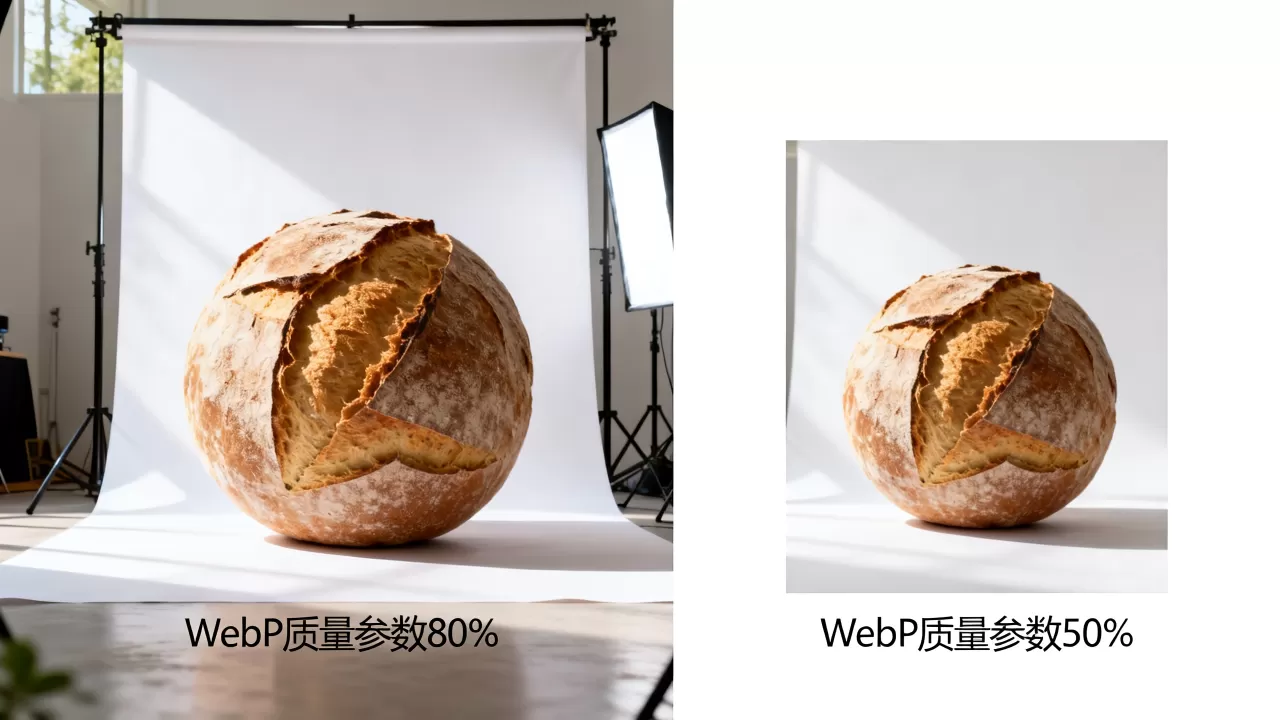
WebP有损压缩的质量参数是0到100,数字越大体积越大、清晰度越高。多数情况下quality值设在75到85之间最划算,低于70,细节丰富的部分会出现可见的模糊块;高于90,体积下降幅度就变得非常有限了。
- 摄影作品、产品大图:quality 82到85,这个区间保留纹理细节的能力不错
- 普通文章配图、banner:quality 75到80,视觉影响很小,体积能压到JPG的三分之一甚至更少
- 装饰性背景图:quality 65到70,反正用户注意力不在上面,能省就省
如果你用的是无损模式

,就不存在质量参数这回事,无损WebP出来的文件和原图在像素层面完全一致,只是压缩算法效率更高,体积比PNG小,适合理想情况下的素材图片,比如截屏、线稿、带大块纯色的图。
网站图片优化实战:从设计稿到线上部署
光知道参数不够,得知道怎么实际操作,下面这套流程可以直接拿去用,无论是个人博客还是企业站都适用。
设计稿导出的正确姿势
如果你用的是Sketch或Figma,导出WebP时要注意一个坑:这些工具的默认导出设置往往把质量锁定在较高水平,导致体积没降下来,手动把quality值调整到80左右,再对比一下原图,你会惊喜地发现视觉差距几乎为零。
Photoshop用户请先检查版本。PS 23.2及以上版本自带WebP导出功能,在“文件→导出→存储为WebP”里直接操作,老版本需要安装WebPShop插件,否则导出时只能选择JPG或PNG,而且Photoshop的“存储为WebP”对话框里有质量滑块和预览对比,调整起来非常直观。
老图批量转换的省力方法
网站历史存量图片处理是优化工作的重头戏,手动一张张导会消耗大量时间,所以选择合适的批量工具比纠结质量参数更重要。
- 本地批量转换:XnConvert支持拖拽整个文件夹进去,批量设置quality值,一次性输出整个目录
- 命令行方案:安装libwebp库后,用
cwebp -q 80 input.jpg -o output.webp这种命令配合脚本,处理几百张图片只需要几行代码 - 在线工具:Squoosh.app是谷歌出的免费工具,拖进去就能对比原图和压缩后的差异,还有一种“Mozjpeg”压缩模式可以做对比
批量转换的注意点:保留一份原始JPG或PNG存档,不要转换完就删源文件,WebP虽然兼容性已经很好了,但某些老旧的CMS系统或者第三方插件可能还会遇到兼容性问题,留个备份有备无患。
网站图片格式选择要看使用场景
并不是所有图片都适合WebP,具体情况还要具体分析:
| 图片类型 | 推荐格式 | 理由 |
|---|---|---|
| 照片、人物图 | WebP有损80 | 体积JPG的一半以下,肉眼几乎无差异 |
| UI图标、logo | WebP无损 |
比PNG小,且保持边缘锐利 |
| 截图、表格 | PNG原样或无损WebP | 文字和线条需要零丢失 |
| 动图 | WebP动图 | 比GIF体积小得多且支持真彩色 |
| 高清印刷素材 | 保留原始TIFF/PSD | WebP不是为打印设计的 |

行业共识认为,WebP动图替代GIF是2026年网站性能优化的一个重点方向,GIF格式只有256种颜色,画面中相邻像素过渡容易有色带,而WebP动图支持24位真彩色,画面平滑度高出一大截,体积反而更小,很多网站上加载缓慢的动画banner,换成WebP动图后速度明显改善。
WebP转换过程中的清晰度陷阱
转换WebP时看似简单的流程,其实藏着几个清晰度的“刺客”,而且它们不会直接报错,只是悄悄让你的图看起来“差点意思”。
二次压缩是高清图的最大敌人
最常见的操作误区是:先把PNG转成JPG保存,再把JPG转成WebP,这种二次有损压缩会让图片质量呈指数级下降,正确做法是使用原始无损文件(PNG或TIFF)直接导出WebP,如果你的源文件已经是一张JPG了,导出WebP时quality值要适当调高到85以上,避免两次有损压缩叠加带来的模糊感。
透明通道处理不正确会导致毛边
带透明背景的PNG图标转成WebP时,很多人忽略了一个问题:WebP的无损模式一定保留透明通道,但有损模式对透明边缘的处理很粗糙,如果选择有损模式,透明边缘附近经常出现一圈灰白色描边,这就是所谓的“光晕效应”,解决方案有两个:一是把透明图标用无损模式导出;二是在导出前先把透明边缘做一下羽化处理,让过渡更平滑。
大图缩放要放在转换前还是转换后
很多人喜欢先把大图转为WebP,再在前端用CSS强制缩小显示,这样做不仅浪费流量,还会让缩小的图片看起来不够锐利,因为CSS缩放本质上是拉伸填充,算法的锐度达不到原生尺寸的效果,正确操作是:先在图像编辑软件里把尺寸调整到实际需要的显示尺寸,然后导出WebP,这样既控制了体积,又保证了清晰度,两全其美。
WebP兼容性处理及备选方案
2026年,主流浏览器对WebP的支持已经是过去式了,全部支持,无一例外,真正需要注意的兼容性场景反而在偏门地方:
- 一些老旧的微信内置浏览器(版本低于7.0)
- 部分旧款安卓手机的默认图库预览
- 某些企业内网基于老内核的定制浏览器
- 邮件客户端里的HTML邮件背景图
对于这些场景,标准做法是<picture>标签搭配<source>:
<picture>
  <source srcset="image.webp" type="image/webp" />
  <img src="image.jpg" alt="备选方案" />
</picture>浏览器支持WebP就用WebP,不支持自动回退到JPG,用户感受不到任何差别,后端也可以根据请求头里的Accept字段判断是否返回WebP格式,实现动静分离。
图片清晰度与体积平衡常见疑问
WebP图片清晰度会降低吗
如果直接回答,答案是:你自己选参数,清晰度会怎样完全由你决定,quality 80以上的有损WebP,人眼在常规屏幕上几乎识别不出和原图的差异,但如果把quality调到60以下,细节丰富的图片可能会出现明显的涂抹感和振铃伪影,保持quality值在75到85区间就是清晰度与体积的平衡点。
WebP和JPG哪个画质好
同等体积条件下,WebP的有损压缩带来的画质损失比JPG更小,同等画质条件下,WebP形成的体积更小,哪个画质好”这个问题的答案取决于你拿什么作比较,同质量参数下,WebP体积小;同体积下,WebP的清晰度保留得更好,唯一需要注意的是,如果你的图片本身是文字截图、线条稿这类高对比度内容,JPG格式反而会造成明显的蚊状噪声,这时用WebP无损模式或者干脆用PNG更好。
批量转换WebP工具哪个好用
这个问题看你的操作环境,有动手能力的推荐Python加Pillow库,一条命令行就能处理整个目录的图片,而且能精确控制质量参数,嫌麻烦的推荐Squoosh批量模式,拖文件夹进去,左边看原图右边看压缩图,滑动调节质量条,所见即所得,如果是Windows用户不想装额外软件,XnConvert的中文界面很友好,支持批量设置quality值并输出到指定文件夹,网上资源方面,不过要注意两点:一是别用在线批量工具上传隐私敏感图片,二是下载软件时认准官网,避免捆绑安装。
首发原创文章,作者:王坚,如若转载,请注明出处:https://idctop.com/article/644790.html