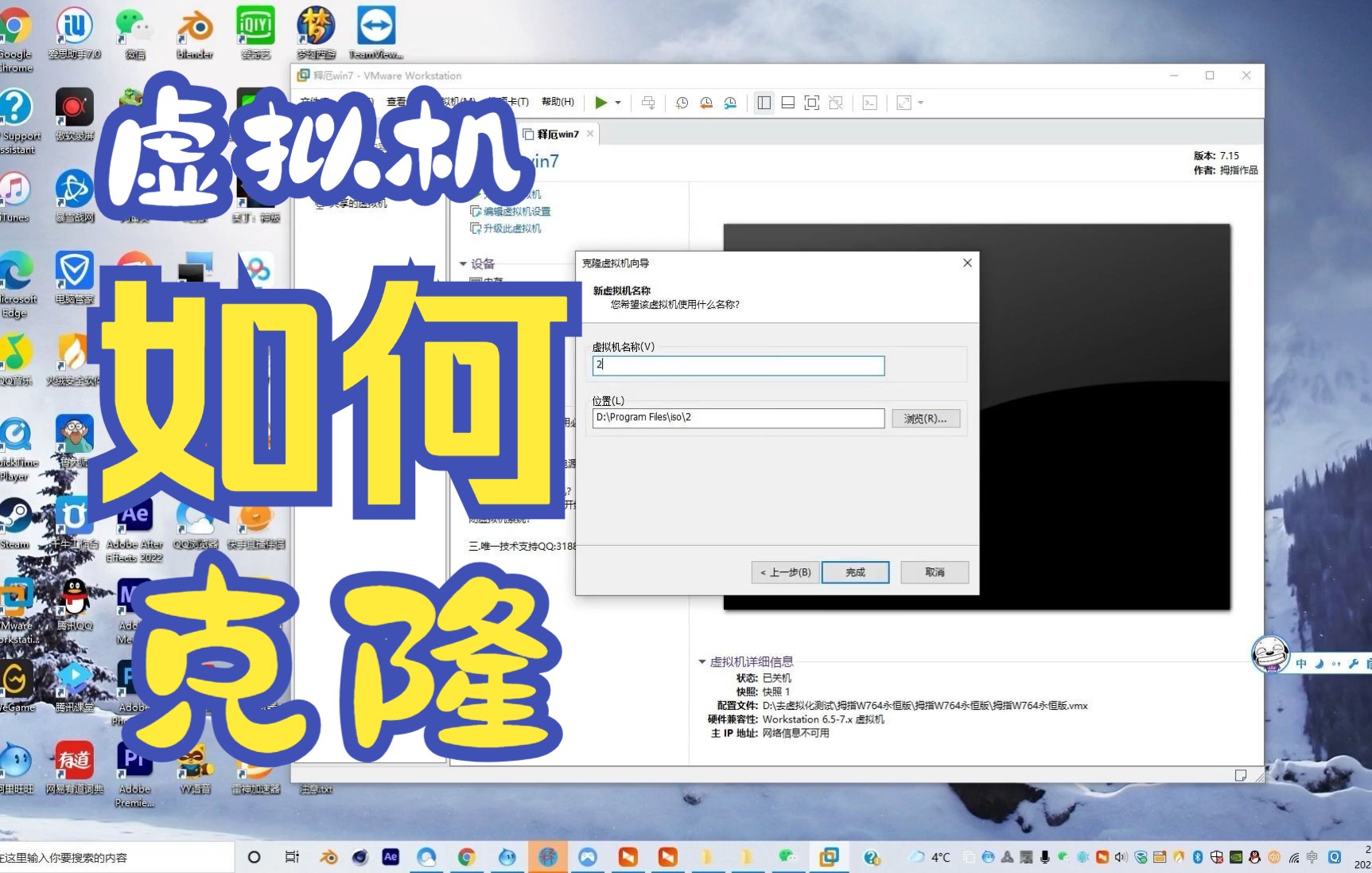
虚拟机克隆就是复制一台现有虚拟机的完整配置和磁盘,几分钟内得到一台新机器,但克隆后必须立刻处理IP、主机名、MAC和系统唯一标识,否则轻则局域网冲突,重则域登录失败。
虚拟机克隆到底在什么时候用
虚拟机克隆最常见的价值,就是把一台装好系统、打好补丁、配好环境的机器,快速变成多台可用机器,它省掉的不是安装操作系统的时间,而是反复安装软件、调整配置、打安全补丁这些重复劳动。

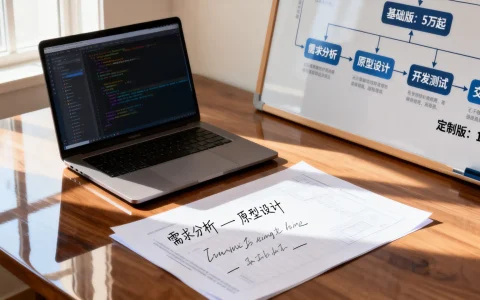
具体场景通常集中在三类:
- 开发测试团队需要给新成员发同样的测试环境,克隆一台模板机比重新安装快得多。
- 运维人员批量部署Web服务器、应用服务器,先做一台标准机,再克隆出多台。
- 安全分析人员需要隔离环境跑恶意样本,克隆后随便折腾,坏了再克隆一台回来。
克隆从来不是一个“点一下复制就完事”的动作,克隆出来的机器带着原机的网络标识和系统标识,直接用很容易出问题,多数情况下,克隆后的收尾工作比克隆本身更关键。
虚拟机克隆后怎么修改IP地址
这是克隆完成后必须做的一步,不同操作系统处理方式不同,但核心逻辑一样:把原机的静态IP改掉,或者让新机器重新通过DHCP获取地址。
Linux系统改IP的具体步骤
以CentOS或RHEL系为例,操作路径很明确:
- 先查看当前网卡名称,执行
ip addr,通常能看到ens33或eth0。 - 编辑网络配置文件,路径是
/etc/sysconfig/network-scripts/ifcfg-ens33,用vi或nano打开。 - 修改
IPADDR=192.168.10.20这一行,改成新地址。 - 删除配置文件里的
HWADDR和UUID两行,这两项最容易导致克隆机网络异常。 - 保存后重启网络服务,执行
systemctl restart network。
Ubuntu或Debian系稍有不同,新版本使用netplan管理网络,需要编辑/etc/netplan/00-installer-config.yaml

,修改addresses字段,然后执行netplan apply让配置生效。
如果克隆机在网络中通过DHCP自动获取IP,那冲突概率会小一些,但主机名和MAC地址依然要改,DHCP环境并不能解决所有唯一性问题。
Windows系统改IP的具体步骤
Windows下的操作更图形化:
- 按
Win+R,输入ncpa.cpl打开网络连接面板。 - 右键正在使用的网卡,选择“属性”。
- 双击“Internet协议版本4(TCP/IPv4)”。
- 修改IP地址、子网掩码、默认网关,如果原来是DHCP,可以改成固定IP,或者保持自动获取。
Windows克隆后如果加入域,还会遇到SID重复的问题,单独改IP不够,这个问题在后面排查模块会展开。
虚拟机克隆和使用快照哪个好
很多人分不清克隆和快照,干脆放在一起对比,两者机制完全不同,适用的场景也完全不同。
- 克隆:生成一台独立的新虚拟机,拥有独立的磁盘文件和配置,原始虚拟机关机、删除,不影响克隆机。
- 快照:记录虚拟机在某一时刻的状态,快照不是独立机器,只是原磁盘的时间点副本,原虚拟磁盘坏了,快照也恢复不了。
用一张表对比会更直观:
| 对比项 | 虚拟机克隆 | 虚拟机快照 |
| 独立性 | 完整独立,与原机无依赖 | 依赖原虚拟磁盘文件 |
| 占用空间 | 完整克隆占用大,链接克隆省空间 | 快照文件通常较小,但会随时间增长 |
| 适用场景 | 批量部署、长期使用、环境隔离 | 临时回滚、测试补丁、升级前保护 |
| 恢复速度 | 无需恢复,直接开机使用 | 秒级回滚到快照点 |
选择逻辑很简单:要长期独立运行的环境,用克隆;要短时间内回到某个干净状态,用快照,两者可以配合使用,先克隆模板机,再对克隆机打快照,这是很多运维团队的常规操作。
虚拟机克隆后无法上网的排查顺序
克隆后网络不通,是最让人头疼的事,按照从内到外的顺序排查,能解决大多数情况。

先查MAC地址冲突
克隆机默认会生成新的MAC地址,但如果手动指定过MAC,或者克隆时选择保留原MAC,就很容易和原机冲突,处理方式是在虚拟机设置里找到网络适配器,点击“高级”,查看MAC地址,确认不是手动填写的,如果看到手动MAC,直接删除或点击“生成”按钮,保存后重启虚拟机。
再查UUID和主机名
Linux系统克隆后,网络配置文件里的UUID可能和磁盘分区UUID重复,执行blkid查看当前磁盘UUID,再编辑/etc/fstab和网络配置文件,把旧UUID替换掉,或者直接删除网络配置里的UUID行,主机名也要同步修改,否则多台机器同名,在局域网里很难定位。
Windows克隆后如果加入域,需要处理SID,行业共识认为,克隆后不改SID就加入域,多数情况下会出现信任关系失败,正确做法是运行sysprep /generalize /oobe /shutdown,让系统重新封装,开机后重新初始化SID。
最后查虚拟网络设置
如果MAC、UUID、主机名都改了,还是上不了网,问题可能出在虚拟机网络编辑器和宿主机网络上,打开虚拟网络编辑器,确认VMnet8的NAT服务是否开启,或者桥接模式选择的物理网卡是否正确,检查宿主机的防火墙是否拦截了虚拟网络流量,尤其是Windows宿主机,第三方安全软件很容易悄悄挡掉VMware的NAT转发。
国内环境下的免费克隆方案怎么选
国内用户搜“虚拟机克隆软件免费吗”的次数不少,说明很多人不想为了克隆功能单独付费,实际上市面上确实有免费方案,但功能完整度参差不齐。
- VirtualBox:完全免费,支持完整克隆和链接克隆,右键虚拟机,选择“复制”,就能进入克隆向导,链接克隆依赖原始虚拟机,占空间小,适合临时测试。
- VMware Workstation Player:免费版对个人用户够用,但克隆选项比较基础,需要更细的克隆控制,比如自定义规格、批量部署,通常要用Pro版或企业版。
- 云平台镜像复制:国内云服务器控制台基本都提供“创建自定义镜像”和“实例克隆”功能,按实际使用的存储和计算资源付费,适合没有本地虚拟化环境的团队。

选择建议很直接:个人学习和开发环境用VirtualBox,企业生产环境用VMware vSphere或云平台,免费方案不是不能用,而是要看克隆后网络批量调整的能力是否跟得上。
虚拟机克隆收尾清单
把克隆后要做的事压缩成一张清单,照做就行:
- 改IP地址,静态地址必须换,DHCP环境也要确认没冲突。
- 改主机名,Linux和Windows都要操作。
- 处理MAC地址,确认是自动生成而不是手动固定。
- 处理SID或UUID,域环境必做,Linux看是否挂载共享磁盘。
- 测试网络连通性,先ping网关,再ping外网。
- 删除原机残留的日志和临时文件,避免重复数据干扰排查。
虚拟机克隆常见问题QA
虚拟机克隆后IP地址冲突怎么办?
最短路径是先把网卡断开或改成DHCP,然后进入系统修改静态IP,Linux下删除网络配置文件里的HWADDR和UUID行,Windows下用ncpa.cpl重新设置,如果交换机做了IP-MAC绑定,还需要在交换机上更新绑定关系。
虚拟机克隆软件免费版够用吗?
看场景,个人测试和开发环境,VirtualBox免费版完全够用,企业生产环境需要批量克隆、自定义规格、自动化运维,免费版功能就明显不足,国内云平台的按量付费镜像复制也是折中方案,适合没有专职虚拟化运维的小团队。
虚拟机克隆和快照的区别到底是什么?
克隆生成独立虚拟机,磁盘和配置都新的一份;快照只记录时间点状态,依赖原虚拟磁盘,克隆出来的机器可以直接开机长期使用,快照只能恢复到原机,快照文件通常比完整克隆小,但会随着原机数据增长而变大,克隆侧重环境复制,快照侧重状态回滚。
首发原创文章,作者:王坚,如若转载,请注明出处:https://idctop.com/article/645840.html