虚拟机跳过TP验证的核心思路是:在安装或升级Windows 11前,通过修改注册表、替换安装镜像或开启虚拟化TPM模块,让系统检测逻辑误认为当前设备满足安全启动要求。这个过程并不复杂,但不同虚拟机平台的具体操作路径差异较大,需要根据你用的是VMware、VirtualBox还是Hyper-V来对症下药。
为什么要跳过TPM验证以及常见卡住场景
TPM(可信平台模块)2.0是Windows 11的硬性门槛,物理机没有这个芯片会被拒之门外,虚拟机同样逃不掉,多数情况下,你在VMware或VirtualBox里加载Win11安装镜像时,会直接弹出“此电脑无法运行Windows 11”的提示,原因就是虚拟机默认没有暴露TPM设备。


另一个高频场景是用虚拟机做Windows 10到Windows 11的升级测试,系统会强制检查TPM和Secure Boot状态,不满足条件就卡在“兼容性检查”环节,据微软官方文档说明,安装程序的硬件检查逻辑对所有设备一视同仁,不会区分物理机和虚拟机。
行业共识认为,微软之所以收紧TPM要求,是为了推高硬件安全基线,但这确实给虚拟机用户带来了额外麻烦,尤其是搞开发、做测试的朋友,只想要一个干净的Win11环境来做软件验证,却被安全芯片卡住,确实有点因噎废食。
虚拟机安装Win11跳过TPM2.0验证的方法
跳过验证的办法主要分三类:改注册表、改镜像、开虚拟TPM,每类方法适用场景不同,下面按操作难度从低到高排列。
利用安装界面Shift+F10修改注册表
这个方法最适合VMware虚拟机跳过TPM验证,因为它不改动安装镜像,只动系统内部配置。
具体操作流程如下:
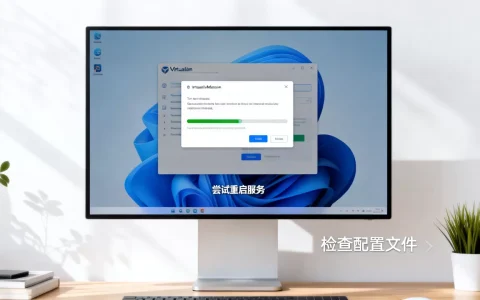
- 启动Win11安装程序,走到“此电脑无法运行Windows 11”界面
- 按下Shift+F10调出命令行窗口
- 输入
regedit回车打开注册表编辑器 - 定位到
HKEY_LOCAL_MACHINESYSTEMSetup - 右键新建项,命名为
LabConfig - 在LabConfig项下新建四个DWORD(32位)值,数值统一设为1:
BypassTPMCheckBypassSecureBootCheckBypassRAMCheckBypassStorageCheck
- 关闭注册表编辑器和命令行窗口
- 点击安装界面左上角的返回箭头,重新开始安装
多数情况下,这样操作后安装向导就不再拦截,可以顺利进入后续步骤,需要注意,这种方法只能跳过硬件检测,系统装好后TPM仍然处于未启用状态,部分依赖TPM的功能(如BitLocker设备加密)可能无法使用。

用Rufus制作免TPM检查的安装U盘
如果你反复安装多台虚拟机,每次敲注册表命令太啰嗦,Rufus这个工具可以把跳过TPM检测的逻辑直接写入镜像,一劳永逸。
操作要点如下:
- 准备Windows 11官方ISO镜像(从微软官网下载)
- 下载Rufus 3.21或更高版本
- 插入U盘,打开Rufus,选择镜像文件
- 在镜像选项界面,找到“Windows 11 安装限制”下拉菜单
- 选择“绕过TPM检查(仅限安装)”或“绕过TPM检查(适用于所有版本)”
- 点击开始写入,等待完成
这个方法特别适合VirtualBox场景,因为VirtualBox本身不提供虚拟TPM模块(部分新版本在特定配置下除外),用Rufus改过的镜像可以直接绕过硬件检查,把制作好的U盘挂载到虚拟机作为启动盘,可以省去每次安装时的注册表操作。
在Hyper-V中开启虚拟TPM模块
如果你的虚拟机平台是Windows自带的Hyper-V,情况会简单得多,Hyper-V是少数原生支持虚拟TPM的虚拟机软件,条件是你宿主机得装了Windows 11或Windows Server 2016以上版本。
具体启用步骤为:
- 打开Hyper-V管理器
- 右键目标虚拟机,选择“设置”
- 左侧导航选择“安全”
- 勾选“启用受信任的平台模块”
- 同时勾选“启用安全启动”,模板选“Microsoft UEFI证书颁发机构”
- 确认后启动虚拟机加载Win11镜像
Hyper-V方案的一个坑在于,宿主机CPU必须支持虚拟化技术(VT-x或AMD-V)且已在BIOS中开启,部分精简版Windows系统阉割了Hyper-V组件,需要你手动通过“控制面板→程序→启用或关闭Windows功能”来添加。
各平台跳过TPM验证方法对比
| 虚拟机平台 | 推荐方法 | 操作难度 | 是否需要额外工具 |
|---|---|---|---|
| VMware Workstation | 注册表命令 | 简单 | 否 |
| VirtualBox | Rufus改造镜像 | 中等 | 需要Rufus |
| Hyper-V | 开启vTPM | 简单 | 否 |
| 通用场景 | LabConfig注册表 | 简单 | 否 |
跳过TPM验证后虚拟机使用注意事项
成功装上Win11只是第一步,跳过硬件检测之后,系统运行环境与标准配置存在差异,有几个地方需要额外留意。
系统更新和后续升级的兼容性问题
注册表绕过方式的局限在系统大版本更新时会暴露出来,Windows 11的功能更新会在后台重新检查硬件状态,届时TPM检测可能再次触发,多数情况下,微软允许已运行Win11的设备继续接收更新,但部分版本更新会重新校验,导致更新失败。

应对策略是提前备份注册表中的LabConfig项,更新前确认键值仍然存在,如果更新后注册表被重置,需要重新添加,市面上也有脚本工具可以自动化完成这个操作,但手动处理更稳妥。
虚拟TPM和虚拟机迁移的数据安全风险
如果你用的是Hyper-V的vTPM方案,迁移虚拟机时要格外小心,vTPM的数据与虚拟机的配置文件和状态文件关联,直接复制VM文件到另一台主机可能丢失TPM密钥,导致系统提示恢复错误。
正确的迁移方式是:
- 使用Hyper-V的“导出虚拟机”功能
- 在目标主机上“导入虚拟机”,选择“复制虚拟机”
- 迁移后启动系统,确认BitLocker恢复密钥是否仍然有效
VMware Workstation 17及以上版本也支持虚拟TPM,但该功能需要加密虚拟机,无形中增加了性能开销,据VMware社区用户反馈,开启虚拟TPM后启动速度和磁盘读写性能会有所下降,但对日常办公类负载影响不大。
性能影响和兼容性提醒
跳过TPM验证不等于关了TPM,部分依赖安全芯片的软件功能可能异常,Windows Hello人脸识别和PIN码登录在无TPM环境下可能不可用,或者每次启动都提示重新设置。
如果虚拟机里跑的是企业级软件(如Windows Defender Application Control策略或特定安全工具),这些应用可能检测TPM状态并拒绝运行,建议在部署关键业务前先做小范围验证,别等全套环境搭好才发现兼容性翻车。
跳过TPM验证的具体操作步骤
不管选哪种方法,安装前的准备工作决定了效率和成功率。
安装前的虚拟机配置优化
在开始安装前,先把虚拟机的固件类型和CPU设置调整到位,VMware Workstation用户需要在虚拟机设置中,把固件类型选为“UEFI”而非“BIOS”,因为Windows 11原生要求UEFI启动模式,VMware 15版本及以上的虚拟硬件版本建议选最高可用版本,以获得最佳兼容性。
VirtualBox用户则要重点关注意启动模式的选择,部分VirtualBox版本默认使用BIOS模式,即使跳过TPM也可能卡在Secure Boot检查上,建议创建虚拟机时选择“Windows 11”预设类型,VirtualBox会同步调整好UEFI设置。
不同安装方式下的完整操作流程
完整安装Win11在虚拟机中的操作路径可以概括为以下几个步骤:

- 创建虚拟机,分配至少4GB内存和64GB磁盘空间
- 挂载原版ISO镜像,或者使用Rufus改造后的镜像
- 启动虚拟机,按提示进入安装界面
- 遇到TPM检查报错时,调用注册表或命令行绕过(或用已改造镜像自动跳过)
- 完成安装后,进入系统安装VMware Tools或VirtualBox增强功能
- 检查设备管理器中是否有未知设备,安装缺失驱动
如果使用VMware,可以在虚拟机配置中添加虚拟TPM(需先为虚拟机设置密码保护),这样既能通过TPM检查,又能保留完整安全功能,行业中相当一部分开发者的做法是直接采用Rufus镜像,省时省力。
安装后验证TPM状态是否达标
安装完成后,可以在系统内验证TPM的工作状态,按下Win+R,输入tpm.msc回车,查看TPM管理工具是否显示“TPM已就绪”,如果显示“找不到兼容的TPM”,说明当前用的是纯软件绕过方案,系统内并无实际TPM模块。
还可以用msinfo32查看“安全启动状态”和“基于虚拟化的安全性”,以此判断当前虚拟机的安全基线,在VMware中添加了虚拟TPM的情况下,这些检测通常能顺利通过,虚拟机视频处理等高负载场景下的性能损耗也能控制在可接受范围。
小结
虚拟机跳过TPM验证没有统一标准答案,关键看你用的虚拟机软件和具体需求,临时测试用注册表命令最快,大批量部署用Rufus镜像最省力,Hyper-V用户则应该优先考虑开启原生vTPM。无论选择哪种方法,都要在安装前明确后续更新和安全功能的取舍,做到心里有数。
虚拟机TMP验证相关问题解答
虚拟机跳过TPM后Windows 11能正常使用吗?
能正常使用,绝大多数日常功能和软件运行不受影响,系统会忽略TPM缺失或绕过状态,正常加载桌面环境、运行应用程序和接收更新,但依赖硬件安全芯片的功能会受限,典型的包括BitLocker无提示自动加密、Windows Hello生物识别登录,以及部分企业级安全策略,如果你只是用来跑普通软件或做开发测试,影响不大。
VMware中跳过TPM安装Win11和添加虚拟TPM哪种更推荐?
有条件的话更推荐添加虚拟TPM,因为它让系统处于完整的硬件安全环境中,后续更新和功能使用最顺畅,VMware Workstation 17及以上版本支持这个功能,但需要勾选加密虚拟机,如果虚拟机配置较低,或者CPU不支持相关虚拟化指令,那回退到注册表绕过方案删繁就简,反而效率更高,具体怎么选,取决于你是想省事还是想保功能完整。
首发原创文章,作者:王坚,如若转载,请注明出处:https://idctop.com/article/646446.html