想关闭Win7电脑的打印机服务器,最直接的办法是打开“服务”管理器,找到Print Spooler这一项,右键停止并把启动类型改为“禁用”,如果只是不想让局域网里的其他电脑通过你这台机器打印,关闭“文件和打印机共享”就够了,本机打印不受影响。
win7关闭打印机服务器方法:先分清停服务还是关共享
很多人搜“win7关闭打印机服务器方法”时,其实遇到的是两种完全不同的情况,Windows 7并没有一个单独叫“打印机服务器”的程序,它实际由两部分共同实现:负责处理打印任务的后台服务Print Spooler,以及负责把打印机共享给局域网的“文件和打印机共享”,怎样关闭win7电脑的打印机服务器,取决于你是想彻底停掉打印功能,还是只想不让别人通过网络用你的打印机。
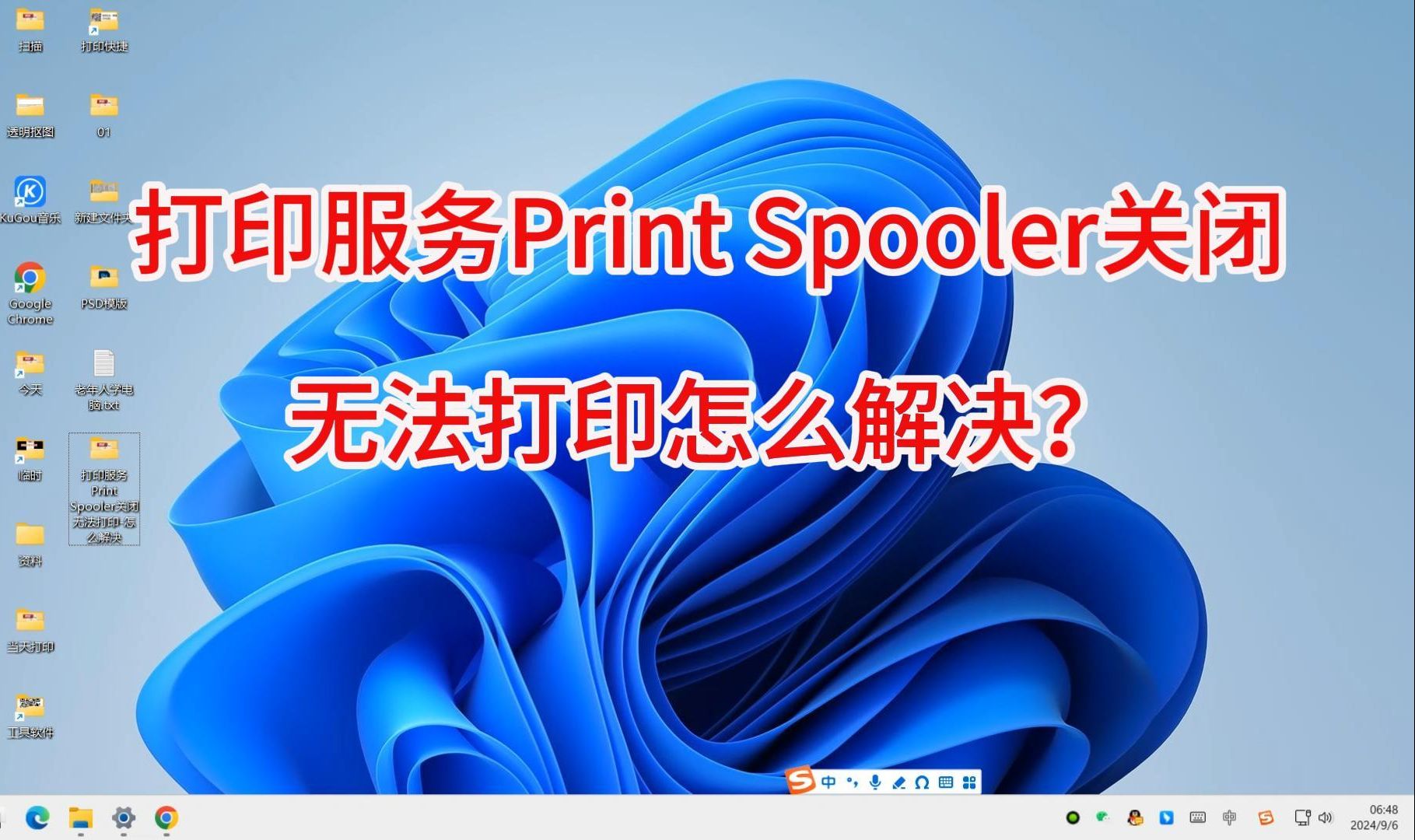

停止Print Spooler服务,彻底关闭打印能力
这个方法适合安全加固、故障排查,或者这台电脑根本不需要打印功能的场合。
- 点击“开始”,在搜索框输入
services.msc,按回车。 - 在服务列表里找到名称叫Print Spooler的项,中文版系统里显示名称通常就是“Print Spooler”,服务名称是Spooler。
- 右键点击Print Spooler,选择“停止”。
- 再次右键,选择“属性”。
- 把“启动类型”从“自动”或“手动”改成禁用。
- 点击“应用”,再点“确定”。
执行后,这台电脑就无法再添加、使用打印机,添加打印机会弹错,提示“打印后台程序服务没有运行”,这是最彻底、影响最大的关闭方式。
关闭文件和打印机共享,只断网络打印
办公室多人共用一台Win7主机连接打印机时,想禁止其他同事通过网络使用这台打印机,最常用的是这个操作。
- 打开“控制面板”,把右上角查看方式改成“类别”。
- 进入“网络和共享中心”。
- 点击左侧“更改高级共享设置”。
- 在当前网络配置文件下,找到“文件和打印机共享”。
- 选择关闭文件和打印机共享。
- 点击“保存更改”。
这样设置后,本机仍然可以正常打印,局域网里的其他电脑就看不到这台机器共享出来的打印机。
只取消某一台打印机的共享
有时候并不想关闭整个电脑的打印机服务器功能,只想把某一台打印机的共享单独关掉。
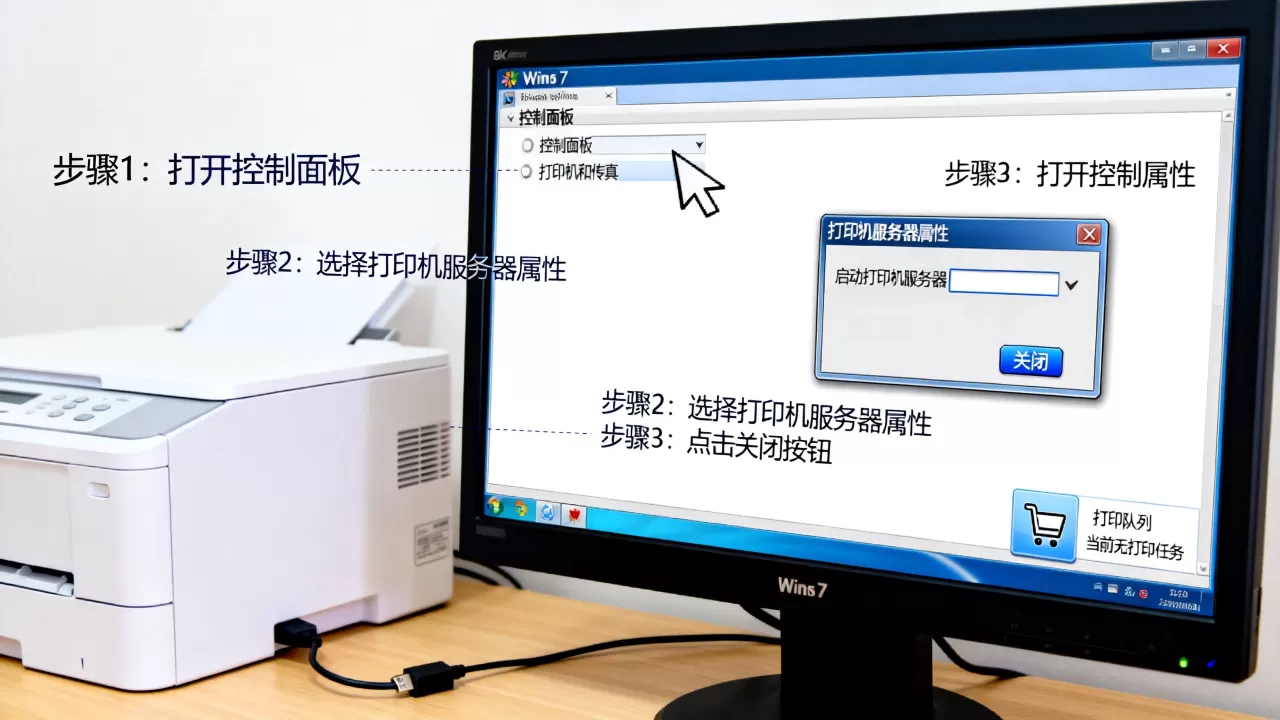
- 打开“控制面板”里的“设备和打印机”。
- 找到要取消共享的打印机,右键点击它,选择“打印机属性”。
- 切到“共享”选项卡。
- 取消勾选共享这台打印机。
- 在目录中列出”也被勾选,一并取消。
- 点击“确定”。
这个操作不会影响Print Spooler服务,也不会关闭别的打印机共享,只针对这一台打印机生效。
windows7打印机服务器设置在哪?两个入口一次说清
找设置入口时容易绕晕,因为Windows 7把相关选项分散在服务管理和控制面板里,下面把常用入口的位置说清楚。
服务管理器
这是控制Print Spooler服务最直接的入口,路径为:
- “开始”菜单 → 运行或搜索框输入
services.msc→ 回车。 - 服务列表按字母排列,Print Spooler通常在P字母附近。
- 双击它可以查看状态、启动类型、依存关系。
根据Windows服务自带描述,Print Spooler的作用是把文件加载到内存,以便稍后打印,这个描述在服务属性界面可以直接看到,理解起来比较直观。
打印机属性里的共享选项卡
这是针对单台打印机共享设置的入口。
- “控制面板” → “设备和打印机”。
- 右键目标打印机 → “打印机属性”,不是“属性”。
- “共享”选项卡里包含共享开关、共享名称以及目录列出选项。
很多用户分不清“属性”和“打印机属性”。“属性”是设备硬件信息,“打印机属性”里才有共享、端口、高级等打印相关设置,关闭打印机共享时一定要选打印机属性。
高级共享设置
控制整个网络层面的文件和打印机共享开关。
- “控制面板” → “网络和共享中心” → 左侧“更改高级共享设置”。
- 里面按网络类型分成“家庭或工作”和“公用”等配置文件。
- 每一种配置文件下的“文件和打印机共享”选项独立生效。
如果电脑同时连接多个网络或者切换过网络位置,需要检查正在使用的网络配置文件,这个入口关闭的是总开关,影响所有打印机共享。
关闭win7打印机共享服务不影响本机打印的操作
很多公司用户的真实需求是:自己电脑上连着打印机,不想让同事再通过局域网用这台打印机,但自己本地打印还要继续,这个需求特别常见,操作思路就是只断共享、不动服务。
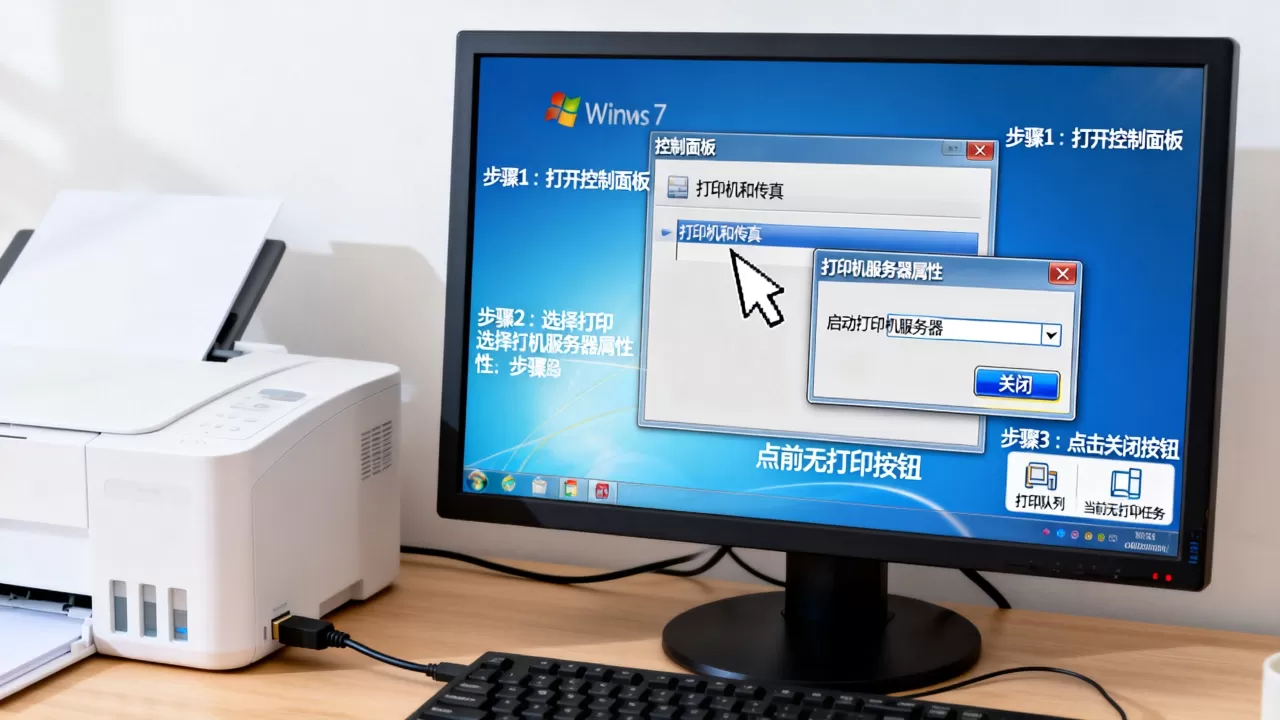
- 打开“控制面板” → “网络和共享中心” → “更改高级共享设置”。
- 找到“文件和打印机共享”,选择关闭文件和打印机共享。
- 保存更改。
- 如果打印机之前被单独共享过,建议再到“设备和打印机”里检查一遍,确保对应打印机的“共享”选项卡里勾选已经被取消。
这样操作后,本机打印不受任何影响,打印队列也不受影响,会影响的是其他电脑:它们可能仍能看到旧的打印机图标,但再次打印时会提示找不到网络打印机或无法连接,多数情况下,其他电脑需要重新添加打印机才能认识到共享已经关闭。
关闭Print Spooler后无法打印怎么恢复
有些用户关闭Print Spooler之后,过段时间自己要用打印机,结果发现打印不了,也有的是误操作,想恢复却忘记入口,恢复方法不复杂。
恢复步骤
- “开始” → 输入
services.msc→ 回车。 - 找到Print Spooler。
- 右键属性,把启动类型改成自动。
- 点击“应用”。
- 再点击“启动”按钮,让服务立刻运行。
- 点击“确定”。
也可以用命令恢复,以管理员身份打开CMD,输入:
sc config spooler start= auto
net start spooler注意start=后面需要有一个空格,否则命令会报错。
打印队列卡住时的处理
如果只是打印任务卡住,不建议直接禁用服务,正确做法是:
- 先停止Print Spooler服务。
- 打开
C:WindowsSystem32spoolPRINTERS目录。 - 删除目录里的
.shd和.spl文件。 - 再重新启动Print Spooler服务。
这样可以清空卡住的队列,又不会影响到打印机驱动和共享设置,很多办公场景下打印任务卡住,用这个办法比重启电脑更快。
操作前要留意的小细节与不同选择对比
无论你是在上海旧写字楼里的台式机,还是北京新办公区的笔记本,Win7的菜单位置和操作路径完全一致,不需要下载任何第三方软件,系统自带功能就能完成,不花一分钱,但动手前最好先看清当前用的是哪种网络配置文件,以及自己是否真的需要禁用Print Spooler。
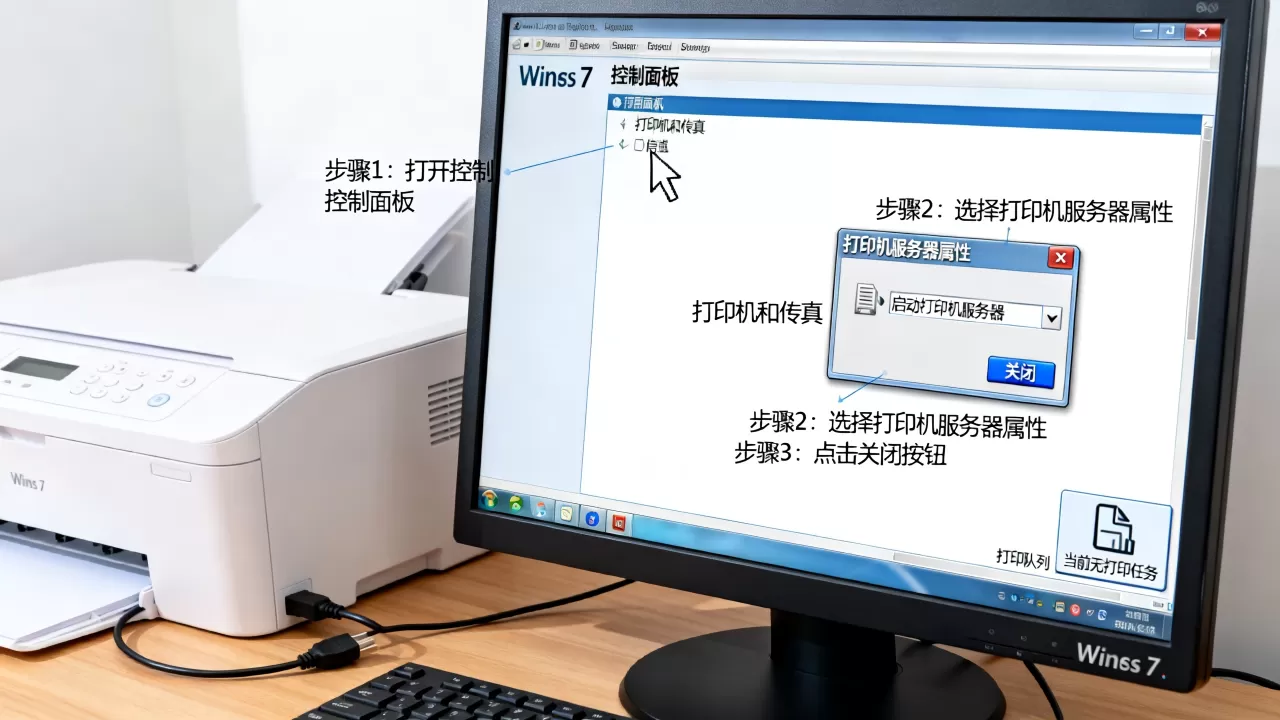
下面用一张表把几种关闭方式的影响说明白。
| 操作方式 | 本机打印 | 局域网打印 | 适用场景 |
|---|---|---|---|
| 关闭文件和打印机共享 | 正常 | 断开 | 不想让别人用本机打印机 |
| 取消单台打印机共享 | 正常 | 仅该打印机断开 | 保留其他打印机共享 |
| 禁用Print Spooler服务 | 无法打印 | 断开 | 安全加固、故障排查、彻底关闭 |
| 停止服务并清理打印队列 | 暂时无法打印,恢复后正常 | 暂时断开 | 处理卡住的打印任务 |
选择哪种方式,要看具体需求,多数办公室场景下,关闭共享比禁用服务更合适,只有当电脑完全不承担打印任务,或者出于安全考虑需要彻底关闭打印功能时,才建议禁用Print Spooler。
小结
关闭Win7电脑的打印机服务器,关键是先分清“停服务”和“关共享”两件事,只想断掉局域网打印,关闭文件和打印机共享即可;想彻底关闭打印能力,再禁用Print Spooler服务。
win7关闭打印机服务器后还能打印吗?常见问题解答
关闭文件和打印机共享后,本机直接接的打印机还能用吗?
能,关闭“文件和打印机共享”只影响局域网内其他电脑通过网络访问这台机器上的打印机,本机通过USB线或并口直连的打印机仍然可以正常打印,因为Print Spooler服务没有停止,打印机也没有被删除。
win7禁用Print Spooler服务后,已经安装的打印机还在吗?
打印机图标通常还在“设备和打印机”里,但会显示为灰色或不可用状态,一旦尝试打印或者查看打印机属性,系统可能会提示“打印后台程序服务没有运行”,恢复方法就是到服务管理器里把Print Spooler启动类型改回“自动”,并手动启动该服务。
用命令关闭win7打印机服务器,为什么提示拒绝访问?
运行net stop spooler或sc config spooler start= disabled时,需要管理员权限,普通用户打开CMD会报“拒绝访问”,解决方法是右键点击“命令提示符”,选择“以管理员身份运行”,再执行命令,如果公司电脑加入了域并设置了组策略限制,则可能需要联系IT管理员处理。
首发原创文章,作者:王坚,如若转载,请注明出处:https://idctop.com/article/649288.html