虚拟机插入USB设备导致蓝屏,多数情况下是物理机USB控制器驱动与虚拟化软件的USB过滤驱动发生冲突,先拔掉USB设备、进入安全模式禁用冲突驱动即可快速恢复。
虚拟机插入USB设备蓝屏怎么办:先锁定故障层级
虚拟机插入USB设备后蓝屏,先要判断蓝屏发生在物理机还是虚拟机内部,物理机蓝屏通常与主机USB控制器驱动或虚拟化软件的USB过滤驱动有关,虚拟机内部蓝屏则多是虚拟USB控制器驱动不兼容。
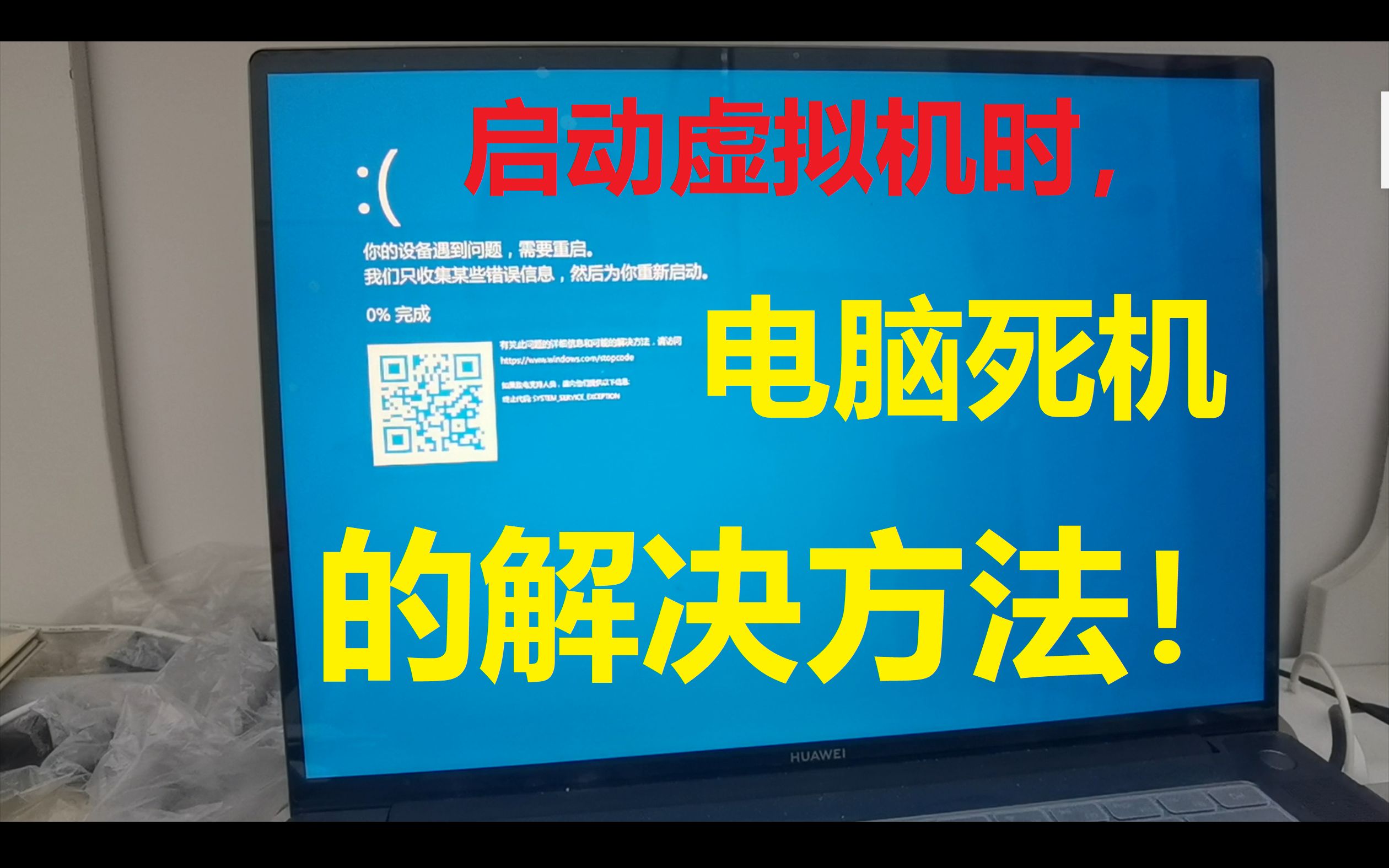
- 插入USB设备瞬间蓝屏,且蓝屏界面显示在物理机屏幕上:基本可锁定为物理机USB驱动与虚拟机软件冲突。
- 虚拟机启动时蓝屏,物理机正常:与虚拟机配置文件中的USB控制器设置有关。
- USB设备插入后先出现识别不了,过几秒才蓝屏:典型的驱动挂起后触发冲突。
蓝屏代码也能辅助判断,常见的DRIVER_IRQL_NOT_LESS_OR_EQUAL、SYSTEM_THREAD_EXCEPTION_NOT_HANDLED、DRIVER_VERIFIER_DETECTED_VIOLATION,多数指向驱动访问了不正确的内存地址,打开事件查看器,在Windows日志-系统中查找BugCheck事件,可看到蓝屏转储文件名,后续用WinDbg分析DMP文件能直接定位故障驱动。
虚拟机USB驱动冲突解决方法:从设备管理器开始排查
设备管理器是定位USB驱动冲突的第一现场,插上USB设备触发蓝屏后,先拔掉设备并重启进入安全模式,再执行以下步骤:
- Win+X打开设备管理器,查看“通用串行总线控制器”下是否有黄色感叹号或未知设备。
- 点击“查看”菜单,勾选“显示隐藏的设备”,检查已断开的USB控制器驱动状态。
- 对带感叹号的USB控制器右键选择“卸载设备”,勾选“删除此设备的驱动程序软件”。
- 卸载虚拟化软件自带的USB过滤驱动,具体名称见下表。
-

重启后让系统重新安装物理机USB驱动,再重新安装虚拟机软件。
VMware USB蓝屏与VirtualBox USB蓝屏的驱动冲突对比
不同虚拟化软件的USB过滤驱动名称不同,定位方式也有差异。
| 项目 | VMware Workstation | VirtualBox |
|---|---|---|
| 常见冲突驱动文件 | vmci.sys、vmusb.sys、hcmon.sys | VBoxUSBMon.sys、VBoxUSB.sys、VBoxDrv.sys |
| 关联服务 | VMware USB Arbitration Service | Oracle VM VirtualBox USB服务 |
| 蓝屏代码示例 | IRQL_NOT_LESS_OR_EQUAL | DRIVER_OVERRAN_STACK_BUFFER |
| 快速恢复命令 | sc stop hcmon、sc stop vmci | sc stop VBoxUSBMon |
| 驱动位置 | C:Program Files (x86)Common FilesVMwareUSB | C:Program FilesOracleVirtualBoxdriversUSB |
VMware下可运行services.msc,将VMware USB Arbitration Service停止并设为手动,VirtualBox则可用vboxmanage list usbhost查看USB主机控制器状态,若返回异常,多数是扩展包缺失或版本不匹配,重装对应版本扩展包并重启系统即可。
虚拟机开机蓝屏USB驱动修复:安全模式与命令行操作
无法正常进入系统时,安全模式配合命令行是最有效的修复路径。
进入安全模式的方法:
- Windows 10/11:按住Shift点击重启,依次选择“疑难解答”→“高级选项”→“启动设置”→“重启”,按数字键4进入安全模式。
- 传统BIOS机型:开机连续按F8,选择“安全模式”。
进入安全模式后,用管理员身份打开命令提示符,执行以下命令:
- sc query type= driver | findstr /i “vm vbox” 查找到底加载了哪些虚拟化USB驱动。
- sc stop VBoxUSBMon 停止VirtualBox USB监视驱动。
- sc config VBoxUSBMon start= disabled 禁止该驱动开机自启。
- sc stop hcmon 停止VMware USB相关驱动。
- sc config hcmon start= disabled 禁止开机加载。
如果怀疑是驱动签名问题导致蓝屏,可在安全模式下按住Shift重启进入“禁用驱动程序强制签名”模式,临时测试是否由未签名或过期签名驱动引发,蓝屏DMP文件可用WinDbg加载符号后执行!analyze -v,查看MODULE_NAME字段定位具体故障驱动文件。
USB透传蓝屏修复:调整虚拟机的USB兼容模式
虚拟机USB透传模式下,USB 3.0控制器驱动与虚拟化软件的USB过滤驱动之间冲突概率较高,行业共识认为,虚拟化软件默认启用的USB 3.1/xHCI模拟与部分老版本物理机USB 3.0驱动之间存在兼容性短板,多数情况下切换到USB 2.0兼容模式即可绕过蓝屏。
VMware Workstation中:
- 打开虚拟机设置,找到“USB控制器”,兼容性选择“USB 2.0”或“USB 3.1”分别测试。
- 关闭“自动连接新USB设备”,改为手动连接USB设备,避免插入瞬间触发冲突。
- 编辑虚拟机.vmx文件,添加usb.restrictions.defaultAllow=”FALSE”可限制未授权USB设备接入。
VirtualBox中:
- 安装与版本号一致的Oracle VM VirtualBox Extension Pack,否则USB 2.0/3.0控制器无法正常启用。
- 虚拟机设置→USB,先选择USB 2.0(EHCI)测试,再试USB 3.0(xHCI)。
- 物理机USB控制器驱动过旧时,从Intel或AMD官网下载芯片组驱动更新,比通过Windows更新更可靠。
Hyper-V中:
- 增强会话模式下的USB设备通过远程桌面重定向,可能引发物理机USB驱动冲突,关闭增强会话改用标准模式或使用独立USB重定向工具即可规避。
预防虚拟机USB设备蓝屏:日常配置与驱动更新
虚拟机USB蓝屏多数出现在驱动版本不匹配或USB过滤驱动残留的场景,业内专家指出,相当一部分用户升级虚拟机软件后未同步更新USB过滤驱动,导致新旧驱动叠加加载,最终触发蓝屏。
预防措施集中在三个方面:
- 物理机USB芯片组驱动保持从芯片厂商官网更新,避免使用Windows自动更新中的通用驱动。
- 虚拟化软件自定义安装时取消勾选USB过滤驱动组件,仅在需要USB透传时再手动添加。
- 免费虚拟机软件中,VMware Workstation Player与VirtualBox都容易在USB 3.0环境下出现识别不了蓝屏,更新到最新版并保持扩展包同步是有效手段。
国内用户常用VMware Workstation Pro与VirtualBox组合,同一台物理机上不要同时安装两种虚拟化软件的USB过滤驱动,卸载旧虚拟机软件时,需手动清理残留的驱动文件,否则新装的虚拟机软件可能与旧的USB过滤驱动发生冲突。
定位到具体故障驱动文件并执行禁用或更新,是解决虚拟机插入USB设备蓝屏的最短路径,保持物理机USB驱动与虚拟化软件版本匹配,能显著降低后续触发概率。
虚拟机插入USB设备蓝屏常见问题QA
虚拟机插入USB设备蓝屏是物理机还是虚拟机的问题?
蓝屏发生在物理机系统上,通常是主机USB控制器驱动与虚拟化软件的USB过滤驱动冲突;蓝屏发生在虚拟机内部,则是虚拟USB控制器驱动不兼容。
虚拟机USB驱动冲突和USB设备本身有关系吗?
有一定关系但占比不高,部分U盘主控芯片与虚拟化软件的USB透传模块兼容性较差,表现为插入特定品牌U盘必蓝屏,更换U盘或改用物理机后置USB口即可验证。
免费虚拟机软件哪个USB蓝屏概率低?
VMware Workstation Player和VirtualBox都曾出现USB驱动冲突蓝屏,多数与扩展包缺失或驱动版本陈旧有关,更新虚拟机软件和扩展包后,蓝屏复现频率通常明显下降。
首发原创文章,作者:王坚,如若转载,请注明出处:https://idctop.com/article/649612.html