小文件用拖拽或剪贴板,常规协作建共享文件夹,大文件或跨网段走SCP/HTTP网络传输最稳。 下面按实际使用场景拆开讲,每一步都对应可操作的路径和命令。
虚拟机怎么传文件?先分清三种基础通道
日常往虚拟机里搬文件,最常用的就三条路:拖拽、共享文件夹、剪贴板复制粘贴,三条路各有脾气,用错了场景容易卡住或报错。


拖拽传文件:最直观但容易失效
从宿主机桌面直接把文件拖进虚拟机窗口,多数人第一次都会这么试,这个方法依赖增强工具:
- VMware 需要安装 VMware Tools
- VirtualBox 需要安装 增强功能包(Guest Additions)
两个工具都装好后,拖拽和剪贴板共享才会被激活,Windows 虚拟机里安装通常一路下一步即可,Linux 虚拟机需要先装内核头文件和编译工具,再挂载增强工具镜像运行安装脚本。
拖拽适合传 单个小文件 或少量文本、图片,碰到几百 MB 的安装包,拖到一半失去响应是常有的事,如果拖拽突然失效,先检查增强工具是否被更新或内核升级冲掉,再重启虚拟机。
共享文件夹:跨平台最稳的传文件通道
共享文件夹的本质是宿主机拿出一个目录,让虚拟机当作本地磁盘来读,设置好之后,两边看到的文件实时同步,适合长期反复传文件。
VMware 设置路径:
- 虚拟机设置 -> 选项 -> 共享文件夹 -> 总是启用 -> 添加
- Windows 虚拟机里会映射成一个网络驱动器
- Linux 虚拟机需要手动挂载,常用命令:
sudo mkdir -p /mnt/hgfs
sudo vmhgfs-fuse .host:/ /mnt/hgfs -o allow_other
VirtualBox 设置路径:
- 设备 -> 共享文件夹 -> 添加共享文件夹
- 勾选“自动挂载”和“固定分配”
- Linux 虚拟机里默认挂载到
/media/sf_共享名
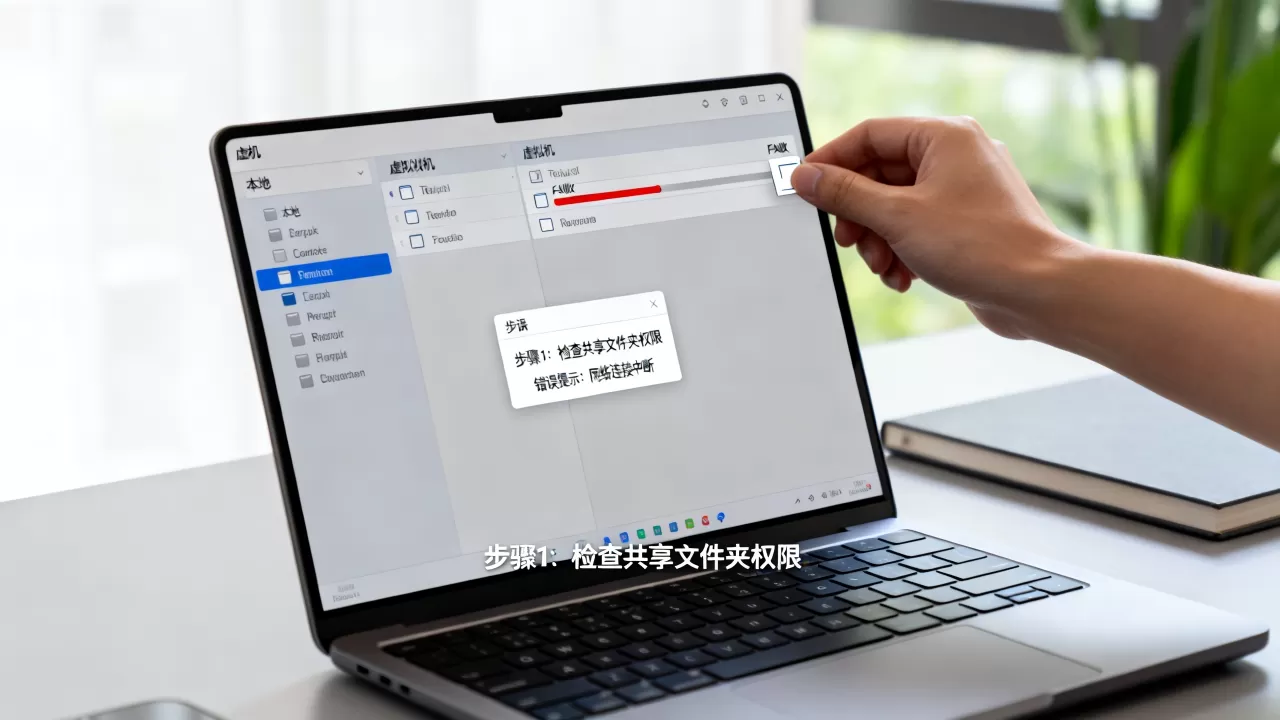
共享文件夹的坑主要在权限,Linux 下普通用户访问会提示权限不足,需要把用户加入 vboxsf 组,或者用 mount 参数放宽权限,Windows 下有时看不到盘符,需要手动映射网络驱动器。
VMware和VirtualBox传文件对比:日常使用选谁更顺手
国内用户如果宿主系统是 Windows,多半在这两个虚拟机软件里二选一,两者传文件能力并不完全相同,用表格对比更清楚:
| 功能 | VMware Workstation | VirtualBox |
|---|---|---|
| 拖拽文件 | 支持,需 VMware Tools | 支持,需增强功能 |
| 剪贴板共享 | 支持文本和图片 | 支持文本和图片 |
| 共享文件夹 | 支持,配置直观 | 支持,自动挂载稍繁琐 |
| 网络传输 | 桥接/NAT 均可配合 SCP | 桥接/NAT 均可配合 SCP |
| 授权费用 | 个人使用较贵 | 免费开源 |
| 跨平台稳定性 | Windows 宿主体验更好 | Linux 宿主表现不错 |
VMware 的共享文件夹设置路径更直观,挂载成功率高,适合不想折腾命令的用户。VirtualBox 的免费属性是最大优势,传文件功能完整度也不差,只是 Linux 下自动挂载偶尔需要手动修一下。
免费虚拟机传文件方法:不花钱也能高效搬运
如果不想为虚拟机软件付费,VirtualBox 本身就能覆盖大多数传文件需求,除此之外,还有几条免费且不依赖增强工具的通道:
- SCP 命令:适合宿主机和虚拟机都是 Linux,或者宿主机装了 OpenSSH 客户端,示例:
scp -r ./要传的文件夹 用户名@虚拟机IP:/目标路径/
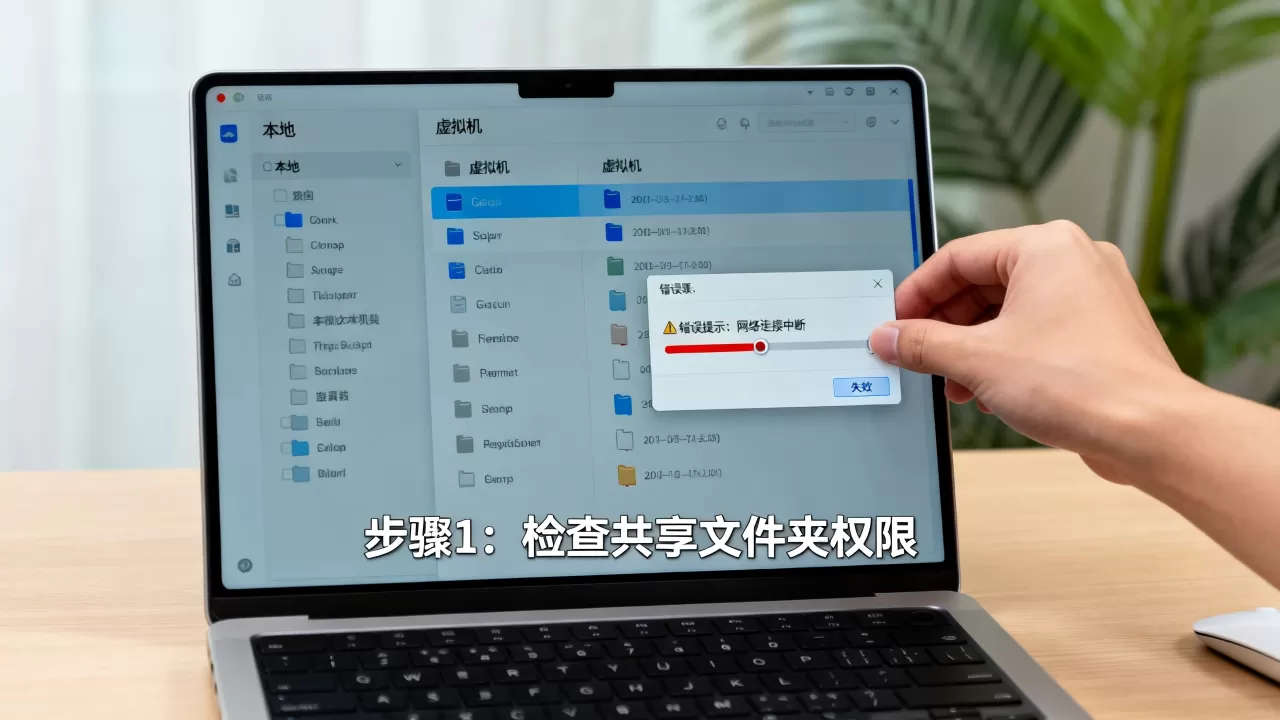
- WinSCP / FileZilla:图形化工具,宿主机是 Windows、虚拟机是 Linux 时尤其顺手,输入虚拟机 IP 和账号就能拖拽式传文件。
- Python HTTP 服务:在宿主机或虚拟机任意一端运行:
python3 -m http.server 8000
另一端浏览器访问 http://IP:8000 就能下载文件,适合临时传一个不大不小的压缩包。
虚拟机传大文件慢的常见原因与提速思路
传大文件慢,通常不是单一原因,而是几层瓶颈叠在一起。
- 虚拟磁盘 I/O 瓶颈:文件从宿主机写进虚拟机的虚拟磁盘,中间多了一层虚拟化,写入速度本身就比物理磁盘低一截。
- 网络模式选错:如果用 NAT 模式加端口转发跑 SCP,速度会被 NAT 转换拖慢,改成 桥接模式 让虚拟机拿到同网段独立 IP,SCP 或 HTTP 速度提升明显。
- USB 通道限制:通过 U 盘直通传文件,如果虚拟机只识别到 USB 2.0 速度,传几十 GB 数据会非常痛苦,检查虚拟机 USB 控制器是否配置为 3.0/3.1。
- 文件碎片和单文件体积:大量小文件比单个大文件慢得多,先用压缩软件打成 tar 或 zip 包再传,能减少元数据开销。
具体提速步骤:
- 虚拟机网络改成桥接模式
- 两端确认在同一局域网段
- 用 SCP 或 WinSCP 走网络传输,替代拖拽和共享文件夹
- 多个大文件先压缩成一个包
- 关闭虚拟机快照和磁盘加密,减少写入放大
Windows虚拟机传文件到本机,共享文件夹怎么反向操作
共享文件夹不是单向通道,虚拟机里往共享目录写文件,宿主机同样能实时看到,反向操作如下:
- 先在宿主机建一个目录,

D:VMShare
- 在 VMware 或 VirtualBox 中把它设为共享文件夹
- 虚拟机里打开该共享盘,把要传回宿主机的文件复制进去
- 宿主机打开
D:VMShare直接取用
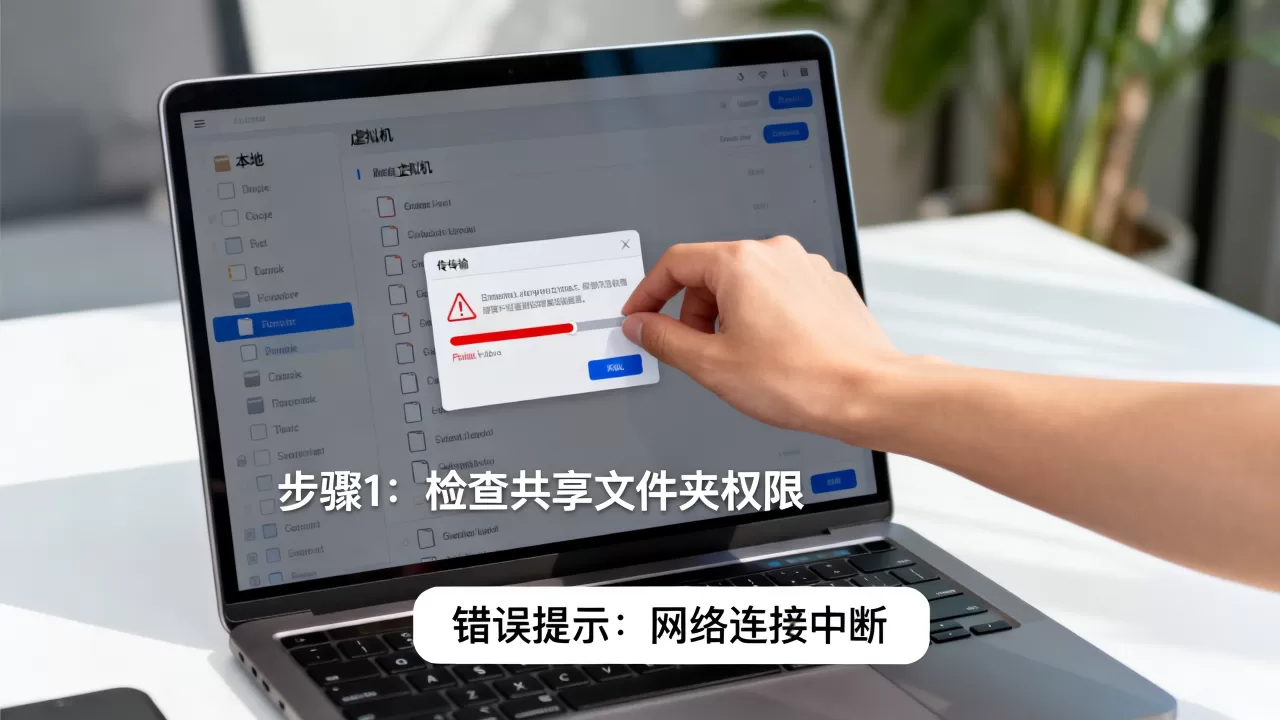
如果宿主机是 Windows,虚拟机也是 Windows,还可以在虚拟机里映射宿主机共享目录:
- 宿主机把
D:VMShare右键共享给 Everyone - 虚拟机文件资源管理器地址栏输入
\宿主机IPVMShare - 输入宿主机账号密码即可双向拖放
这种方式不依赖增强工具,适合增强工具装不上或拖拽失效的备用通道。
虚拟机传入文件的路径选择,本质上是在速度、稳定性和操作成本之间做取舍,小文件拖拽最快,日常协作共享文件夹最省心,大文件走桥接网络加 SCP 最可靠,把三条路都打通,以后遇到任何虚拟机传文件需求都能直接套用。
虚拟机传文件常见问题解答
虚拟机怎么传文件不安装增强工具?
不装增强工具也可以传文件,用桥接网络配合 SCP、WinSCP 或 Python HTTP 服务,完全绕过拖拽和剪贴板共享,如果虚拟机是 Windows,可以开启远程桌面,在本地和远程桌面之间复制粘贴文件,同样不需要增强工具。
虚拟机传文件到手机可以吗?
可以,把虚拟机网络设为桥接模式,在虚拟机里启动 Python HTTP 服务,手机连同一 Wi-Fi,用浏览器访问虚拟机 IP 加端口即可下载文件,反过来,手机文件传到虚拟机,可以在虚拟机里开一个 SMB 共享,手机用文件管理器连接上传。
VMware和VirtualBox传文件哪个支持断点续传?
两者自带共享文件夹和拖拽都不支持断点续传,需要断点续传时,改用 SCP 的 rsync 或 WinSCP 的队列续传功能。rsync -avP 命令可以中断后继续,不会从头重传,适合大文件和不稳定网络。
首发原创文章,作者:王坚,如若转载,请注明出处:https://idctop.com/article/650196.html