虚拟机网速慢,绝大多数情况是网络模式选错、虚拟网卡驱动缺失或节能策略捣乱,先别重装系统,按下面三招调整就能明显提升网速。
虚拟机网速慢怎么解决?第一招:切换网络模式,别再用默认NAT
多数人装完虚拟机直接开机,用的都是默认的NAT模式,NAT省配置,但网速不是最优解,虚拟机网速慢怎么解决,第一个动作就是检查网络适配器模式。
桥接和NAT哪个网速快?先看三种模式区别
简单说,桥接模式让虚拟机像另一台真实电脑直接连在你家路由器上,独立拿IP,NAT模式则是虚拟机通过宿主机做一次网络地址转换再上网,多了一层转发,仅主机模式只能和宿主机通信,基本不用于常规上网。
| 模式 | 上网方式 | 网速表现 | 适合场景 |
|---|---|---|---|
| 桥接模式 | 独立IP直连物理网络 | 延迟低,大流量稳定 | 局域网传输、游戏、下载 |
| NAT模式 | 共享宿主机IP转发 | 多一层转换,高负载时掉速 | 普通网页浏览、兼容网络环境 |
| 仅主机模式 | 只能和宿主机通信 | 无法访问外网 | 隔离测试环境 |
绝大多数情况下,桥接和NAT哪个网速快这个问题没有悬念,桥接更快,尤其当你用虚拟机下载大文件、跑局域网测速、或者玩需要低延迟的游戏时,NAT模式的转发开销会让延迟忽高忽低。
具体操作:VMware和VirtualBox怎么改桥接
- VMware Workstation:打开虚拟机设置 → 网络适配器 → 选择“桥接模式” → 在下方“桥接到”里选你宿主机正在上网的物理网卡,不要选自动。
- VirtualBox:设置 → 网络 → 连接方式改为“桥接网卡” → 界面名称选当前连接外网的网卡,Realtek PCIe GbE Family Controller”或“Intel Wireless-AC 9560”。
- 改完重启虚拟机网络服务,或者直接重启虚拟机最稳。
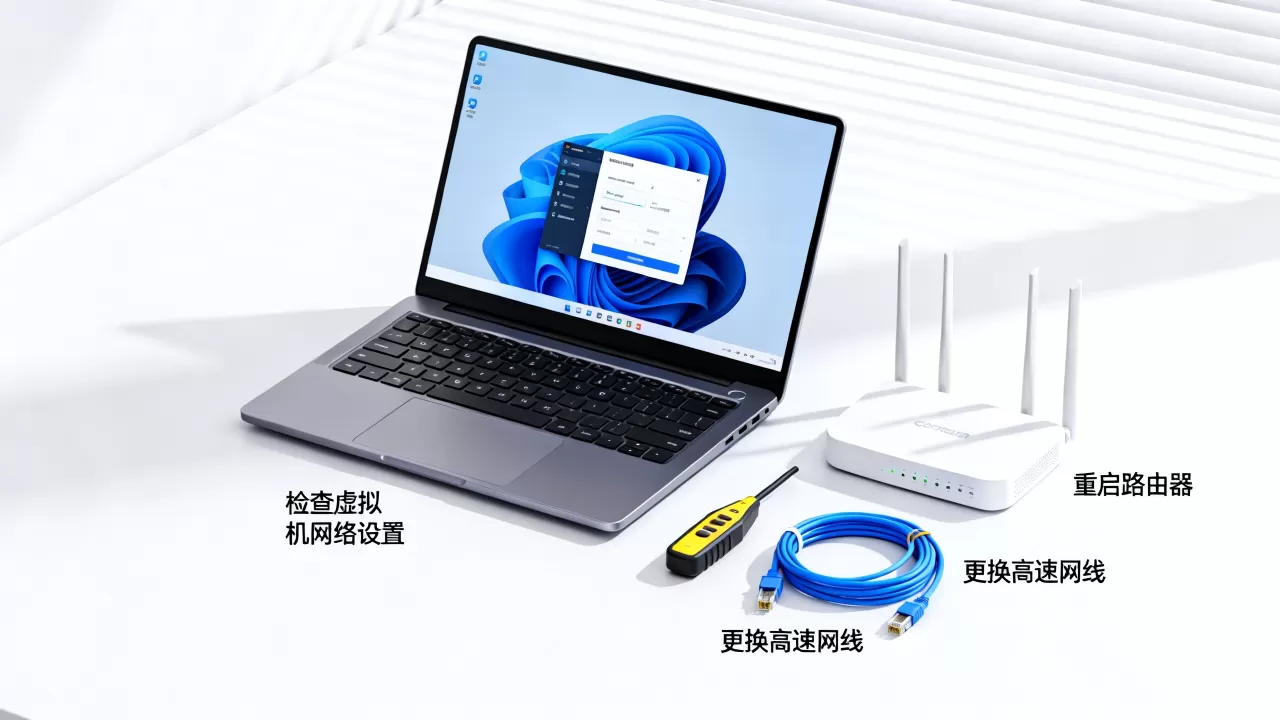
如果你在公司或学校网络里,路由器做了MAC绑定或需要认证,桥接模式可能连不上外网,这时退回NAT模式是合理的,不用硬改。
虚拟机网速比主机慢很多怎么办?第二招:装齐增强工具和驱动
虚拟机网速比主机慢很多怎么办,很多时候问题不在模式,而在驱动,虚拟网卡驱动太老或太通用,数据包处理效率上不去。
虚拟机增强工具是什么?为什么它能提速
VMware Tools和VirtualBox Guest Additions不只是优化鼠标和分辨率,它们自带专用网卡驱动和内存管理模块,没装增强工具时,虚拟机会用兼容模式的老式网卡驱动,收发包要经过更多模拟层,速度自然差,行业共识认为,虚拟网卡驱动效率直接决定虚拟机网络吞吐上限。
安装步骤
- VMware:虚拟机菜单栏点击“虚拟机” → “安装 VMware Tools” → 进入客户机系统,打开虚拟光驱,运行安装程序,一路下一步,完成后重启虚拟机。
- VirtualBox:菜单栏“设备” → “安装增强功能” → 客户机里挂载光盘运行安装,Linux客户机可能需要先装内核头文件和构建工具,再运行
sudo ./VBoxLinuxAdditions.run。
手动改虚拟网卡类型
装完增强工具还不够,虚拟网卡默认型号可能偏保守,手动换到高性能虚拟网卡能进一步减少CPU占用和延迟。
- VMware:虚拟机设置 → 网络适配器 → 高级 → 适配器类型改为 “VMXNET 3”,这是VMware专门优化的万兆虚拟网卡。
- VirtualBox:设置 → 网络 → 高级 → 控制芯片改为 “准虚拟化网络 (virtio-net)”,virtio是半虚拟化驱动,数据路径更短。
- 改完后客户机里旧网卡可能还占着位置,进入设备管理器卸载旧网卡,右键“扫描检测硬件改动”让系统重新识别。
驱动和网卡类型换对之后,虚拟机下载速度上不去、内网拷贝慢的问题通常会大幅缓解。
免费虚拟机哪个网速快?第三招:关闭节能和优化网络参数
免费虚拟机哪个网速快,除了软件本身的差异,更多取决于你怎么调,VMware Player、VirtualBox、Hyper-V都免费,但默认设置为了省电都偏保守,网速会被节能策略悄悄限制。
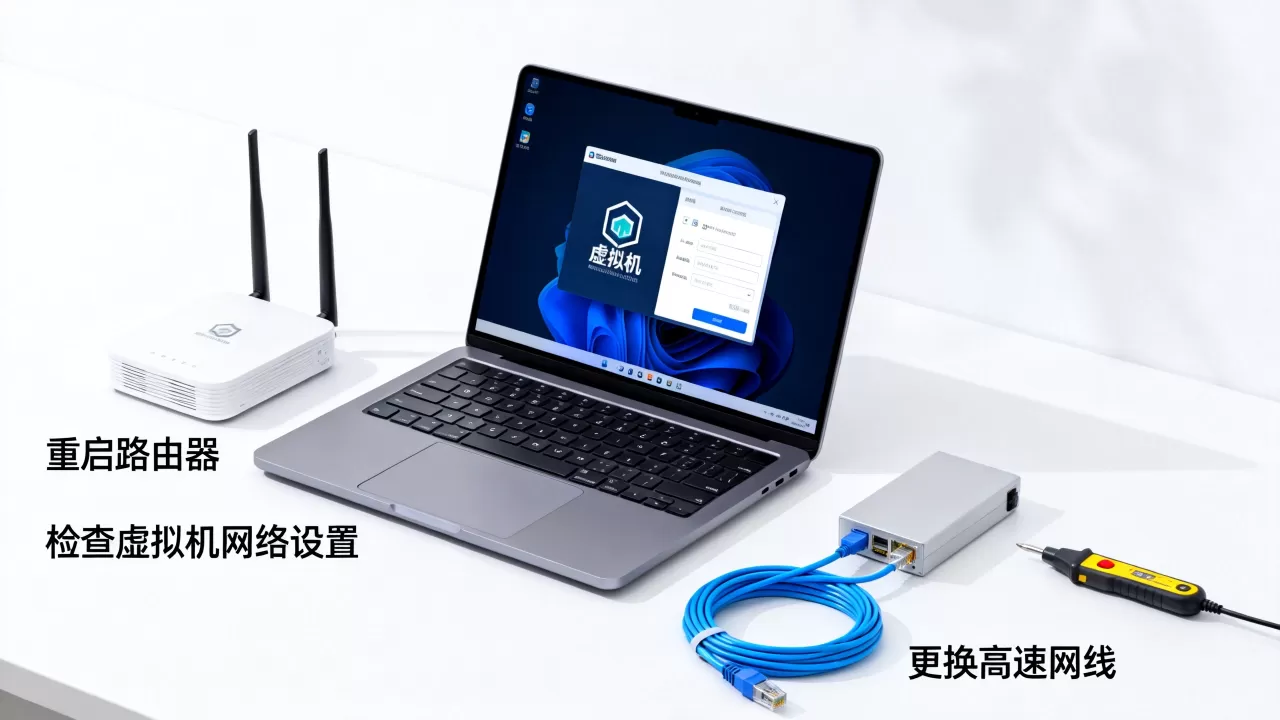
虚拟机软件本身的节能限速
- VMware:编辑 → 首选项 → 设备 → 取消勾选“启用电源管理”相关选项,不同版本路径略有差异。
- VirtualBox:设置 → 系统 → 硬件加速,确保 VT-x/AMD-V 已启用;电源管理选项保持关闭。
- Hyper-V:虚拟机设置里关闭“动态内存”和“减少空闲CPU占用”相关节能选项。
宿主机同样要动手,Windows系统里,打开设备管理器 → 网络适配器 → 右键你的物理网卡 → 属性 → 电源管理 → 取消勾选 “允许计算机关闭此设备以节约电源”,这个选项会让网卡在低负载时进入省电模式,虚拟机网络会突然卡一下。
DNS与MTU调优
这两个参数对网页打开速度和游戏延迟影响很大。
- 虚拟机内把DNS改成国内公共DNS,比如简米云
5.5.5或114.114.114,加快域名解析,减少网页白屏等待。 - MTU值过大会导致数据包在物理网络里被分片,过小则增加包数量,实测中调低MTU有时能改善丢包,Windows虚拟机以管理员身份运行:
netsh interface ipv4 set subinterface "以太网" mtu=1400 store=persistentLinux虚拟机临时验证:
sudo ip link set dev eth0 mtu 1400如果效果不好,改回默认1500即可。
关闭不必要的后台同步和更新
- 虚拟机内关闭Windows Update自动下载、OneDrive同步、第三方杀毒软件的实时扫描,这些功能在后台持续占网,尤其在虚拟机里会更明显。
- 宿主机里关闭占用上行带宽的百度网盘、直播推流、BT下载工具,虚拟机网速再快,宿主机上行被挤满一样卡。
虚拟机玩游戏延迟高怎么降低?组合策略速查
游戏场景对延迟比速度更敏感,单纯调MTU不够,需要组合几项设置。
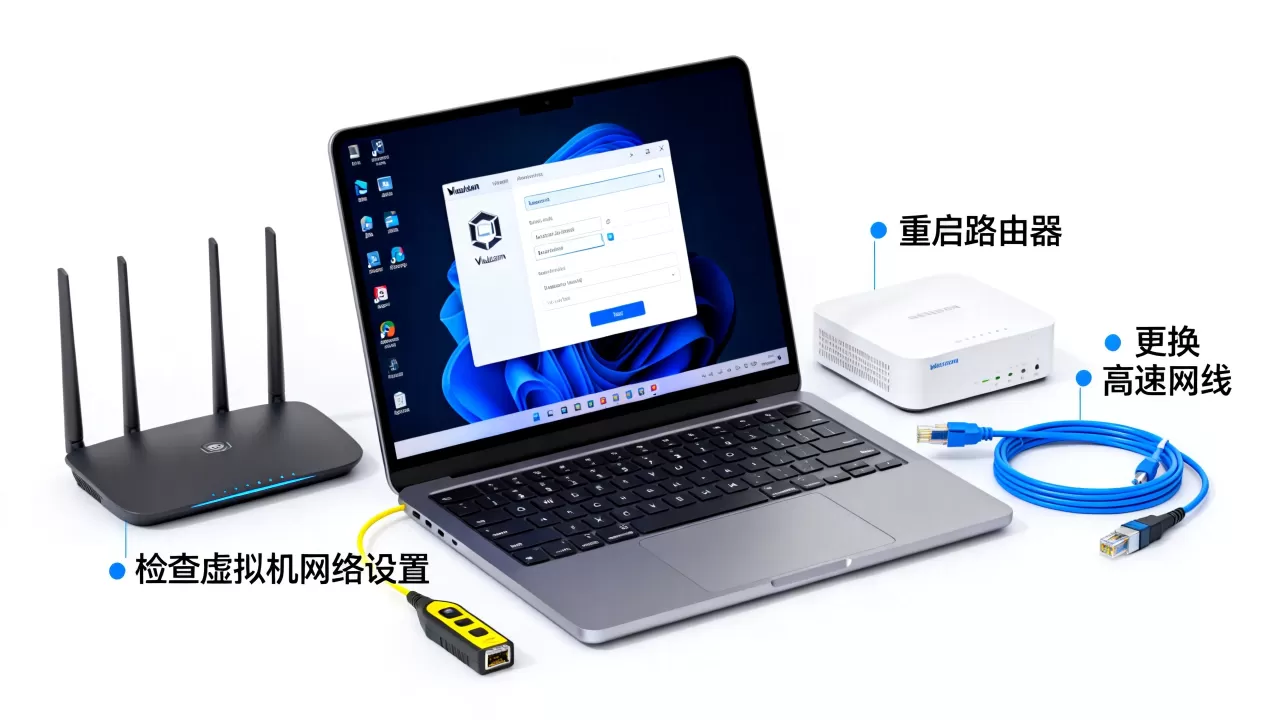
优先做这三项
- 游戏类虚拟机一律用桥接模式,不要用NAT,NAT的地址转换会造成周期性延迟尖峰。
- 安装增强工具,并把虚拟网卡改成VMXNET 3或virtio-net,驱动层效率上去了,小包转发才快。
- 宿主机用有线网连接路由器,关闭WiFi节能,无线信号抖动会直接传导到虚拟机里。
进阶设置
- 虚拟机软件的网络适配器高级选项里,如果有“虚拟机网络延迟优化”或“吞吐量优先”选项,切换过去。
- 给虚拟机设置静态IP,避免DHCP租约刷新时短暂断流,在客户机网卡属性里手动填IP、子网掩码、网关、DNS。
- 路由器开启QoS时,把虚拟机网卡的MAC地址加入高优先级队列,这样宿主机和其他设备刷视频时,游戏流量优先通过。
虚拟机网速慢的根因,多数集中在网络模式选错、虚拟网卡驱动老旧、节能策略干扰这三处,把桥接模式调好、增强工具装齐、节能关掉,大部分虚拟机网速能回到接近宿主机水平。
Q&A
虚拟机网速慢是什么原因导致的?
主要三个原因:虚拟机网络模式用了NAT而不是桥接,多一层地址转换;虚拟网卡驱动或增强工具没装,数据包处理效率低;宿主机和虚拟机都开着网卡节能,低负载时限速,另外后台同步、DNS解析慢、MTU不合理也会加重卡顿。
免费虚拟机哪个网速快?
VMware Workstation Player、VirtualBox在正确设置桥接模式和高性能虚拟网卡后,网速都能接近宿主机,Hyper-V如果装在Windows专业版上,配合虚拟交换机性能同样不差,免费虚拟机哪个网速快,不取决于软件本身,取决于网络模式、驱动和节能设置是否调到位。
虚拟机玩游戏延迟高怎么降低?
游戏虚拟机用桥接模式,安装VMware Tools或Guest Additions,虚拟网卡类型改为VMXNET 3或virtio-net,宿主机改为有线网络,关闭网卡节能,给虚拟机固定IP并在路由器QoS里把虚拟机MAC设为高优先级,这几项叠加后,多数游戏延迟能稳定在可接受范围。
首发原创文章,作者:王坚,如若转载,请注明出处:https://idctop.com/article/650200.html