远程win虚拟机怎么用?核心答案很简单:通过远程桌面协议(RDP)连接云端或本地宿主机上的Windows系统,实现随时随地访问独立的Windows桌面环境,新手搭建主要分三步选购云服务器、配置系统环境、用远程桌面工具连接。
我当初第一次折腾远程Windows虚拟机时,对着满屏的端口号、安全组规则一度想摔键盘,但走通一遍后发现,这套流程有清晰套路可循,下面我把自己踩过的坑和验证过的路径整理出来,按顺序操作就能跑通。


远程win虚拟机到底解决什么问题
在动手搭建前,先弄清它和普通电脑的区别,远程win虚拟机本质是一台运行在物理服务器上的Windows系统,通过虚拟化技术划分出独立的CPU、内存和硬盘资源,你本地设备只充当“显示器”,所有计算都在云端完成。
我见过最常见的几个使用场景
- 临时办公:出差带着轻薄本,通过远程win虚拟机访问公司内部系统、ERP客户端,数据不落地到个人电脑
- 软件测试:需要干净环境跑不明来源的软件,跑完直接重置系统,不担心搞坏主力机
- 多系统需求:Mac用户要跑Windows专属的财务软件或网银U盾,远程win虚拟机比装双系统省心
- 游戏挂机:部分网游需要Windows环境常驻,云主机比家里台式机稳定,断网不影响进程
新手搭建远程桌面虚拟机步骤全解
整个流程约耗时30分钟到1小时,取决于你对云控制台的熟悉程度,我分四个阶段拆解,每一步都标注操作路径。
第一步:选购云服务器并安装Windows系统
目前主流的国内云平台(简米云、酷番云、华为云)都提供“云服务器”或“轻量应用服务器”产品,对新手而言,轻量应用服务器是更省心的选择,因为它已经预装系统镜像,无需手动配置虚拟化层。
操作路径:
- 登录控制台,进入“轻量应用服务器”页面
- 点击“创建实例”,地域选择离你最近的节点,比如你在广东就选华南地区
- 镜像类型选“Windows Server 2019”或“Windows Server 2026”,注意:家庭版Windows不支持远程桌面服务端,必须用专业版或服务器版
- 带宽建议选

3Mbps起步
,低于这个数值远程操作会明显卡顿 - 支付完成后等待1-2分钟,实例状态变为“运行中”即可
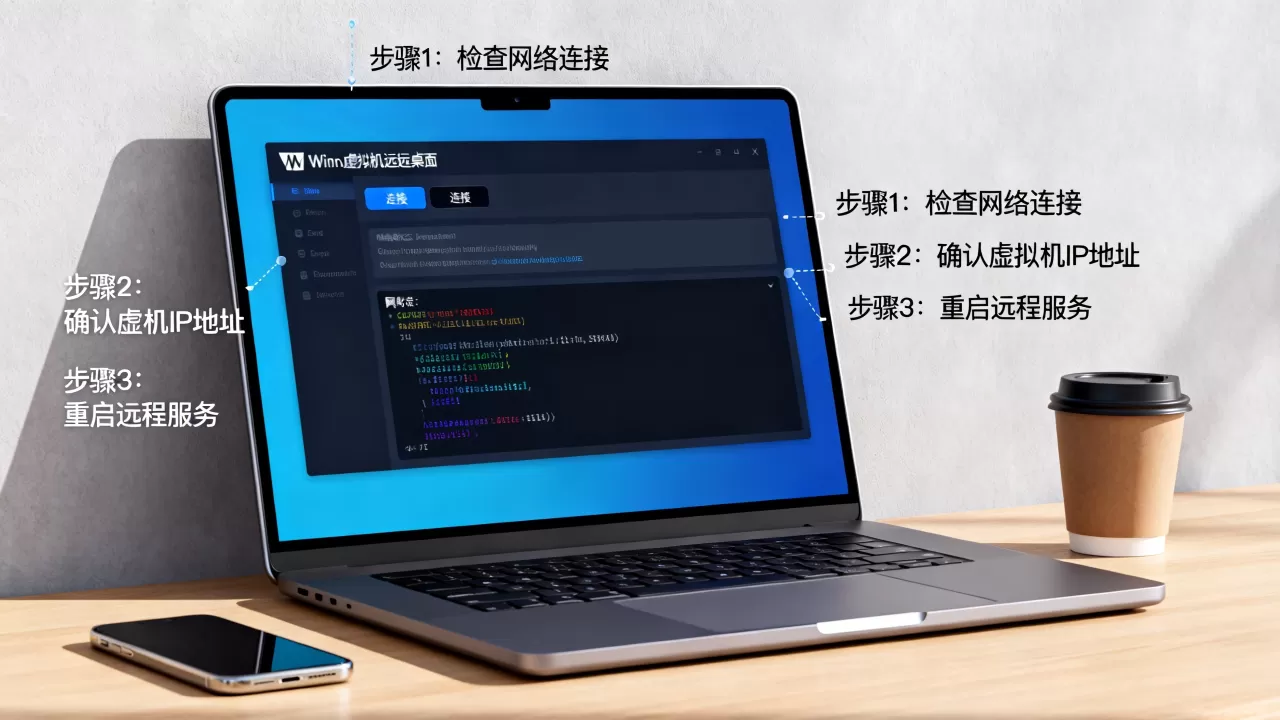
部分云平台还提供“Windows客户端”镜像(如Windows 10专业版),适合不需要服务器管理功能的纯办公场景,价格通常比Server版略低。
第二步:配置安全组放行远程桌面端口
这是新手最容易卡住的地方,我被卡了整整一天,云平台默认的安全组规则只开放80和443端口,不手动放行3389端口,你的远程连接请求会被防火墙拦截。
操作路径:
- 在实例详情页找到“防火墙”或“安全组”标签
- 点击“添加规则”
- 协议选“RDP”,端口填“3389”,来源选“所有IPv4地址”
- 保存规则并等待生效(通常立即生效,极少数情况需重启实例)
如果你在公司或学校网络环境下访问,建议把来源限制为单位公网IP,降低被暴力破解风险。
第三步:设置强密码并启用远程桌面
系统默认的管理员账户Administrator初始状态可能未启用,需要先通过云控制台的“远程连接”功能登录服务器,完成初始化设置。
操作路径:
- 在实例详情页点击“远程连接”,浏览器会打开一个网页版终端
- 用控制台设置的初始密码登录(首次登录会强制修改密码)
- 右键“此电脑” → “属性” → “远程桌面” → 勾选“允许远程连接到此计算机”
- 确认“选择用户”中包含Administrator账户
密码策略务必设置为12位以上混合密码,包含大小写字母、数字和特殊符号,云服务器时刻被全球IP扫描,弱密码基本几小时内就会沦陷。
第四步:用本地远程桌面工具连接
Windows系统自带“远程桌面连接”工具(mstsc.exe),macOS用户需要从App Store下载“Windows App”(原Microsoft Remote Desktop)。
连接步骤:
- 在本地按
Win+R输入mstsc并回车 - 计算机栏输入云服务器公网IP
- 用户名填
Administrator,点击“连接” - 输入密码后即看到云端桌面
如果连接后黑屏或闪断,多数情况是带宽不足或服务器配置偏低,将实例配置升至2核4GB内存会明显改善体验。
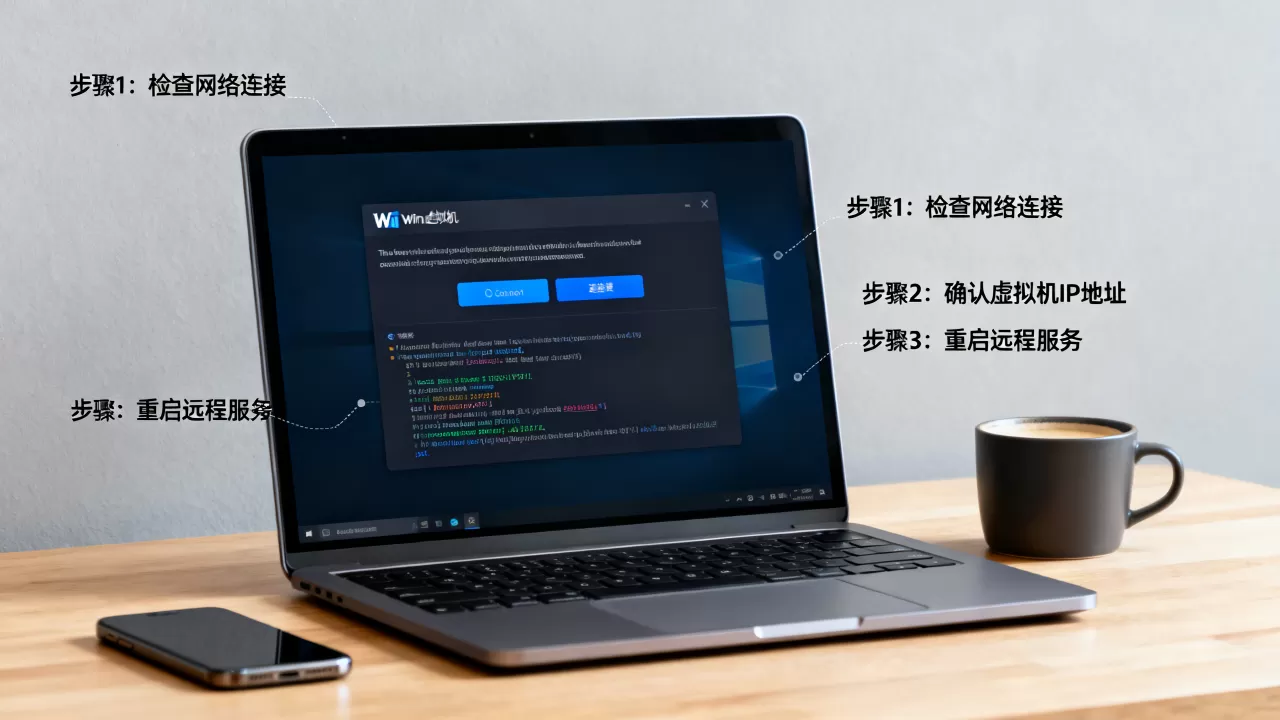
远程win虚拟机服务器推荐与价格对比
国内云服务器价格差异明显,我按预算梯度整理了几类方案供参考,价格随活动浮动剧烈,以下为常规官网原价估算,实际购买时多留意首购优惠。
| 方案类型 | 适用人群 | 建议配置 | 参考月成本 |
|---|---|---|---|
| 入门尝鲜 | 轻度办公、文档处理 | 2核2GB / 3Mbps | 50-80元 |
| 主流办公 | 常规业务软件、浏览器多开 | 2核4GB / 5Mbps | 100-160元 |
| 专业设计 | 运行PS、CAD等图形软件 | 4核8GB / 10Mbps | 250-400元 |
| 高性能计算 | 编译、剪辑、多任务并发 | 8核16GB / 15Mbps | 600元以上 |
选型时别只看配置,数据盘大小和流量包价格同样关键,Windows系统安装完约占用30GB空间,再加上常用软件,50GB数据盘是起步线,部分平台的流量计费较贵,长期高频使用建议选“固定带宽”计费模式。
远程win虚拟机怎么用才能更流畅
搭建完成后,影响体验的关键往往不是配置本身,而是使用习惯和网络环境,我总结了提升流畅度的实用技巧,每一条都亲自验证有效。
降低网络延迟的小技巧
- 优先选离自己物理距离最近的可用区,用了几年下来,实际体验上服务器距离比带宽大小对延迟影响更明显,这是业内公开的选型共识
- 在本地路由器开启QoS,给远程桌面流量设定较高优先级
- 有条件时用有线网络替代Wi-Fi,市售多数无线网卡在远距离传输时丢包率显著上升
优化系统显示效果
在系统属性的“远程桌面”选项卡中,点击“显示设置”,将颜色深度改为最高质量并放大文本比例,这条技巧能有效缓解高分屏连接后的字体模糊问题,我换了2K显示器后靠这个方案才恢复正常显示效果。
处理网络掉线引发的文件丢失问题
远程断开极易造成未保存文档丢失,许多人习惯在本地编辑完再上传,但更稳妥的做法是直接在云端系统内使用Office 365自动保存功能,我的经验是设置1分钟自动保存间隔,比手动Ctrl+S靠谱得多。
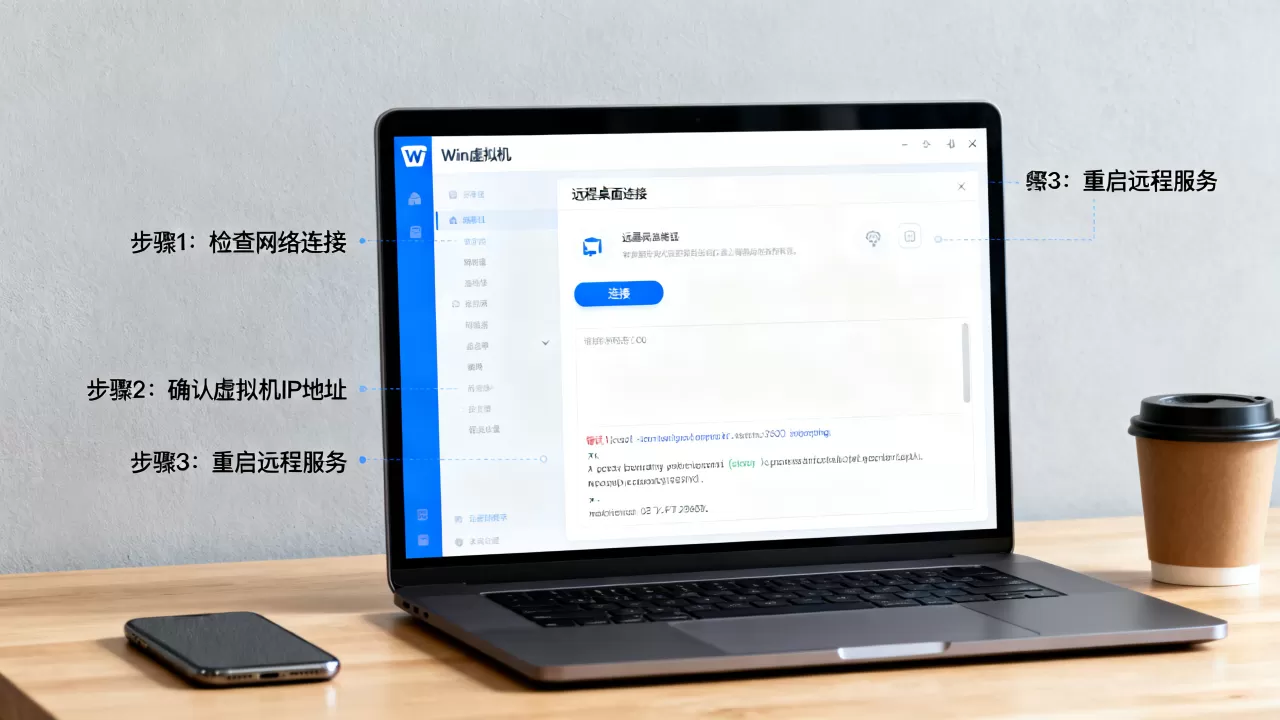
云桌面和大规模管理需求怎么满足
如果公司需要批量管理几十台远程win虚拟机,单台手工配置的效率太低,行业共识认为,这时应引入云桌面服务(如简米云无影、华为云桌面),它们提供统一管理后台、AD域控集成和镜像批量分发能力,显著降低IT运维人力成本。
与此相对的另一种方案是在自建机房的物理机上部署虚拟化平台(如VMware vSphere、Proxmox VE),适合对数据合规要求极高的企业,但自建方案需要网络管理员持续投入,考虑到硬件折旧和电力成本,仅从成本层面看并不适合中小团队。
关于远程win虚拟机的常见疑问解答
问:个人用远程win虚拟机方案里,家用电脑和云服务器哪个更划算?
从使用频率看,每月重度使用超过20天选云服务器更划算,因为电费和带宽成本已在月租内,若每月仅用几天,不如在家用电脑上用向日葵等工具远程开机,按需使用不产生额外费用,但前提是家中必须有稳定的公网IP或内网穿透环境,多数家庭宽带运营商不提供公网IPv4地址,这会增加配置复杂度。
问:win虚拟机远程连接速度慢怎么办?
先检查安全组是否放行UDP 3389端口,Win10系统默认使用基于UDP的远程传输协议,UDP被限制时自动降级为TCP模式,卡顿感会明显加剧,其次确认本地网络的上行带宽是否被占用,云主机规格提升到4GB内存后多数操作体验能改善,国内本地运营商提供的边缘云桌面产品因节点少,晚高峰拥堵现象比大型云厂商更突出,选购时优先考虑节点覆盖广的平台。本地云桌面服务商的节点布局直接影响晚间高峰期的流畅度,建议选择在所在省有节点部署的厂商。
问:微软官方远程桌面和第三方工具怎么选?
微软RDP协议在局域网和多数宽带环境下表现稳定,支持剪贴板共享、磁盘映射和打印机重定向,第三方工具如TeamViewer的穿透能力更强,无需额外开放端口,适合部署在公司内网策略严格的场景,但免费版有连接时长限制,日常个人办公优先使用微软官方方案,我用了三年只遇到过两次兼容性问题,均为Win11与旧版协议的不匹配。
首发原创文章,作者:王坚,如若转载,请注明出处:https://idctop.com/article/650493.html