win7上安装软件服务器失败,绝大多数情况下不是软件本身的问题,而是系统组件缺失、权限不足或安装包架构不匹配。只要先把运行库、系统补丁和账户权限这三块理顺,大部分报错都能解决。
win7安装服务器软件失败的关键原因
服务器软件(如SQL Server、MySQL、IIS、Apache、FileZilla Server)对操作系统环境的要求比普通办公软件苛刻得多,win7虽然是经典系统,但服役年限较长,环境中缺乏新版运行库和系统组件是安装失败的常见原因。


运行库缺失:最容易踩中的坑
服务器软件在安装过程中需要调用Visual C++运行库,2005年到2019年期间发布的服务器软件,分别依赖不同版本的VC++库文件,win7原版系统只预置了一小部分运行库,缺失对应版本会导致安装程序在写入服务时直接中断。
解决方法:一次性安装VC++运行库合集(2005到2015版本),安装完成后重启电脑,再重新执行服务器软装安装流程,这是解决问题最常用的手段,行业共识认为运行库缺失导致的安装失败占总故障的三成以上。
.NET Framework和Windows功能未开启
win7 默认关闭了部分Windows功能,而大多数服务器软件安装前需要先启用。
- SQL Server要求启用.NET Framework 3.5.1
- IIS软件服务器需要开启“Internet信息服务”功能
- 部分管理工具要求启用Telnet客户端或远程差分压缩
操作路径:控制面板 → 程序和功能 → 启用或关闭Windows功能,勾选上述选项后点击确定,系统会在线下载所需文件。
如果在线安装始终失败,可以插入win7安装光盘或在镜像文件中运行命令:
dism.exe /online /enable-feature /featurename:NetFx3 /Source:X:sourcessxs其中X为光驱盘符,离线安装.NET Framework 3.5.1比在线安装更可靠。
权限不足:UAC拦截写入操作
win7 默认开启用户账户控制(UAC),安装服务器软件会被拦截注册表写入和服务注册操作,多数安装包没有自动申请管理员权限,导致安装到一半弹出错误代码。
解决办法:在安装程序上右键 → 以管理员身份运行,如果依然报错,临时关闭UAC:
- 控制面板 → 用户账户 → 更改用户账户控制设置
- 将滑块拖到“从不通知” → 点击确定 → 重启系统
安装完成后建议恢复默认UAC级别,保护系统安全。
win7安装SQL Server失败怎么办:从环境到权限逐一排查
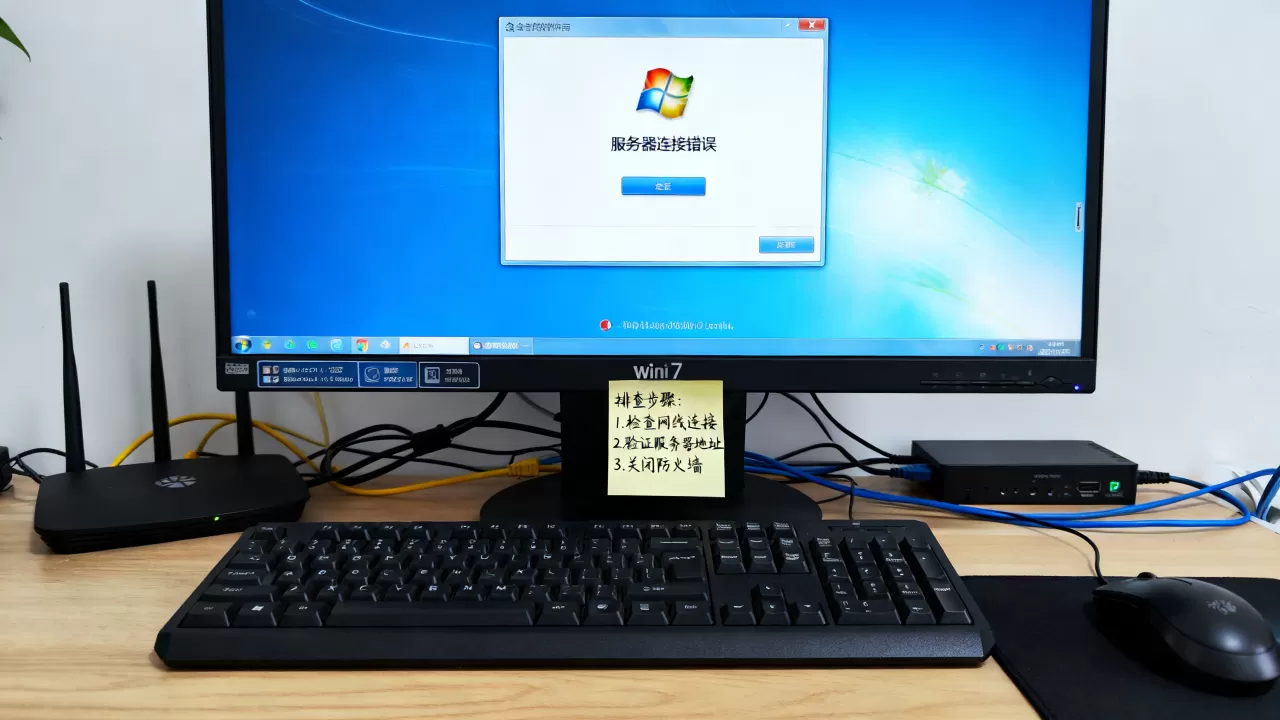
SQL Server是win7用户最常安装的服务器软件之一,它安装失败时往往看不到具体原因,只显示一个通用错误代码,按下方顺序排查,多数情况能定位问题。
检查操作系统版本是否是SP1
SQL Server 2008 R2及更高版本要求win7至少为SP1,如果尚未升级到SP1,安装程序会直接提示系统版本不满足要求,微软官方支持文档明确指出,win7的扩展支持已于2020年结束,SP1是后续所有补丁的基础,查看系统版本:右键“计算机” → 属性 → 查看“Windows版本”是否包含Service Pack 1。
未安装SP1的用户先去微软下载中心获取SP1安装包,安装完成后再次尝试。
安装目录和系统盘的剩余空间
SQL Server安装需要大量临时空间,安装程序会向C盘写入数据文件和系统缓存,C盘空闲空间不足会触发“安装失败-没有足够的空间”错误,建议C盘保留最少15GB可用空间,安装时选择功能精简模式,去掉不用的组件(如Analysis Services、Reporting Services)。
检查是否存在残留数据
win7安装SQL Server失败后重新安装,会因残留的注册表项或服务记录再次失败,彻底清理需要:
- 卸载SQL Server相关程序
- 删除安装目录(默认C:Program FilesMicrosoft SQL Server)
- 打开注册表编辑器定位HKEY_LOCAL_MACHINESOFTWAREMicrosoftMicrosoft SQL Server并删除对应键值
- 使用磁盘清理工具删除临时文件
win7安装IIS失败是怎么一回事
IIS是win7自带的Web服务器组件,但安装失败的情况也时有发生,它和SQL Server不同,不需要下载外部软件,只需要正确启用Windows功能。
启用IIS后服务无法启动的排查
在“启用或关闭Windows功能”中勾选IIS后,打开“计算机管理” → “服务和应用程序” → “Internet信息服务”时提示服务启动失败,常见原因:
- World Wide Web服务被禁用,系统中找到对应服务并设为自动启动
- HTTP服务被其他程序占用,如Skype或VMware会拦截80端口,在软件设置中关闭相关端口占用
- IIS依赖的Windows进程激活服务未启动,需要一并开启
IIS无法安装时的替代方案
win7旗舰版和企业版支持完整版IIS,但家庭版不包含这一功能,如果系统版本不支持IIS,可以考虑用Apache作为替代,Apache在win7上的安装过程更简单:
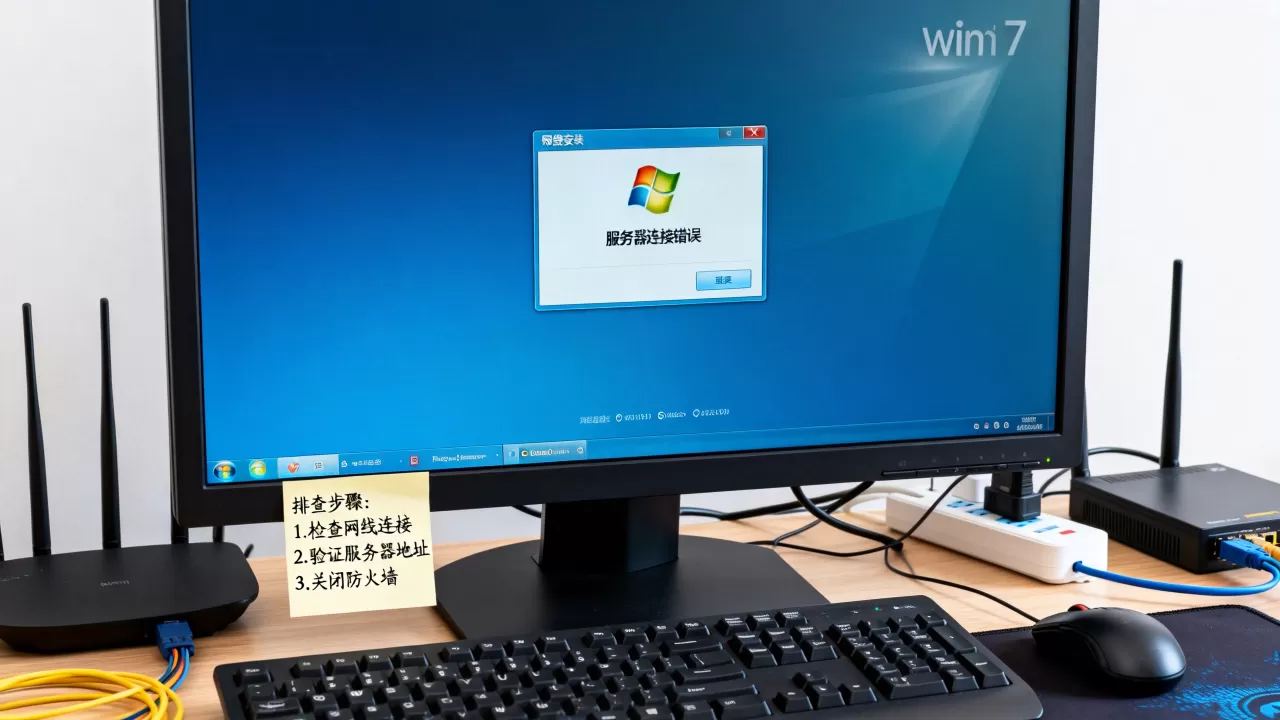
- 解压Apache压缩包到D盘目录
- 编辑conf/httpd.conf文件修改端口
- 以管理员身份运行命令行执行httpd.exe -k install
Apache的安装对win7系统组件的依赖比IIS少,是老电脑上的常见替代方案。
架构不匹配:win7安装服务器软件时被忽视的细节
win7分为32位和64位两种版本,服务器软件对架构匹配的要求远高于普通软件,安装前需要确认三件事:
- CPU架构和win7系统架构是否一致
- 安装包位数与系统位数是否一致
- 依赖的第三方组件(如JDK、VC运行库)是否与系统位数匹配
64位win7安装32位服务器软件的隐患
在64位win7上安装32位版本的SQL Server或MySQL,安装过程往往顺利,但服务启动时可能报错,原因是32位应用在64位系统中通过WOW64机制运行,部分服务组件之间的依赖关系会异常,多数情况下,win7 64位系统优先选择64位安装包。
在win7上安装MySQL服务器失败的典型场景
win7安装mysql server失败有一个高频原因:缺少MSVCR120.dll文件,这个文件属于VC++ 2013运行库,较新版本的MySQL安装包依赖此组件,而原版win7未预置该文件。
解决办法:下载并安装vc_redist_x64.exe(或x86版本),然后重启系统再安装MySQL。
MySQL的服务命名冲突也常导致安装失败,先以管理员身份打开命令提示符执行:
sc query mysql如果提示服务已存在,则执行 sc delete mysql 清除旧服务名,再重新安装。
win7安装软件服务器的通用安装步骤清单
无论安装哪种软件服务器,按照下面的顺序操作,能规避大多数失败问题,这套流程是多年实际部署经验的总结。
安装前的环境准备
- 确认系统已安装SP1补丁,并安装了截至2020年的全部安全更新
- 安装VC++运行库合集,覆盖2005-2015全版本
- 启用.NET Framework 3.5.1和.NET Framework 4.x
- 关闭第三方安全软件和防火墙
- 使用管理员账户登录系统
安装过程中的注意点
- 右键安装包选择“以管理员身份运行”
- 端口号避开80、1433、3306等常用端口的占用
- 安装路径改为D盘等非系统盘,但临时文件夹仍使用系统默认
- 如指定实例名,避免使用中文和特殊符号
安装后的验证工作
安装完成不代表万事大吉,服务启动失败同样属于安装失败范畴,用以下几项验证服务器是否正常工作:
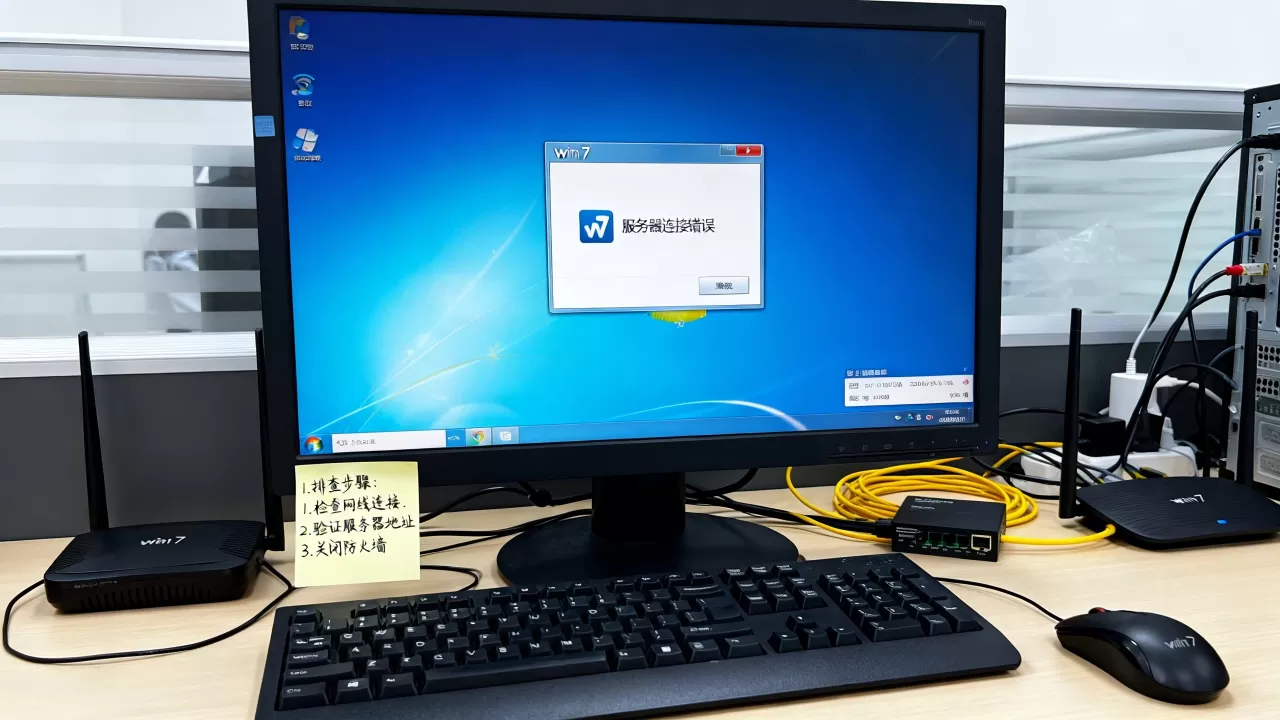
- 在服务管理器中确认服务状态为“正在运行”
- 使用netstat -ano命令检查监听端口是否开启
- 用本机telnet命令测试对应端口连通性
- 查看Windows事件日志中记录的服务启动错误
补丁和驱动:win7安装服务器软件的隐形门槛
win7停更后,很多曾经正常运行的安装流程开始频繁失败,部分安装程序需要较新的系统API支持,而win7缺少关键补丁会导致错误码出现。
解决安装程序提示缺少API函数的错误
近年发布的服务器软件安装包在win7上可能提示无法定位程序输入点GetFileInformationByHandleEx,原因是win7缺少KB2999226更新补丁,在微软更新目录中搜索该编号并下载32位或64位对应版本安装即可。
显卡驱动和网卡驱动导致的间接失败
win7安装文件服务器时若网卡驱动异常,会在配置网络服务阶段卡死,常见场景是使用板载网卡的老机型重装win7后,系统无法识别网卡,导致IIS和FTP服务安装失败,此时先安装对应版本的网卡驱动(去主板厂商官网下载),再执行服务器软件安装。
win7安装软件服务器失败常见问题解答
win7安装mysql server失败提示“the service already exists”如何处理。
服务残留导致安装程序无法覆盖注册,以管理员身份打开命令提示符,执行sc query mysql查看服务状态,再执行sc delete mysql删除服务记录,删除后检查C:Program FilesMySQL文件夹,手动删除残留文件后重新安装。
win7安装sqlserver2008报错“performance monitor counter require”如何解决。
该错误源于系统性能计数器注册表损坏,在命令提示符中执行unlodctr /perf和lodctr /r重建性能计数器库,重建完成后重启系统,再启动SQL Server安装程序,此问题是win7系统长期使用后性能计数器配置异常引发的常见故障。
win7搭建ftp服务器失败是否与IIS版本有关。
win7自带的IIS版本为7.5,FTP服务器功能只存在于IIS的可选组件中,且需要依赖“IIS 6 Metabase兼容性”和“IIS管理脚本和工具”两个子组件,启用FTP服务时需一并勾选,只开启FTP服务项会因缺少管理依赖导致虚拟目录创建失败,实际表现就是FTP根目录始终无法访问,这类故障在一部分Windows Server教程的win7套用场景中频繁出现。
首发原创文章,作者:王坚,如若转载,请注明出处:https://idctop.com/article/651313.html