佳能彩色打印机服务器IP地址怎么改?核心操作是:先在打印机面板打印网络配置页查到当前IP,用电脑浏览器登录该IP的Web管理后台,在网络设置中把IPv4改为手动并填入新IP、子网掩码、默认网关,保存重启,再到电脑的打印机驱动端口里把端口IP同步为新地址。
佳能彩色打印机服务器IP地址怎么改?先分清两种常见场景
改IP不是每一步都相同,先看你的打印机处于哪种状态。
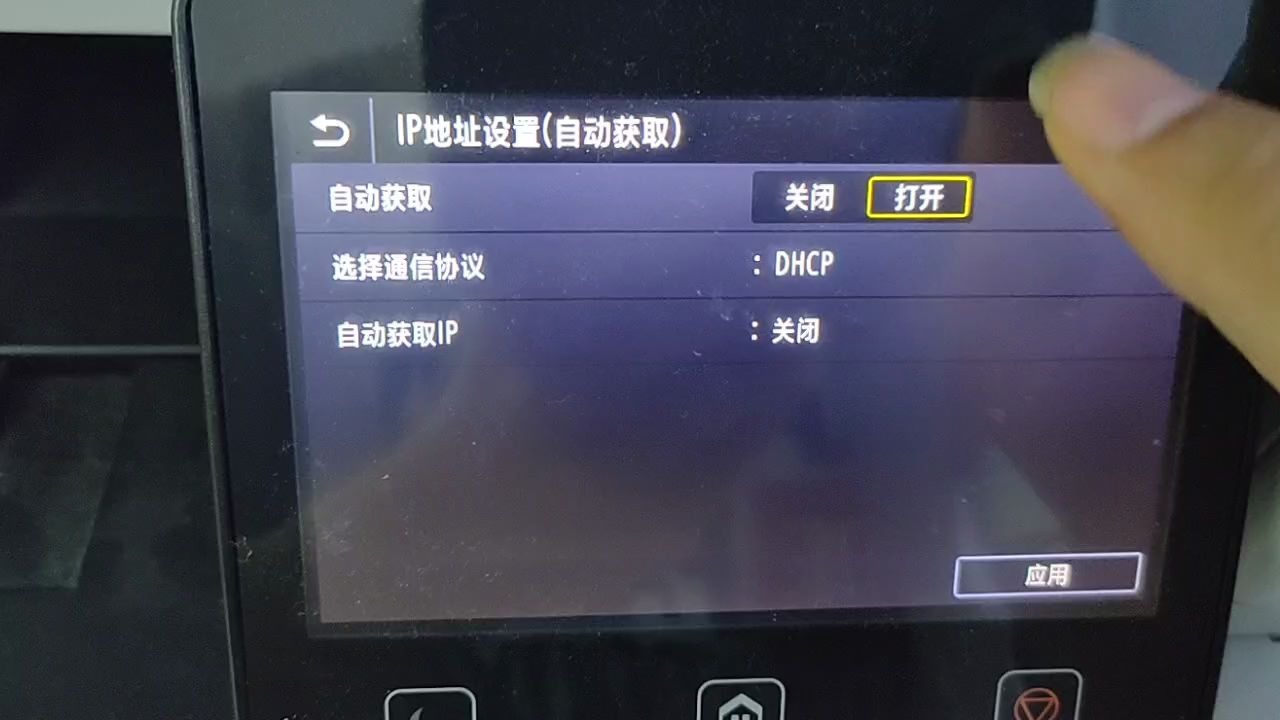

打印机已经联网,只想换一个固定IP
多数办公室佳能彩色打印机都通过网线或WiFi连接路由器,如果只是想把自动获取的IP换成手动固定,比如为了打印共享更稳定,直接在打印机Web管理页面里改IPv4设置即可,电脑端端口再做同步更新。
打印机和电脑换了网段,需要重新配置
比如公司换了路由器,局域网网段从192.168.1.x变成192.168.0.x,这时候打印机如果还用旧IP,电脑根本找不到它,需要先把打印机网络配置改成新网段内的IP,再修改电脑端口指向。
通过打印机Web管理页面修改服务器IP(最常用)
第一步:查找佳能彩色打印机当前IP地址
- 打印机待机状态下,按面板上的“设置”或“菜单”键。
- 找到“输出报告”或“打印报告”里的“网络配置页”。
- 打印出来的纸上,IPv4地址一栏就是当前IP,格式如192.168.1.100。
- 如果打印机没有屏幕,可以登录路由器后台,在DHCP客户端列表里找到设备名包含Canon的主机。
- 电脑端也可以打开命令提示符输入 arp -a,从列表里比对打印机MAC地址找到对应IP。
- 手机安装佳能打印App,连接同一WiFi,多数型号也能在设备信息里看到IP。
第二步:浏览器登录打印机管理后台
- 电脑和打印机必须在同一个局域网。
- 打开浏览器,地址栏输入打印机当前IP,回车。
- 佳能多数商用彩色打印机此时会弹出Web管理页面,部分机型需要登录,默认用户名和密码通常为空,或使用管理员密码、序列号。
- 如果以前设置过密码,需要输入正确凭据,否则无法进入网络设置。
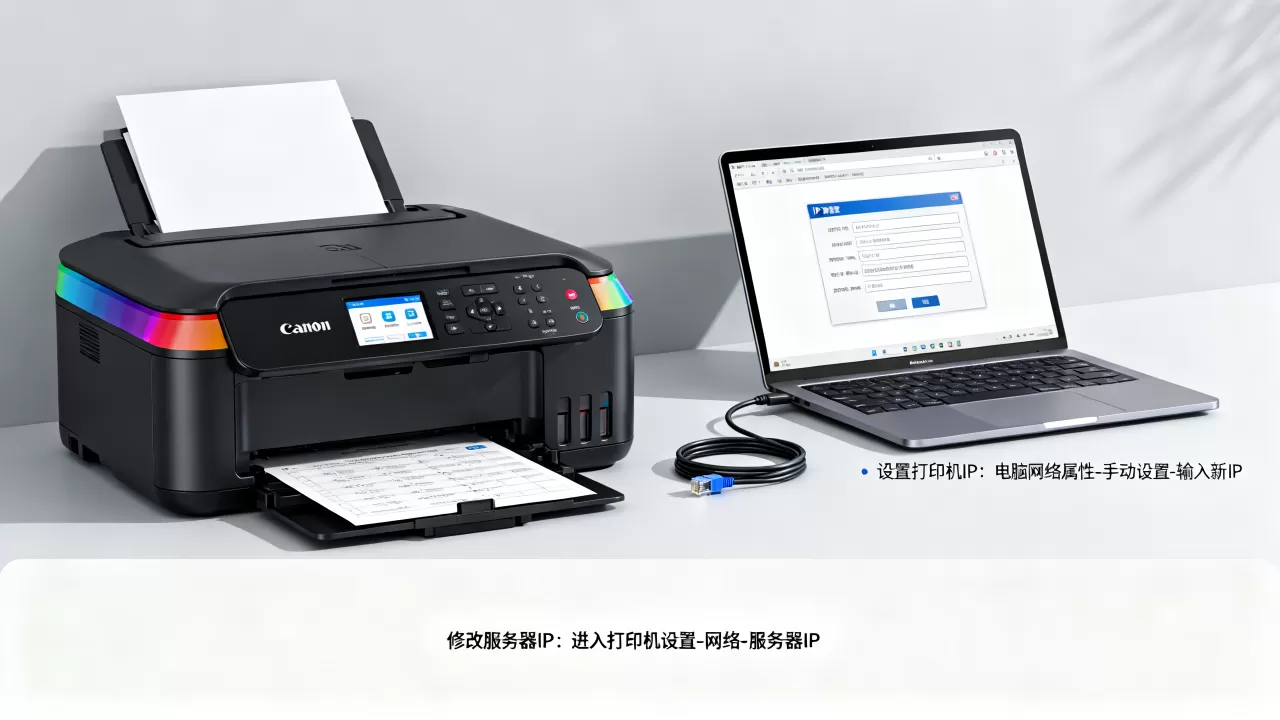
第三步:修改IPv4地址并保存
佳能不同系列的菜单说法略有差异,但路径接近:
- 进入“设置/注册” → “网络设置” → “TCP/IP设置” → “IPv4设置”。
- 把“IP地址设置方法”从“自动”改为“手动”。
- 输入新IP地址,例如192.168.1.88。
- 子网掩码一般填255.255.255.0。
- 默认网关填路由器地址,例如192.168.1.1。
- 保存后打印机通常会自动重启网络模块,十几秒后新IP生效。
如果打印机是带触摸屏的佳能iR系列或imageCLASS系列,也可以直接在屏幕上操作:设置 → 网络设置 → TCP/IP设置 → IPv4设置 → 手动,输入新IP后确定,部分家用喷墨机型路径为:设置 → 设备设置 → LAN设置 → IPv4设置。
第四步:验证新IP
- 在电脑浏览器再输入新IP,能打开管理页就说明修改成功。
- 或者在命令提示符输入 ping 192.168.1.88,能收到回复即可。
- 如果ping不通,先检查电脑和打印机是否在同一网段,再检查子网掩码和默认网关是否填错。
佳能打印机IP地址冲突怎么办?先排查再修改
如果打印机面板报“IP地址冲突”或电脑提示打印任务无法送达,大概率是局域网里有其他设备占用了相同IP。
- 先记录打印机当前IP,在电脑上持续ping该IP,再拔掉打印机网线或关闭打印机。
- 如果拔掉后ping仍然能通,说明有别的设备占用了这个IP。
- 这时不能把打印机的IP再改成这个地址,要换一个空闲IP。
- 确定空闲IP的方法:在路由器后台查看已连接设备列表,或用命令ping候选IP,如ping 192.168.1.90,若请求超时,基本说明该地址空闲。
- 改完后,电脑驱动端口也要同步,否则打印任务还会发到被占用的旧IP。
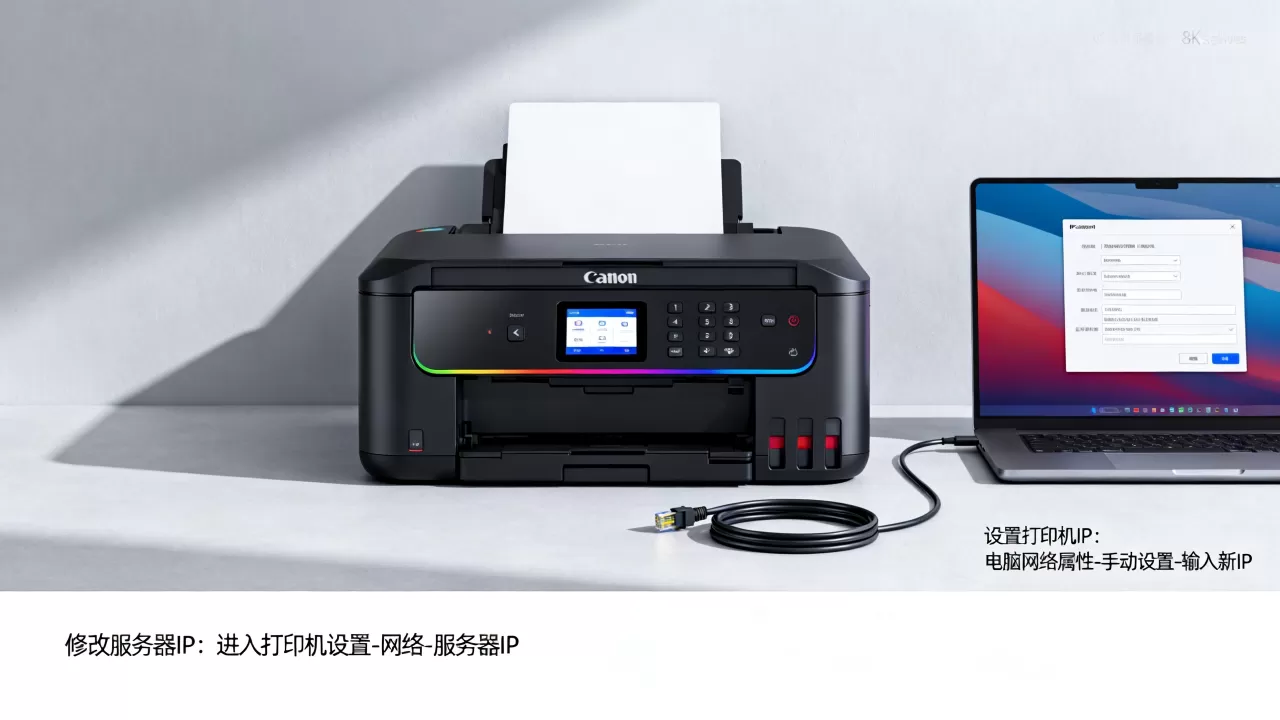
佳能打印机服务器IP设置方法:网页端和驱动面板哪个更方便
两种方法都能改,但操作路径和适用场景有差别。
| 对比项 | 网页端修改 | 驱动面板修改 |
| 操作入口 | 浏览器输入打印机IP | 控制面板→设备和打印机→打印机属性→端口 |
| 修改范围 | 直接改打印机网络参数 | 只改电脑连接打印机的端口IP |
| 稳定性 | 高,改的是打印机本身地址 | 中,只是电脑端指向变化 |
| 适用场景 | 打印机IP确实变了 | 打印机IP没变,但电脑端口配置错误 |
| 操作难度 | 低,有菜单路径 | 低,但需要找到对应端口 |
多数情况下,如果打印机本身IP变了,只改驱动端口是没用的,必须先在打印机端改,驱动面板适合打印机IP没变,但电脑端口配置丢失或输错的情况。
办公室共享佳能彩色打印机如何修改服务器IP?多人使用注意事项
办公室共享打印机改IP和家里单机不一样,牵一发动全身。
修改前先通知局域网内用户
- 共享打印机通常由一台主机或打印服务器连接,其他电脑通过共享或网络端口打印。
- 改IP前告诉同事暂停打印几分钟,避免打印任务发送到旧IP后卡在队列里。
- 记录原IP、子网掩码、网关,方便配置出错时回退。
修改后重新添加或更新打印机端口
- 主机电脑:控制面板 → 设备和打印机 → 右键打印机 → 打印机属性 → 端口。
- 找到对应端口,如果端口类型是Standard TCP/IP Port,点“配置端口”,把IP改为新地址。
- 如果端口类型是WSD Port或共享端口,建议删除后重新添加Standard TCP/IP Port,输入新IP。
- 其他共享客户端电脑:如果通过主机共享打印,一般不用改;如果每台电脑都单独添加了网络打印机,也需要在各自电脑的端口里更新IP。
改完IP后无法打印的常见排查
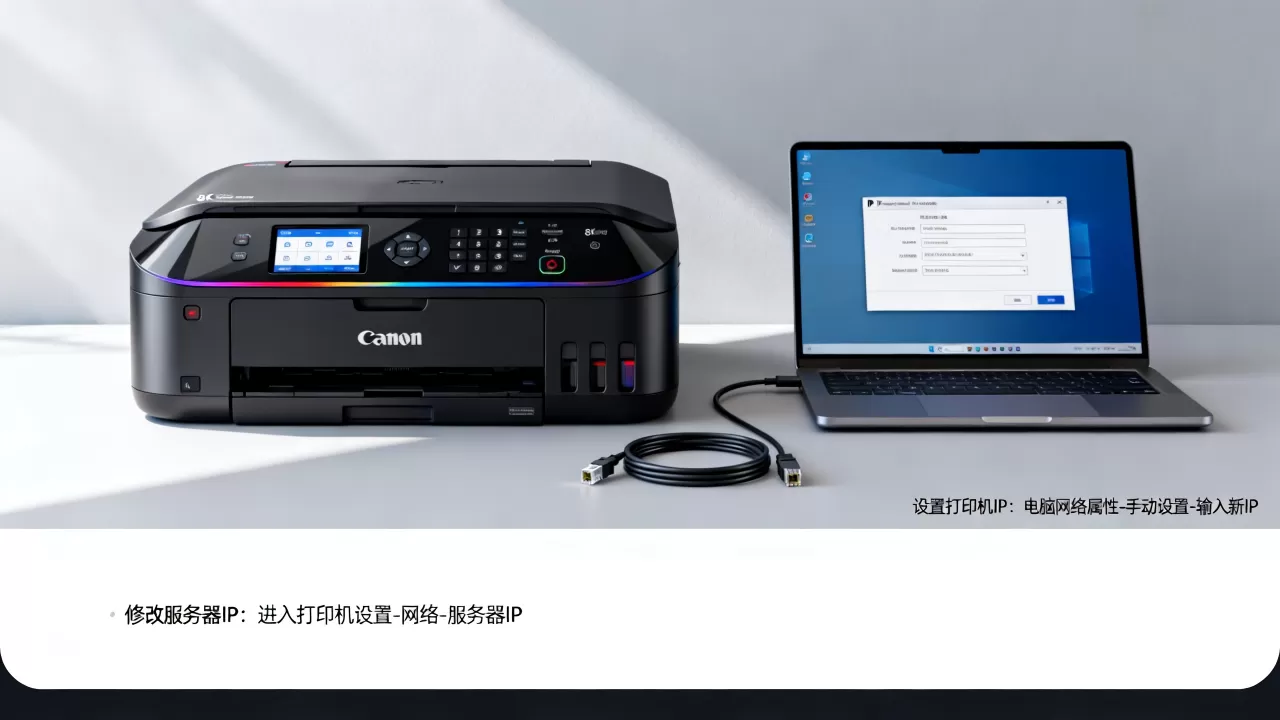
- 检查电脑端口IP和打印机新IP是否一致。
- 检查电脑和打印机是否在同一网段,比如都是192.168.1开头。
- 检查防火墙是否拦截了打印机通信,可临时关闭测试。
- 在打印机面板确认网络状态为“已连接”,而不是“脱机”。
- 尝试用浏览器访问打印机新IP,如果访问不了,说明网络配置有误。
- 如果打印任务停留在队列,先清空队列,再重新打印。
很多用户问佳能打印机上门改IP价格是多少,其实自己按本文操作基本零成本,几分钟就能完成,即便叫上门服务,多数维修点的基础网络调试收费也不高,但自己动手显然更划算。
佳能彩色打印机服务器IP地址怎么改,说到底就是两步:打印机端改网络参数,电脑端改端口指向,两端IP对上了,打印就通。
佳能彩色打印机服务器IP怎么改常见问题Q&A
佳能彩色打印机服务器IP地址在哪里看?
在打印机操作面板找到“设置”或“菜单”,选择“输出报告”或“打印报告”,再选“网络配置页”,打印后IPv4地址一栏就是服务器IP,没有屏幕的机型可登录路由器后台,在DHCP客户端列表中找Canon设备。
佳能打印机服务器IP改了以后电脑打印不了怎么办?
先确认电脑端口IP是否为打印机新IP,进入打印机属性 → 端口 → 配置端口,把IP改成新地址,若无效,删除旧端口,重新添加Standard TCP/IP Port并输入新IP,最后重启打印机后台打印服务,再重新发送打印任务。
佳能彩色打印机服务器IP设置成自动获取还是手动好?
固定办公环境推荐手动静态IP,电脑端口绑定的地址不会因DHCP租约刷新而改变,共享打印更稳定,自动获取适合临时或经常换网络的场景,但每次打印前要确认打印机当前IP和电脑端口一致,否则容易打印失败,行业共识认为,多数局域网打印环境首选手动IP。
首发原创文章,作者:王坚,如若转载,请注明出处:https://idctop.com/article/652226.html