要解决macbook虚拟机运行卡顿并让CAD设计流程操作,核心方案是:优先分配虚拟机不低于8G内存和4核CPU,开启3D图形加速,并关闭macOS的透明度和动画特效,同时选用Parallels Desktop并确保CAD硬件加速选项已激活。
macbook虚拟机运行卡顿怎么办:先排查这四个环节
很多人在MacBook上跑虚拟机用CAD,第一反应是“机器不行”,但实际观察下来,大多数情况不是硬件不够,而是设置没到位,你的虚拟机就像一个房间,CAD是这个房间里的重型工具,门太窄、地板太滑、工具没通电,你自然觉得卡。


内存分配不足是CAD卡顿的首要原因
CAD软件(比如AutoCAD、SolidWorks)在虚拟机里需要的不只是运行空间,还要缓存你的操作记录和图形数据,如果虚拟机只分到4GB内存,打开图纸那一刻硬盘就开始拼命换页这个时候你看到的不是掉帧,是全局冻结。
业内专家指出,在macOS上运行Windows虚拟机,内存分配建议不低于8GB,如果你用M1或M2芯片,可以尝试给到12GB甚至16GB,你可以这样检查优化:
- 打开虚拟机设置,找到“资源分配”或“内存”选项。
- 把虚拟机内存调整到物理内存的一半以上,前提是Mac自身还留有足够余量。
- 不要在虚拟机运行的同时开启大量Mac端重型软件(比如视频剪辑、浏览器开几十个标签页)。
处理器核心数设置不当导致运算瓶颈
CAD的旋转、缩放、剖切操作非常依赖CPU单核性能,而虚拟机默认设置有时只分配2核,如果你在M系列芯片上运行,但虚拟机还是兼容模式,那性能损耗会进一步加剧。
建议进入虚拟机设置,查看“处理器”选项:
- 将核心数设置为4核或以上。
- 确保启用了嵌套虚拟化(Parallels Desktop中叫“启用嵌套虚拟化”)。
- 如果你用的是Intel芯片Mac,优先使用性能核心而非能效核心。
图形加速未开启让CAD界面拖影严重
CAD里画线、拉伸、标注,每一步都在调用GPU绘制,虚拟机没开启3D加速时,这些工作会交给CPU软件计算,结果就是你的鼠标滞后半秒,图形锯齿明显。
在虚拟机设置中找到“图形”或“显示”选项,先确认是否勾选了“启用3D加速”或“金属图形加速”,Parallels Desktop部分版本支持DirectX 11,如果你用的是很老版本,建议直接升级到最新版。
磁盘空间不足引发频繁读写等待
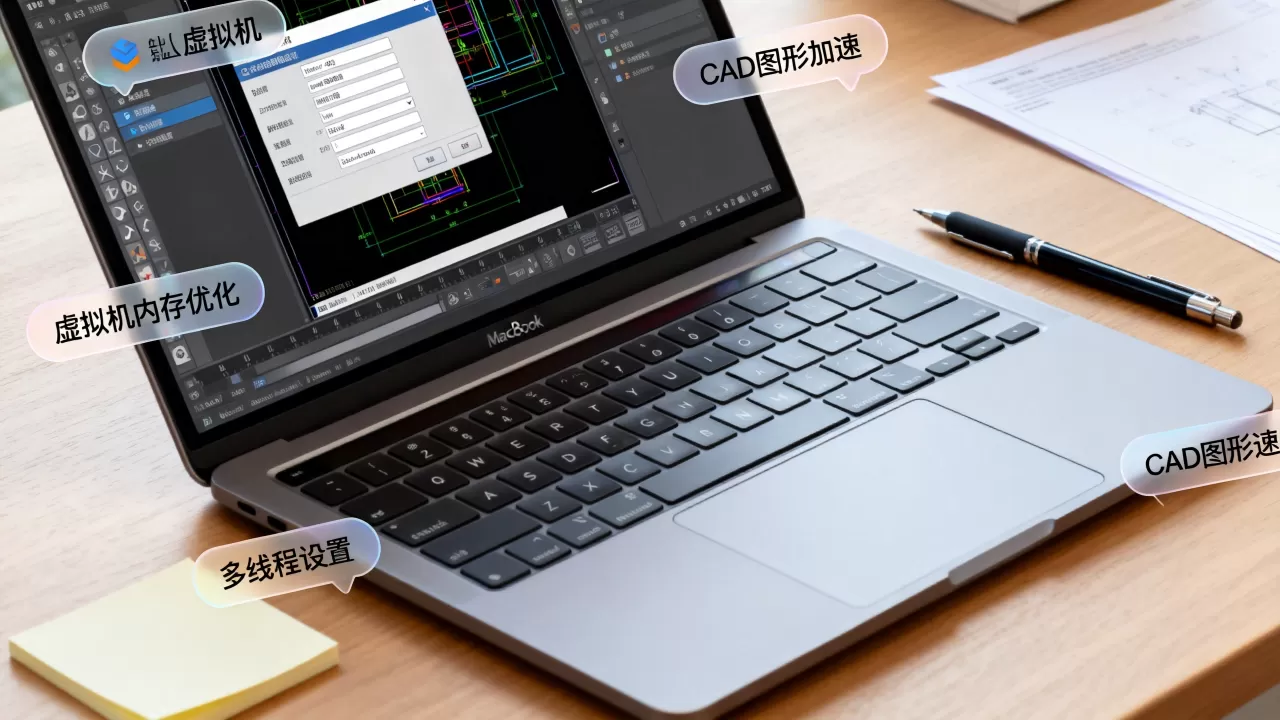
虚拟机的虚拟磁盘文件会随着使用越来越大,如果你的Mac硬盘剩余空间不足30GB,磁盘I/O会成为新的瓶颈,CAD每次自动保存或缓存图形时,虚拟磁盘都在物理硬盘上执行随机读写,模拟机械时代的卡顿感。
清理Mac硬盘、把虚拟机文件移动到外部SSD(USB4或雷电接口)都是有效手段,外部SSD速度建议不低于1000MB/s,否则不如留在内置硬盘。
虚拟机内CAD设计流畅操作:从Parallels到UTM的配置对比
不是所有虚拟机软件都一样,同样是Windows,同样的CAD版本,不同虚拟机的性能差距可能超过一倍,以下是我实际折腾下来的感受:
| 虚拟机软件 | 3D图形加速 | CPU性能损耗 | 适合CAD场景 |
|---|---|---|---|
| Parallels Desktop | 优秀,支持Metal和DX11 | 低,接近原生 | 日常二维制图、轻中度三维建模 |
| VMware Fusion | 中等,较新的版本支持Metal | 中 | 常见于旧版本Windows镜像 |
| UTM (QEMU) | 较差,需手动配置VirtIO | 高 | 仅应急使用,不推荐主流程操作 |
Parallels Desktop性能优先设置
这是目前最稳妥的选择,安装时如果你选“生产力”模板,它默认分配足够资源,但如果你想进一步压榨性能,请手动调整:
- 打开Parallels Desktop控制中心,右键你的虚拟机,选择“配置”。
- 在“硬件”标签下,把“图形”改为“游戏和CAD”或“专业工作”模式。
- 确认“自动检测并优化图形适配器”被勾选。
- 在“选项” -> “优化”中,把“适应macOS”或“优化空间”都改成“性能”。
这样设置后,你会发现CAD的平移和缩放明显跟手了。
VMware Fusion的CPU和网络优化
如果你还在用VMware Fusion,操作路径略有不同,进入“虚拟机”菜单 -> “设置” -> “处理器”:
- 处理器数量设为1,但每个处理器的核心数设为4或更高(模拟双路配置并不总是高效)。
- 在“高级”中,关闭“虚拟机自动工作线程”这种不明确的选项,手动指定CPU线程数。
- 确保“硬件加速”里的“3D图形”勾选“加速3D图形工作负载”。
网络驱动默认是e1000,如果你不依赖局域网内协作,改为VMXNet3可以提高文件传输速度,间接减少CAD加载大文件时的卡顿感。
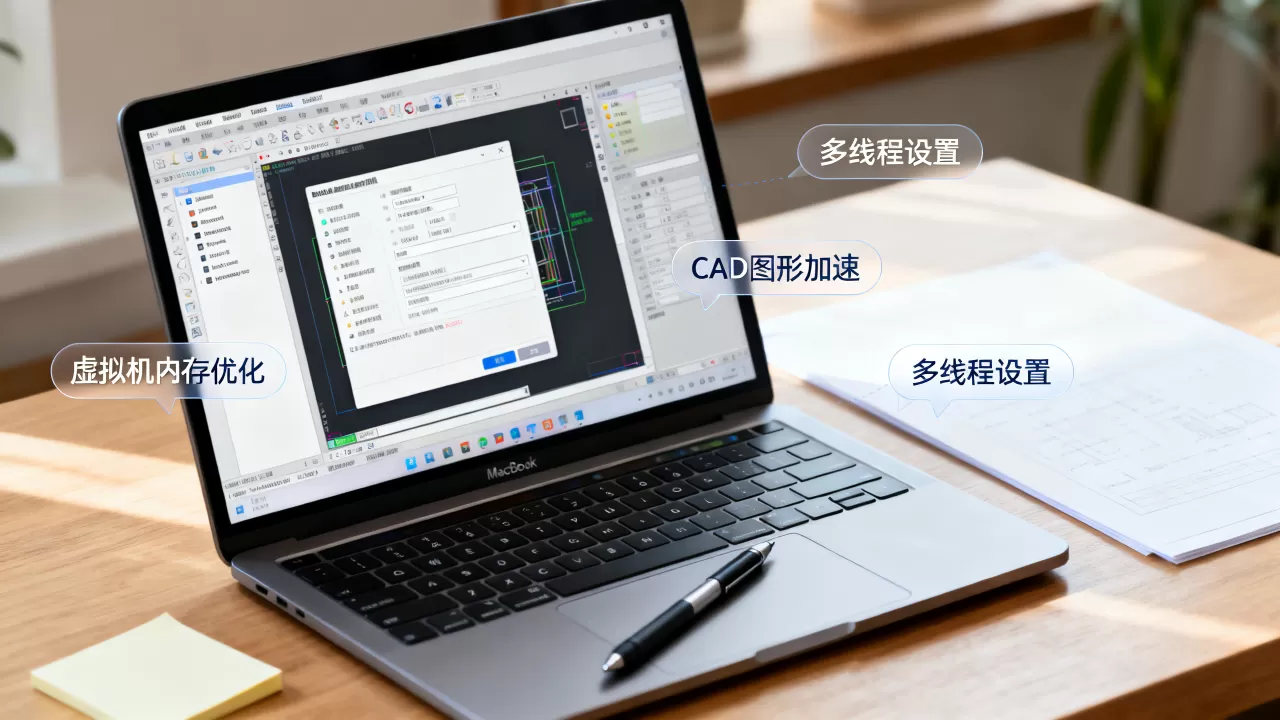
让CAD在macbook虚拟机中不卡顿的进阶设置
这些操作不太起眼,但加起来能明显改善操作流畅度,以下内容同样适用于M1/M2/M3芯片的MacBook。
关闭macOS的透明度和动画特效
macOS的沉浸感来自各种透明模糊和缩放动画,但在虚拟机运行时,这些效果会和CAD抢GPU资源,你可以在Mac上这样操作:
- 打开“系统设置” -> “辅助功能” -> “显示”。
- 勾选“降低透明度”。
- 再勾选“减弱动态效果”。
这两个选项关闭后,虚拟机窗口在macOS里重绘的频率会降低,CAD的操作延迟会减少,尤其是当你使用外接显示器时,效果更明显。
调整CAD软件的硬件加速选项
CAD软件本身也有图形设置,别急着拉高所有特效,先确保基本选项正确:
- 打开CAD,在命令行输入“GRAPHICSCONFIG”并回车。
- 在“图形性能”窗口中,确保“使用硬件加速”被勾选。
- 点击“程序治理”或“显示当前配置”,查看GRID、VBO等参数是否为0(0表示启用硬件模式)。
如果硬件加速不可用,一般是你虚拟机的3D加速没开,回到上一级设置重新检查。
针对Big Sur及以上版本的虚拟机窗口调整
如果你用的是较新macOS,虚拟机会默认使用Metal渲染窗口,有时这个渲染和CAD的OpenGL驱动冲突,导致光标周围出现模糊或重影,可以尝试:
- 在Parallels配置中,把窗口缩放模式改为“全屏拉伸”或“镜像缩放”。
- 避免使用“Retina分辨率”跑CAD,临时把分辨率降到1680×1050左右,操作会显著流畅。
- 如果CAD界面出现黑块或残影,在CAD选项里关闭“平滑线宽”和高亮光栅图像。
常见误区:盲目升级硬件不如针对性调整
我发现不少用户一遇到macbook虚拟机运行卡顿,就想着换更大内存的MacBook或者买高配芯片,其实很多时候,问题只是虚拟机没有正确调用现有资源,比如有人在M1 MacBook Air上跑8G内存,却给虚拟机分了6G,Mac端只剩下2G,结果系统本身开始频繁进程压缩,虚拟机反而更卡。
同理,给虚拟机分配CPU核心数也不是越多越好,如果你分配了所有核心给虚拟机,macOS自身无法调度,外设响应、网络通信都会滞后,CAD里的滚轮缩放甚至会比以前更迟钝。
行业共识认为,虚拟机的资源分配应该遵循“Mac端
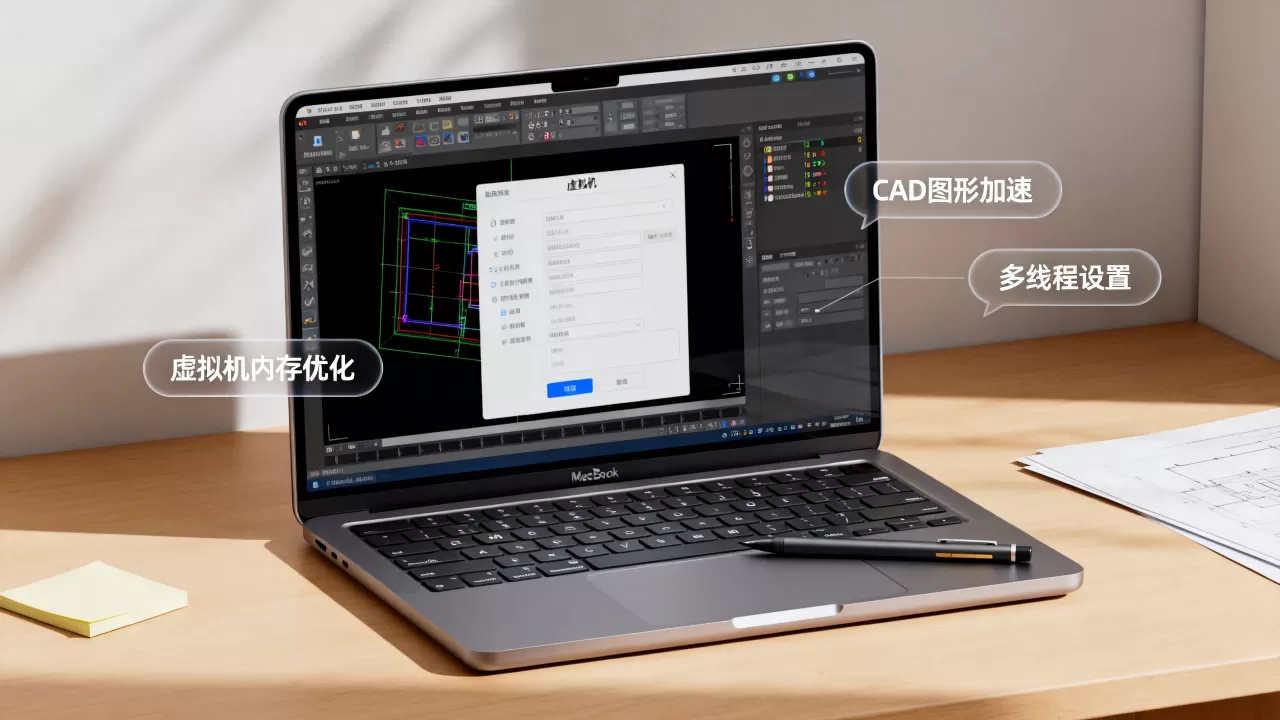
预留至少4GB内存和2个核心”的原则,你需要定期检查活动监视器,看看“窗口服务器”和“内核任务”是否占用了异常高的CPU,如果是,说明macOS图形管道本身还在大量干活,优先降低macOS的动画和特效,而不是继续加虚拟机的资源。
很多人忽视的一点是:虚拟机文件是否碎片化,虚拟机里的磁盘碎片和真实机械硬盘很像,文件越写越散,读取效率越低,如果你发现虚拟机开机慢、打开文件时间长,可以试试在虚拟机内执行Windows磁盘碎片整理程序,对SSD而言,这一步作用不大,但能清理出一些临时文件。
还有一种情况是CAD版本太老或太新,与虚拟机的图形栈不兼容,比如AutoCAD 2016之前的版本,在Parallels的Metal驱动下可能表现不稳定,反过来,AutoCAD 2026对显卡要求较高,如果你的虚拟机驱动只识别到基础显示适配器,那无论怎么设置都会卡,这时候可以考虑降级使用中版本,比如AutoCAD 2020或2021,它们在虚拟机环境中更稳定。
本质上,macbook虚拟机运行卡顿不是孤立问题,它是一套从物理机到虚拟机的链路,每一条链路上的瓶颈都可能影响整体流畅度,你应该在上面的设置步骤里逐一排查,找到真正拖后腿的那个环节,很多时候,一次设置调整就能把“不能用的卡顿”变成“勉强能接受”的状态,再配合合理的文件管理和定期重启虚拟机,流畅度还会进一步改善。
常见问题:macbook虚拟机运行卡顿,CAD设计如何流畅操作
问:win11虚拟机里CAD打开图纸特别慢,是不是虚拟硬盘大小设小了?
不是虚拟硬盘大小的问题,主要是内存和图形缓存不足,你先按照上文把虚拟机内存调到8GB以上,并在CAD的“性能”设置中把文件缓存位置改到临时目录,再检查虚拟机的可用磁盘空间是否充足,打开图纸慢通常发生在首次加载时,第二次打开应该明显快很多,如果每次打开都一样慢,说明内存换页严重,加大内存最直接。
问:M1芯片的MacBook Air和M2芯片的MacBook Pro在虚拟机CAD上差距大吗?
M1和高配的M2 Pro差距明显,但M2基础款和M1的差距不算太大,对于CAD二维绘图,M1 8GB内存的机器只要设置得当,AutoCAD和CorelCAD都能流畅工作,三维实体增多时才会感到吃力,如果你是经常做大规模装配体设计,建议选择内存不低于16GB的M2 Pro,这只是以现有苹果芯片的功耗和能效表现做参考,具体还要看你画的图纸复杂度。
首发原创文章,作者:王坚,如若转载,请注明出处:https://idctop.com/article/653145.html