服务器装Win7进不去,多数情况下是硬盘控制器模式、缺失磁盘驱动或引导方式不匹配导致的,先改BIOS里的SATA模式并关闭UEFI,再用PE工具注入对应驱动,基本能解决。
服务器装win7进不去的常见表现与快速判断
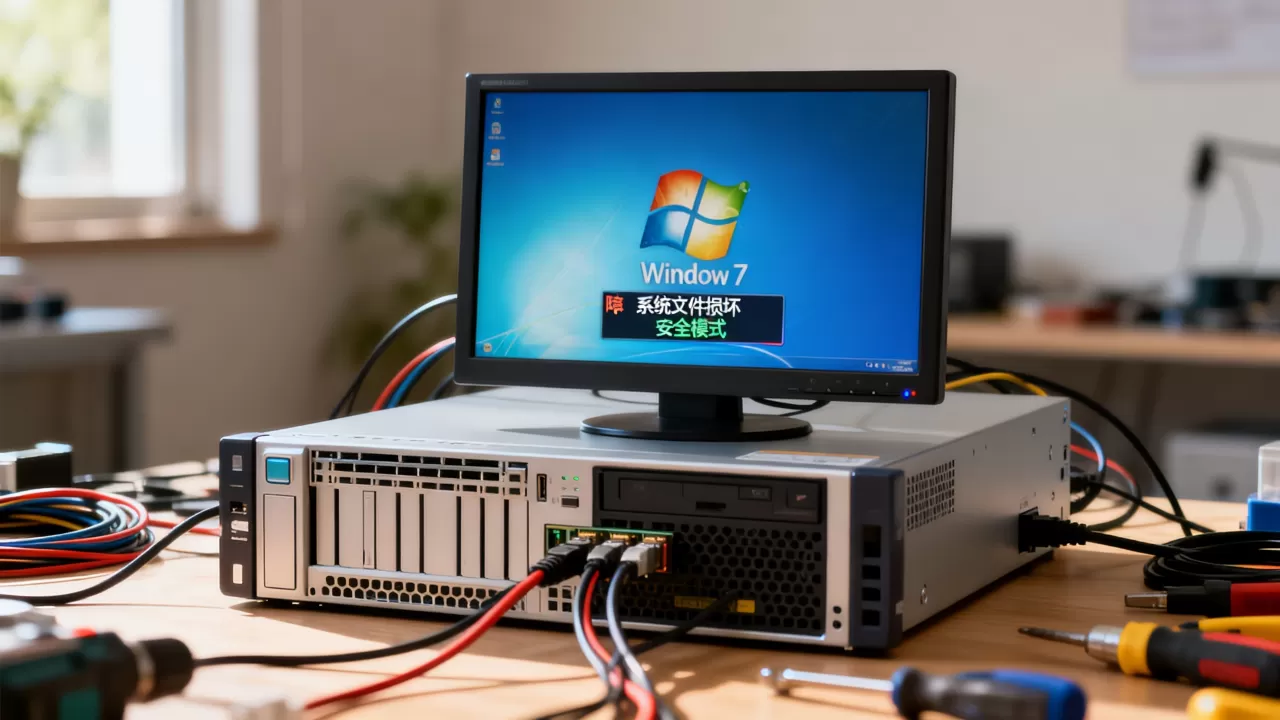
服务器和普通电脑不同,很多服务器出厂默认针对Server系统优化,直接装Win7会遇到各种拦路虎,进不去系统通常表现为三种情况,每种背后原因不同,别急着反复重启,先对号入座。

卡在正在启动Windows界面不动
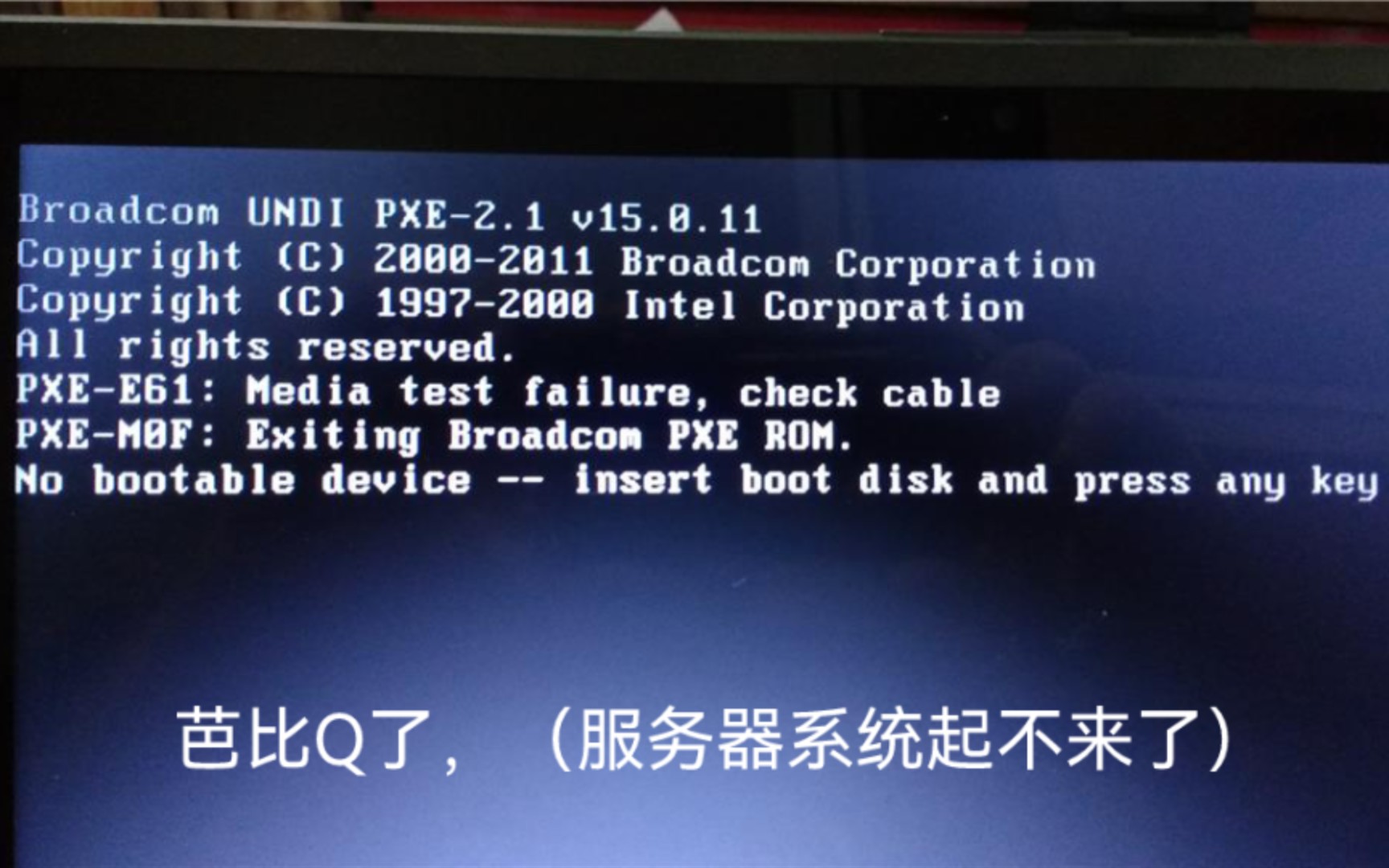
这种情况很常见,屏幕上显示“正在启动Windows”,但进度条走一半就卡死,直接原因往往是磁盘驱动没加载,或者ACPI电源管理接口与Win7不兼容,服务器芯片组较新,Win7自带的通用驱动很多时候不认服务器的SATA控制器,系统内核一起来就找不到启动盘,只能卡住。
蓝屏代码0x0000007B
如果装Win7时或首次重启出现这个蓝屏,几乎可以断定是存储驱动问题,代码0x0000007B专指“无法访问引导设备”,服务器装win7蓝屏怎么办?先不要怀疑硬盘坏了,多数情况下只要改硬盘模式或注入驱动就能解决。
循环重启或直接黑屏
装完系统重启后还没看到Windows徽标就黑屏,或者无限重启,这类问题多数出在引导模式上,现在的服务器默认UEFI,而Win7对UEFI支持不完整,特别是老版本Win7镜像,如果安装时没有关闭UEFI和Secure Boot,系统就写不进正确的引导记录。
服务器装win7蓝屏怎么办?先改SATA模式和引导方式
蓝屏0x0000007B的解决路径很明确,就是让Win7能识别硬盘控制器,先做下面几个动作,成功率很高。
- 开机按Del或F2进BIOS,不同品牌服务器按键可能不同,一般是Del、F2、F10或F12。
- 找到SATA Operation、Onboard SATA Mode或SATA Configuration,不同主板叫法不一样。
- 把模式从RAID改成AHCI或IDE,老服务器选IDE兼容性最好,新服务器可能只有AHCI可选。
- 找到Secure Boot选项,设为Disabled。
- 找到Boot Mode或CSM相关的选项,把UEFI改成Legacy或打开CSM支持。
- 保存退出,再次尝试启动。
AHCI与IDE怎么选
行业共识认为,服务器平台对Win7的原生支持在后代平台上逐步减弱,如果是Xeon E3/E5 v1到v3时代的服务器,BIOS里通常保留IDE模式,直接改成IDE装Win7最省事,如果是比较新的平台,IDE模式可能已经被砍掉,只能选AHCI,那就必须另外准备驱动,判断方法很简单:进BIOS看一下有没有IDE或Compatible选项,有就选它,没有就回到AHCI并准备一张带RAID或SATA驱动的U盘。
安装时加载驱动的路径
如果BIOS里只有AHCI,Win7安装界面又看不到硬盘,可以这样操作:
- 提前从服务器品牌官网下载对应芯片组的SATA/RAID驱动,解压到U盘。
- 安装Win7走到“你要将Windows安装在何处”时,点击左下角“加载驱动程序”。
- 浏览到U盘里的inf文件,勾选驱动后继续。
- 驱动加载后,硬盘就会正常显示出来。
机房服务器装win7进不去系统的USB3.0与NVMe驱动注入
机房里的服务器往往比较新,很多已经取消USB2.0接口,而Win7原生不支持USB3.0,装完系统后键盘鼠标完全没反应,或者重启后卡在“正在启动Windows”界面,如果用的是NVMe固态盘,Win7同样不认盘,必须手动注入驱动。
用PE工具离线注入驱动
具体步骤可以按下面顺序操作,不需要重装系统:
- 准备一个U盘PE工具,微PE、优启通等都可以,写入U盘后从U盘启动进入PE。
- 在PE里打开Dism++工具,选择目标系统盘,点“会话”进入当前系统。
- 点击左侧“驱动管理”,再点“添加驱动”,选择提前解压好的USB3.0驱动文件夹。
- 同时把微软的两个NVMe补丁KB2990941和KB3087873也集成进去,方法类似,只是补丁需要在“更新管理”里添加。
- 重启服务器,USB键鼠大概率就能正常工作,系统也能识别NVMe盘正常进入。
驱动从哪来
USB3.0驱动可以从主板厂商官网或服务器品牌官网下载,注意区分芯片组型号,Intel和AMD的驱动不通用,NVMe补丁两个KB号直接在微软官方更新目录里搜索下载,不需要第三方来源,注入过程不需要联网,PE工具基本都自带Dism++或类似功能。
服务器装win7和win10哪个稳定?看硬件代际决定
这个问题没有绝对答案,要看服务器硬件属于哪个代际,用一张表对比说得更清楚。
| 对比项 | 服务器装Win7 | 服务器装Win10 |
|---|---|---|
| 2016年前服务器平台 | 驱动齐全,兼容好,运行稳定 | 可能存在驱动缺失 |
| 2016年后新平台 | 很多硬件官方不提供Win7驱动 | 原生支持,省去注入步骤 |
| USB3.0与NVMe | 需要手动注入,操作门槛高 | 镜像自带驱动,即装即用 |
| 安全更新 | 已停止,无法获得补丁 | 持续更新,能补漏洞 |
| 远程管理 | 需单独安装管理软件 | 部分功能原生支持 |
二手服务器安装Win7的用户,多数是看重老平台的兼容性和熟悉感,如果手里的服务器是Xeon E3/E5 v1到v3时期,BIOS还有Legacy和IDE选项,装Win7完全没问题,如果买的是近年淘汰的服务器或准新服务器,装Win10反而更稳定,省去大量注入驱动的麻烦。
二手服务器安装win7找不到硬盘的处理步骤
买的二手服务器安装Win7时,安装界面里一片空白看不到硬盘,这种情况很常见,二手服务器往往带独立阵列卡,Win7安装镜像不包含阵列卡驱动,自然不认盘,按下面顺序排查。
- 先进BIOS,找到存储设备列表,确认硬盘能被BIOS识别,如果BIOS都认不到,先检查硬盘背板供电线和SAS线是否插紧。
- 如果BIOS能识别硬盘,说明问题出在驱动层,记录下阵列卡型号,一般开机时屏幕会显示阵列卡型号,如LSI MegaRAID或HP Smart Array。
- 用另一台电脑去阵列卡厂商官网下载对应Win7驱动,解压到U盘。
- 重新启动Win7安装程序,到磁盘选择界面时点击“加载驱动程序”,浏览U盘里的inf文件并加载。
- 加载完成后,阵列卡下的硬盘会全部显示出来,继续正常分区安装即可。
没有阵列卡的情况
部分二手服务器用的是主板集成的SATA控制器,BIOS里默认可能是RAID模式,进BIOS把模式改成AHCI或IDE,多数情况下Win7安装程序就能直接看到硬盘,不需要额外加载驱动。
低成本不重装的修复命令路径
如果之前Win7能正常启动,只是改过BIOS或断电后突然进不去,可以先用系统修复命令尝试,不用重装。
- 用Win7安装盘启动,选择“修复计算机”。
- 进入“命令提示符”,依次输入下面三条命令:
- bootrec /fixmbr
- bootrec /fixboot
- bootrec /rebuildbcd
- 关闭窗口,重启服务器。
这套命令会重建主引导记录和引导配置数据,适合修复引导文件丢失或损坏导致的无法启动,操作成本为零,只需要一个Win7安装盘或U盘。
核心排查顺序
服务器装Win7进不去,按固定顺序排查能少走很多弯路,先看卡在哪一步,再判断是存储驱动、USB3.0驱动还是引导模式问题,BIOS改SATA模式和关闭UEFI是第一步,通常能解决半数以上的情况,改完仍然蓝屏,就进入PE注入对应驱动,实在不行,再考虑换装Win10,尤其是新平台服务器,硬装Win7的时间成本往往高于直接换系统的适应成本。
服务器装win7进不去系统怎么办
先确认故障表现:卡在启动界面、蓝屏0x0000007B、还是黑屏重启,卡启动界面和蓝屏优先改BIOS的SATA模式为IDE或AHCI,关闭Secure Boot并打开Legacy引导,黑屏重启则重点修复引导记录,使用bootrec命令或重写MBR,多数情况下不用重装系统。
服务器装win7卡在正在启动Windows怎么解决
先强制关机,进BIOS把SATA Operation从RAID改成AHCI或IDE,同时关闭UEFI改Legacy模式,如果改完还是卡住,说明可能是USB3.0驱动缺失,进入PE用Dism++注入USB3.0驱动和NVMe补丁,重启后通常可以正常进入桌面。
服务器装win7和win10哪个更适合机房使用
机房环境更看重稳定性和维护成本,老平台服务器装Win7运行稳定,但安全更新已经停止,存在风险,新平台服务器官方驱动基本只支持Win10,装Win7需要手动注入大量驱动,后续维护成本高,如果机房服务器硬件较新,直接用Win10更合适。
首发原创文章,作者:王坚,如若转载,请注明出处:https://idctop.com/article/653562.html