绿色XP虚拟机其实不用想得太复杂,用VirtualBox或VMware Workstation Player这类免费软件,配一个精简版XP镜像,十分钟左右就能在Win10或Win11上跑起来,老软件和怀旧游戏多数情况都能正常打开。
绿色XP虚拟机到底是什么
绿色XP虚拟机并不是一个官方产品名称,而是“精简版Windows XP镜像 + 虚拟机软件”的组合叫法,它主要解决一个问题:新电脑系统已经升级到Windows 10或Windows 11,但手头还有只能在XP下运行的行业软件、财务软件、老式打印机驱动或旧游戏。

- 绿色版XP镜像通常经过第三方精简,去掉了帮助文件、壁纸、冗余语言包等组件。
- 体积较小,相当一部分绿色版XP镜像只有几百MB,安装后占用磁盘空间也远低于原版。
- 很多绿色版XP做了免激活处理,开机后直接进入桌面,省去输入序列号的步骤。
- 虚拟机软件承担硬件模拟工作,让XP以为自己在真实老电脑上运行。
业内专家指出,绿色版XP镜像普遍修改了系统文件,安全性无法与原版相提并论,只适合离线测试或怀旧用途。
绿色xp虚拟机怎么安装?从下载到开机完整路径
安装过程并不复杂,关键在于选对软件和镜像,下面以免费的VirtualBox为例,操作路径在其他虚拟机软件里也类似。
准备虚拟机软件
- 打开VirtualBox官网,下载对应Windows版本安装包。
- 安装时保持默认选项即可,国内用户注意安装路径不要带中文或空格。
- 安装完成后打开主界面,先确认处理器虚拟化已经开启。
确认虚拟化是否开启:按Ctrl+Shift+Esc打开任务管理器,切到“性能”标签页,查看CPU信息中“虚拟化”一项是否为“已启用”,如果显示“已禁用”,需要重启进主板BIOS,找到Intel VT-x或AMD SVM选项并开启。
获取绿色版XP镜像
绿色xp虚拟机下载不建议去不明来源的小网站,优先选择知名技术论坛、存档站点或开源社区发布的镜像文件,下载后做两步检查:
- 用杀毒软件完整扫描一遍。
- 核对文件MD5或SHA1校验值,与发布页面提供的值完全一致再使用。
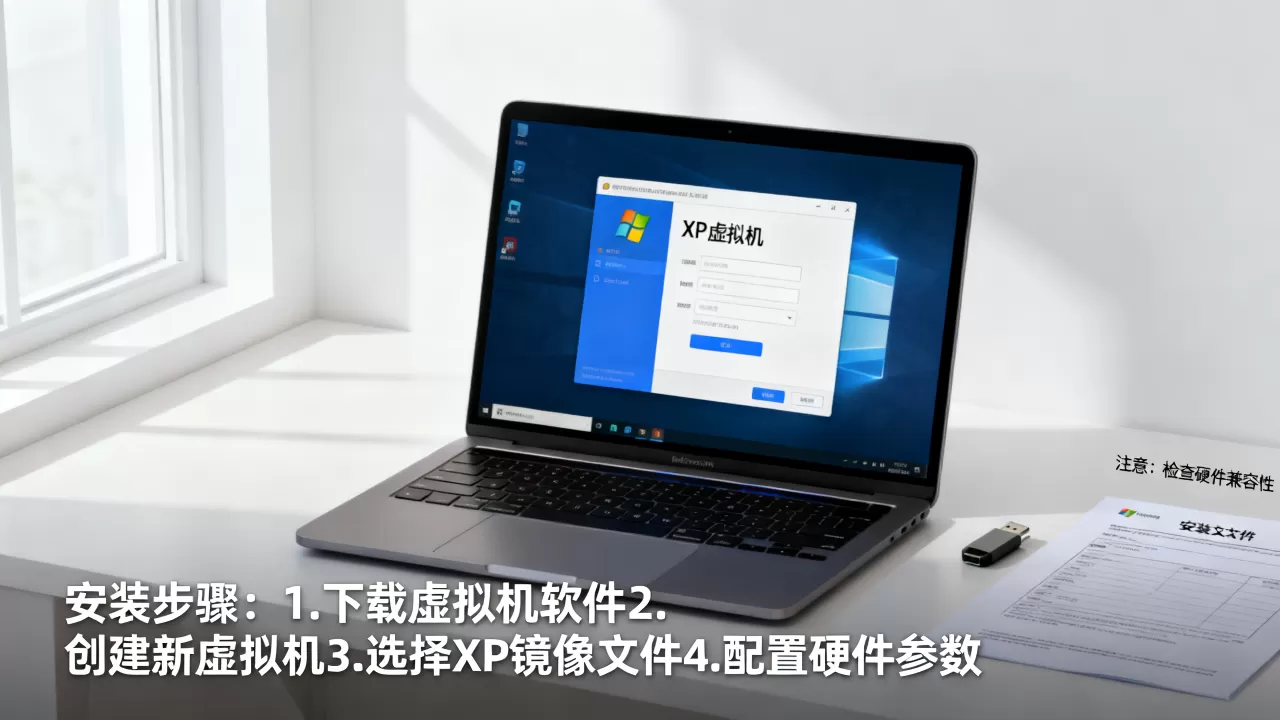
镜像格式常见有ISO和GHO两种,虚拟机里优先选ISO,因为可以直接挂载启动,省去额外转换步骤。
创建虚拟机并挂载镜像
- 打开VirtualBox,点击左上角“新建”。
- 名称输入“XP”,类型选择“Microsoft Windows”,版本选择“Windows XP (32-bit)”。
- 内存大小给512MB到1024MB,绿色版XP足够用,不必多给。
- 虚拟硬盘选“现在创建虚拟硬盘”,格式选VDI,分配方式选“动态分配”,大小设为10GB。
- 创建完成后,选中虚拟机,点“设置”。
- 进入“存储”,在“控制器:IDE”下点击光驱图标,选择“选择虚拟光盘文件”,加载下载好的绿色XP ISO。
- 回到主界面,点击“启动”。
接下来XP安装程序会自动运行,如果是预封装绿色版,可能直接进入桌面;如果是精简安装版,按照提示分区、格式化、复制文件即可,安装完成后,在VirtualBox菜单里点“设备”>“安装增强功能”,在XP内运行光盘,重启后分辨率、鼠标无缝和共享剪贴板才会正常。
绿色版xp系统镜像和原版ISO对比,虚拟机里选哪个
很多人在下载时会纠结:到底用原版XP SP3 ISO,还是用绿色精简版?两种方案各有适用场景,对比下来会更清晰。
| 对比维度 | 原版XP SP3 ISO | 绿色版XP镜像 |
| 镜像体积 | 约一张CD容量 | 多数远小于原版 |
| 安装流程 | 需要完整安装和输入序列号 | 多为预封装,开机即用 |
| 系统组件 | 完整但冗余 | 精简部分组件 |
| 安全性 | 官方原版,文件透明 | 第三方修改,需自行评估 |
| 适合场景 | 驱动兼容性要求高 | 快速测试、怀旧游戏 |
如果只是临时跑一个老软件,绿色版更省时间,如果老软件依赖特定系统服务、打印机驱动或网络组件,原版ISO更稳妥,虚拟机里可以先试绿色版,遇到报错再换原版,成本几乎为零。
虚拟机运行xp卡不卡?关键参数与场景实测
虚拟机运行xp卡不卡主要取决于三个因素:虚拟化是否开启、内存和显存分配、磁盘类型。
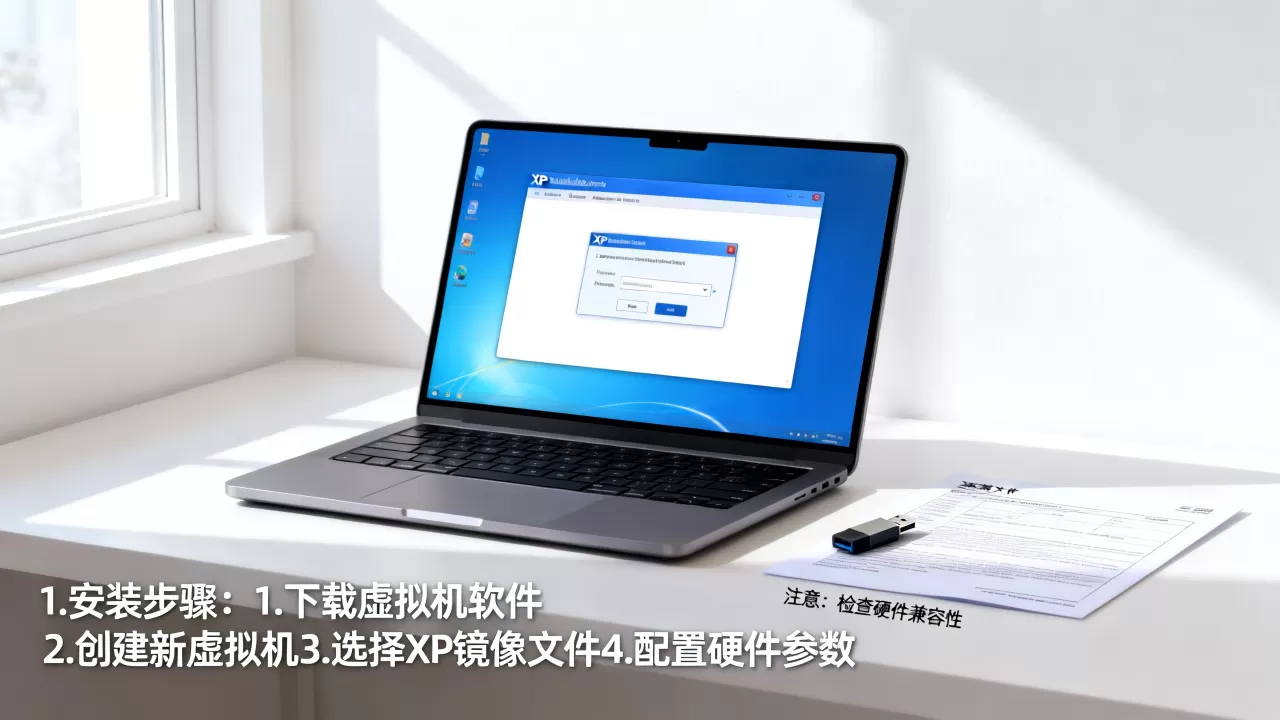
- 虚拟化加速:不开VT-x/AMD-V时,VirtualBox只能用软件模拟,速度会明显下降,开启后CPU性能接近原生。
- 内存分配:XP本身占用内存极低,256MB也能开机,但运行软件建议给512MB到1GB,给太多不会更快,反而浪费本机内存。
- 显存设置:在虚拟机设置里把显存调到64MB或128MB,足够老游戏和高分辨率桌面使用。
- 磁盘类型:虚拟硬盘尽量建在固态硬盘上,如果是机械硬盘,开机会慢很多。
行业共识认为,虚拟机运行XP的性能瓶颈多数时候不在CPU,而在磁盘I/O和显存模拟,日常操作只要不运行大型3D游戏,基本不会出现明显卡顿,如果感觉鼠标飘、窗口打开慢,优先检查增强功能是否安装成功,再调整显示设置里的“硬件加速”。
win10运行xp虚拟机:2026年的真实体验与配置建议
win10运行xp虚拟机在2026年依然是很实用的兼容方案,很多企业老软件、税务申报工具、工控设备调试程序仍然只认XP环境,直接装在实体机上已经不可能,虚拟机就成了最佳过渡。
网络与USB设备怎么处理
- XP虚拟机默认网络模式是NAT,可以直接上网,如果需要本机访问虚拟机里的共享文件夹,改用“桥接网卡”或添加一块Host-Only网卡。
- 老式打印机、加密狗、IC卡读卡器通过USB连接时,点击虚拟机窗口右下角的USB图标,把设备从本机切换到虚拟机。
- 如果USB设备无法识别,检查VirtualBox扩展包是否安装,扩展包在官网单独下载,双击安装即可。
分辨率与显示优化
- 安装增强功能后,XP桌面可以随虚拟机窗口自动调整分辨率。
- 老游戏如果只支持640×480或800×600,可以在XP显示属性里手动设置,或在游戏快捷方式的兼容性中勾选“640×480分辨率运行”。
- 桌面颜色选16位色有时能解决老游戏花屏问题。
共享文件夹具体路径
- 关闭虚拟机,在设置里进入“共享文件夹”。
- 点击右侧添加按钮,选择本机要共享的文件夹,勾选“自动挂载”和“固定分配”。
- 启动XP,打开“我的电脑”,在“网络位置”或“整个网络”里找到VirtualBox Shared Folders,即可读写文件。

绿色XP虚拟机避坑:激活、安全和数据备份
绿色版XP虽然方便,但有几个坑需要提前知道。
- 激活状态:不少绿色版XP显示已激活,但系统文件被修改过,部分更新或组件可能无法正常运行,不要用它处理重要数据。
- 安全风险:XP已于2014年停止技术支持,本身存在已知漏洞,绿色版还可能有捆绑软件或后门,只建议在断网或隔离网络中使用。
- 数据备份:虚拟机文件是一个整体,可以在VirtualBox里创建快照,每次调整配置或安装新软件前,保存一个快照,出问题后能一键恢复。
- 显卡驱动:虚拟机里的XP不需要真实显卡驱动,只要安装增强功能即可,不要下载第三方驱动包,容易导致蓝屏。
绿色xp虚拟机相关问答
绿色xp虚拟机下载哪个网站比较靠谱?
优先选择知名技术论坛、开源镜像站或存档类网站发布的镜像,确认帖子内有完整MD5或SHA1校验值,下载后先杀毒,再核对校验值,不要把镜像放在需要关闭杀毒软件才能运行的安装包里。
绿色XP虚拟机需要激活吗?
多数绿色版XP已经做了免激活处理,开机直接进入桌面,但免激活版本修改了系统激活机制,部分系统组件可能不可用,原版XP则需要输入正版序列号,如果只是临时测试老软件,免激活版更省事,但不要用于生产环境。
win10运行xp虚拟机内存设置多少合适?
一般给512MB到1GB足够,XP本身启动后内存占用通常不到200MB,运行单个老软件再加几百MB完全够用,如果本机内存紧张,给512MB也不会影响XP基础操作,关键在于开启主板BIOS中的Intel VT-x或AMD SVM虚拟化选项,否则内存给得再多,CPU模拟也会拖慢整体速度。
首发原创文章,作者:王坚,如若转载,请注明出处:https://idctop.com/article/653658.html