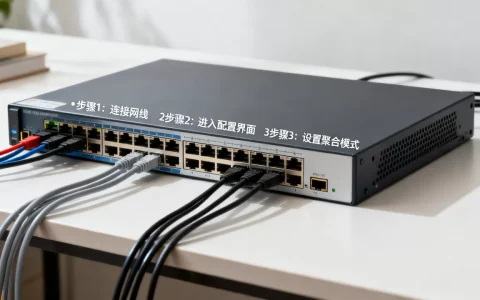
虚拟机验证DHCP配置不成功,九成是虚拟网络模式选错或者DHCP服务没启动,先检查VMware的NAT模式与Windows的DHCP Client服务,再谈其他原因。
排查虚拟机dhcp获取不到ip时先看网络模式
很多朋友在虚拟机里折腾DHCP,半天没反应,第一反应是改配置文件,其实方向错了。虚拟机能否从DHCP服务器拿到地址,首先取决于虚拟网卡连接到了哪张虚拟交换机上,VMware Workstation和VirtualBox的默认网络模式不一样,行为差异巨大。


VMware下vmware dhcp分配失败的原因
VMware Workstation默认有三种网络模式:桥接模式、NAT模式、仅主机模式,如果你选用的是桥接模式,虚拟网卡直接暴露在物理局域网中,这时候DHCP请求会发给真实的路由器或公司内网的DHCP服务器,如果物理路由器关闭了DHCP功能,或者网段不匹配,虚拟机自然拿不到地址,行业共识认为,桥接模式下的DHCP分配失败,多数情况下是物理网络环境不允许,而不是虚拟机配置本身出了问题。
NAT模式则不同,VMware会虚拟出一个VMnet8网卡,虚拟机通过它访问外网,DHCP服务由VMware自带的虚拟DHCP服务器提供,如果你在NAT模式下验证DHCP不成功,优先检查虚拟网络编辑器里的DHCP设置是否勾选了“启用DHCP”,这个选项藏得有点深,路径是:菜单栏“编辑” -> “虚拟网络编辑器” -> 选中VMnet8(NAT模式) -> 查看下方“DHCP设置”,默认起始地址池一般是168.x.128到168.x.254,如果地址池被改成了不连续的子网段,分配就会失败。
VirtualBox中virtualbox dhcp不生效的常见误区
VirtualBox的默认网络模式是NAT,它内置了一个非常精简的DHCP服务器,地址段通常是0.2.15到0.2.24,租约时间较短,如果你在VirtualBox里把网卡改成了“桥接网卡”却忘了关闭VirtualBox自带的DHCP服务,就会出现地址冲突或获取超时,另一个高频失误是:用户手动指定了IP,却忘了关掉“启用DHCP”的接口选项,导致系统内部网络配置和虚拟网卡状态互相打架。
具体操作路径:VirtualBox管理器 -> 选中虚拟机 -> “设置” -> “网络” -> 选择“NAT”或“桥接网卡” -> 点开“高级” -> 确认“接入网线”勾选,不少用户会发现,重装VirtualBox后,默认网卡是“未指定”,这种情况下操作系统根本看不到网卡接口,
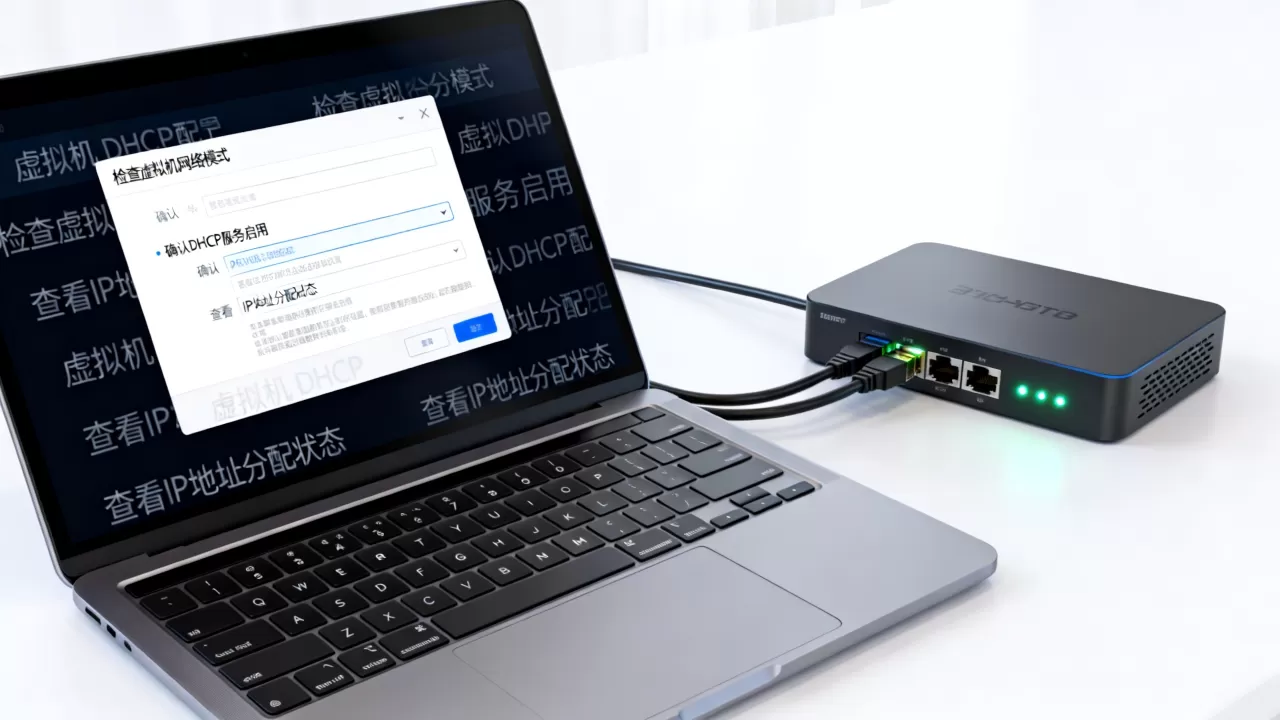
ipconfig输入后只显示回环地址。
检查系统内部服务与dhcp client状态
网络模式选对了,但虚拟机还是拿不到IP,这时候要把目光从虚拟机外部转回操作系统内部,无论是Linux还是Windows,都内置了一个DHCP客户端服务,这个服务一旦罢工,配置文件写得再完美也是白搭。
微软Windows虚拟机验证DHCP命令操作
在Windows虚拟机里,验证DHCP是否生效的标准流程是两步,第一步,打开命令提示符,输入ipconfig /release释放当前地址,紧接着输入ipconfig /renew重新申请,如果屏幕上提示“无法联系您的DHCP服务器”,说明数据包根本没发出去或者没收到回应,此时顺手敲一下ipconfig /all,重点看“DHCP已启用”那一行是不是“是”。
如果你的Windows虚拟机出现过快照回滚,DHCP Client服务极有可能处于停止状态,按下Win + R键,输入services.msc回车,在服务列表里找到“DHCP Client”,双击查看启动类型是否为“自动”,服务状态是否为“正在运行”,据统计,相当一部分虚拟机dhcp获取不到ip的案例,就是因为在优化系统时误关了此服务。
Linux虚拟机查看DHCP租约文件
Linux系统相对直白,CentOS和Ubuntu查询租约文件的命令不一样,CentOS看/var/lib/dhclient/dhclient.lease,Ubuntu看/var/lib/NetworkManager/dhclient-.conf,打开租约文件,如果里面有dhcp-server-identifier和renew时间记录,说明DHCP握手已经成功了,剩下的问题大概率出在路由,没有租约记录的话,手动执行dhclient -v强制获取,观察输出内容里的DHCPDISCOVER和DHCPOFFER报文,如果只有DHCPDISCOVER没有后续报文,那就是服务器方向的问题;如果收到了OFFER却收不到ACK,通常是指定IP冲突。
虚拟机静态ip和dhcp对比决定配置路径
排查了上述所有环节还是不行,就得审视你到底该用静态IP还是DHCP,很多工程师在虚拟机里既想保留DHCP的即插即用,又想固定地址,于是手动配置了网卡IP后又让DHCP服务继续运行,这在大部分真实网络环境中会引发地址池冲突。
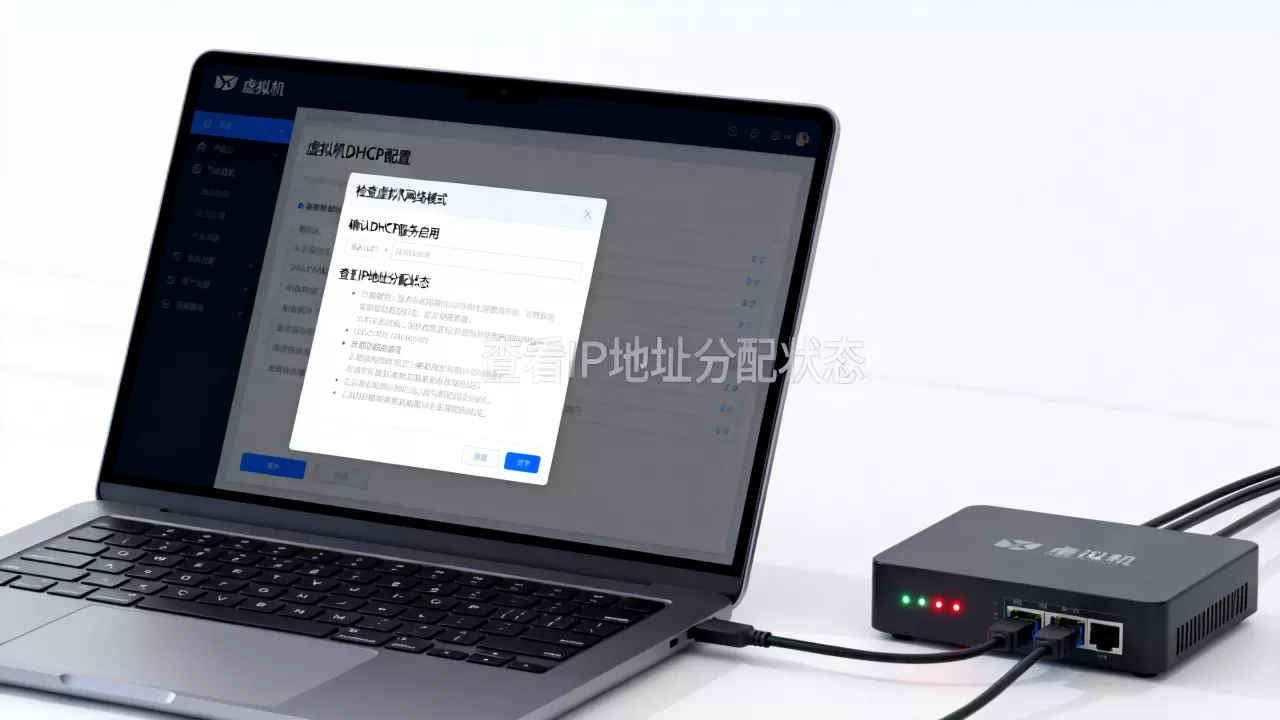
场景一:虚拟机主要用于本地开发测试,不涉及外部设备访问,这种情况下,虚拟机和物理机做静态ip和dhcp对比的结论往往更倾向于静态IP,可以直接在虚拟网络编辑器里关闭DHCP,手动给虚拟机分配一个和虚拟网卡同网段的地址,比如VMnet8的NAT网段是168.88.0,宿主机虚拟网卡地址是168.88.1,虚拟机网卡就设为168.88.128,网关指向168.88.2(这是VMware NAT网关的默认IP)。
场景二:虚拟机需要经常迁移快照,或者创建克隆机,这时候用DHCP更省心,否则每个克隆都得改一遍IP,但要注意:VMware的DHCP分配地址跟MAC地址绑定,如果克隆后MAC地址变了,地址也会变,如果你想固定,就得在虚拟机设置里选择“高级” -> “MAC地址” -> 点击“生成”,然后用这个新MAC在虚拟网络编辑器的DHCP租约里添加静态绑定。
场景三:公司办公用的域名检索环境,这类局域网内通常有域控,域控内置DHCP授权,如果虚拟机的DHCP请求响应时间过长,业内专家指出可以先用nslookup确认DNS服务器连通性,因为多数DHCP服务器在分配IP的同时会下发DNS地址,DNS配置异常会让人误判整个DHCP流程失败。
验证虚拟机DHCP失败的进阶排查法
如果以上常规手段都试过,问题还顽固存在,不妨从底层链路和防火墙入手,这些细节很容易被忽略。
虚拟网卡防火墙拦截DHCP报文
不少Windows宿主机自带的安全软件会拦截虚拟网卡上的UDP 67和68端口流量,DHCP协议基于UDP,客户端向255.255.255发送广播,如果宿主机防火墙屏蔽了虚拟网卡的广播包回应,虚拟机收到的永远是超时,验证方法很简单:临时关闭宿主机的防火墙和安全软件,再在虚拟机里执行ipconfig /renew,如果地址瞬间拿到,说明防火墙规则要放行VMnet8和VMnet1网卡的DHCP流量。
快照回滚导致的dhcp服务异常
虚拟机的好处是快照,坏处也是快照,当你回滚到某个早期快照时,虚拟网卡的配置文件(VMware中的
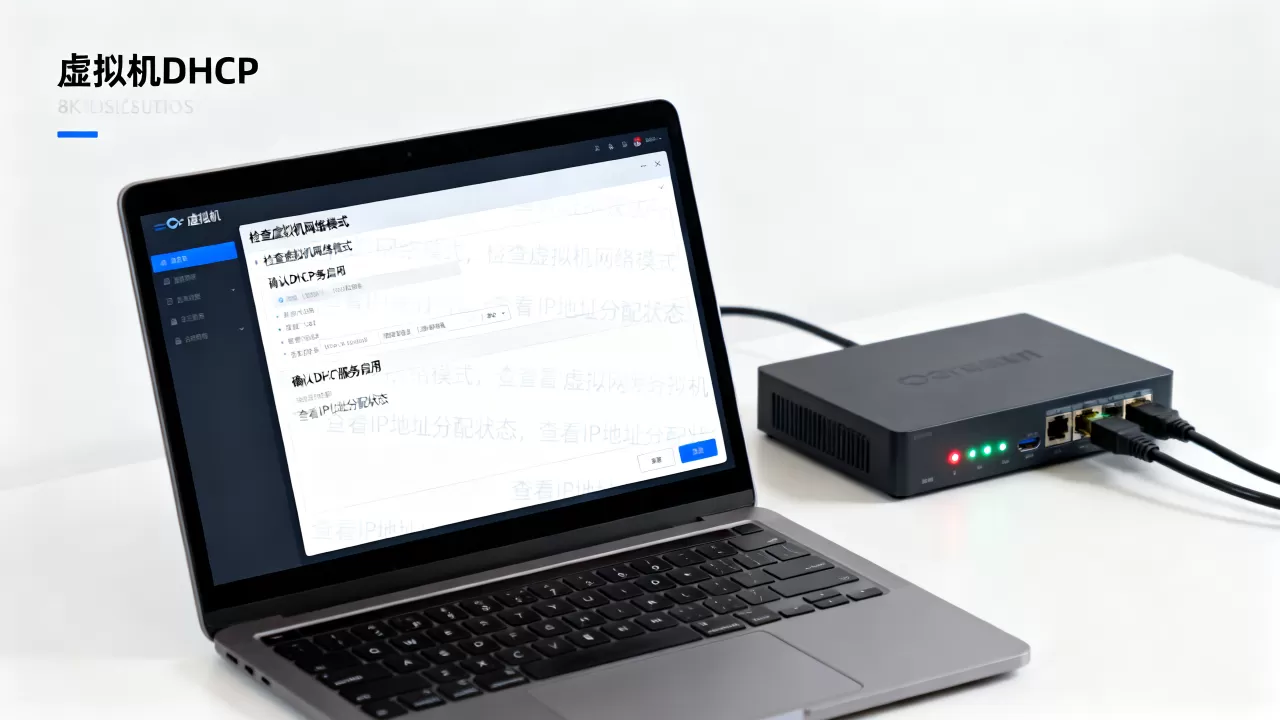
.vmx文件或VirtualBox的.vbox文件)和系统内部的网络服务状态可能不一致,典型症状是:启动虚拟机后能看到网卡,但网络连接显示“未识别的网络”,这时候直接删除虚拟网络编辑器里的所有虚拟网卡,重新按照默认参数添加一遍,比手动改配置更快。
日志文件确认失败原因
最后一步是看日志,Windows虚拟机在“事件查看器” -> “系统”日志中,过滤Dhcp-Client来源,能看到事件ID 1001或事件ID 50036,信息里通常会写明“无法获取DHCP地址”以及“操作超时”等字样,VMware Workstation自身的日志在%TEMP%vmware-vmnet-.log,打开后搜索DHCP关键词,能直接看到是请求没发出还是回应被丢弃,这套组合拳打下来,虚拟机验证DHCP配置不成功的问题基本能定位到具体环节。
虚拟机dhcp配置不成功相关问题解答
问:为什么虚拟机网卡显示“正在识别”且IP地址是169.254.x.x开头?
答:254.x.x是APIPA自动专用地址,意味着DHCP客户端发出了多次请求但没人应答,优先确认虚拟网络编辑器里的DHCP服务是否启动,其次检查虚拟网卡是否连接在正确的虚拟交换机上,如果使用NAT模式,尝试重置VMnet8网卡后再启动虚拟机。
问:公司内网环境如何让虚拟机从物理DHCP服务器获取IP?
答:将虚拟机网络模式设为“桥接模式”,并确保桥接到实际接入公司网络的物理网卡(通常是有线网卡,而不是WiFi),部分公司交换机开启了端口隔离或DHCP Snooping,虚拟机通过桥接发送的DHCP请求可能被丢弃,此时需要联系IT部门开通对应端口的DHCP权限。
问:VMware克隆虚拟机后DHCP获取到相同IP导致冲突怎么办?
答:克隆后的虚拟机会沿用母机的MAC地址,在VMware中右键虚拟机 -> “设置” -> “网络适配器” -> “高级”,点击“生成”新的MAC地址,确认MAC变更后进入系统,Linux下删除/etc/udev/rules.d/70-persistent-net.rules重启网络服务,Windows下在设备管理器中卸载网卡再扫描硬件改动,然后重新执行DHCP获取流程。
首发原创文章,作者:王坚,如若转载,请注明出处:https://idctop.com/article/653882.html