如果你正在找一个能装Windows、月付5美元、给1G内存80G硬盘和3T流量的美国KVM VPS,myserverplanet这个套餐在低价段里可以排进务实选择的前排,适合轻量挂机、自建小站和跨境访问,但不适合高并发业务。
这台机器我前后折腾了半个多月,从Windows安装到远程桌面,再到日常流量消耗,基本摸清了它的脾气,下面不吹参数,只说真实体验和可复现的操作路径。

myserverplanet $5套餐基础配置拆解
先把这个套餐的底子摊开看,所有判断都得建立在配置上。
- 虚拟化:KVM,这点很关键,决定了能装Windows。
- 内存:1GB,跑Linux绰绰有余,跑Windows需要精打细算。
- 硬盘:80GB,官方没明确标注SSD还是HDD,实际读写速度要看母鸡负载,别当纯SSD用。
- 流量:3TB/月,单向还是双向官方页面未写死,建议开通后自行确认,但标称值足够日常。
- IPv4:1个独立IP。
- 端口带宽:通常为共享1Gbps,高峰期会有波动。
- 价格:$5/月,月付无年付锁价压力。
- Windows支持:面板可挂载ISO或使用模板,需要自己处理授权。
硬要说短板,就是CPU核心数不明确,官方只写“1 vCPU”,具体型号要看宿主机,如果你对CPU性能有硬性要求,下单前可以问一句当前节点用的什么U。
myserverplanet $5套餐值得买吗:真实使用场景拆解
很多人在搜这个套餐时,其实是带着“能不能干某件事”来的,我按自己的使用过程拆成三类。
适合的场景
- 个人博客与轻量网站:1G内存装WordPress加Nginx,配合80G硬盘,放图片和文章数据没问题,日均几千访问量不会吃满资源。
- Windows挂机与远程桌面

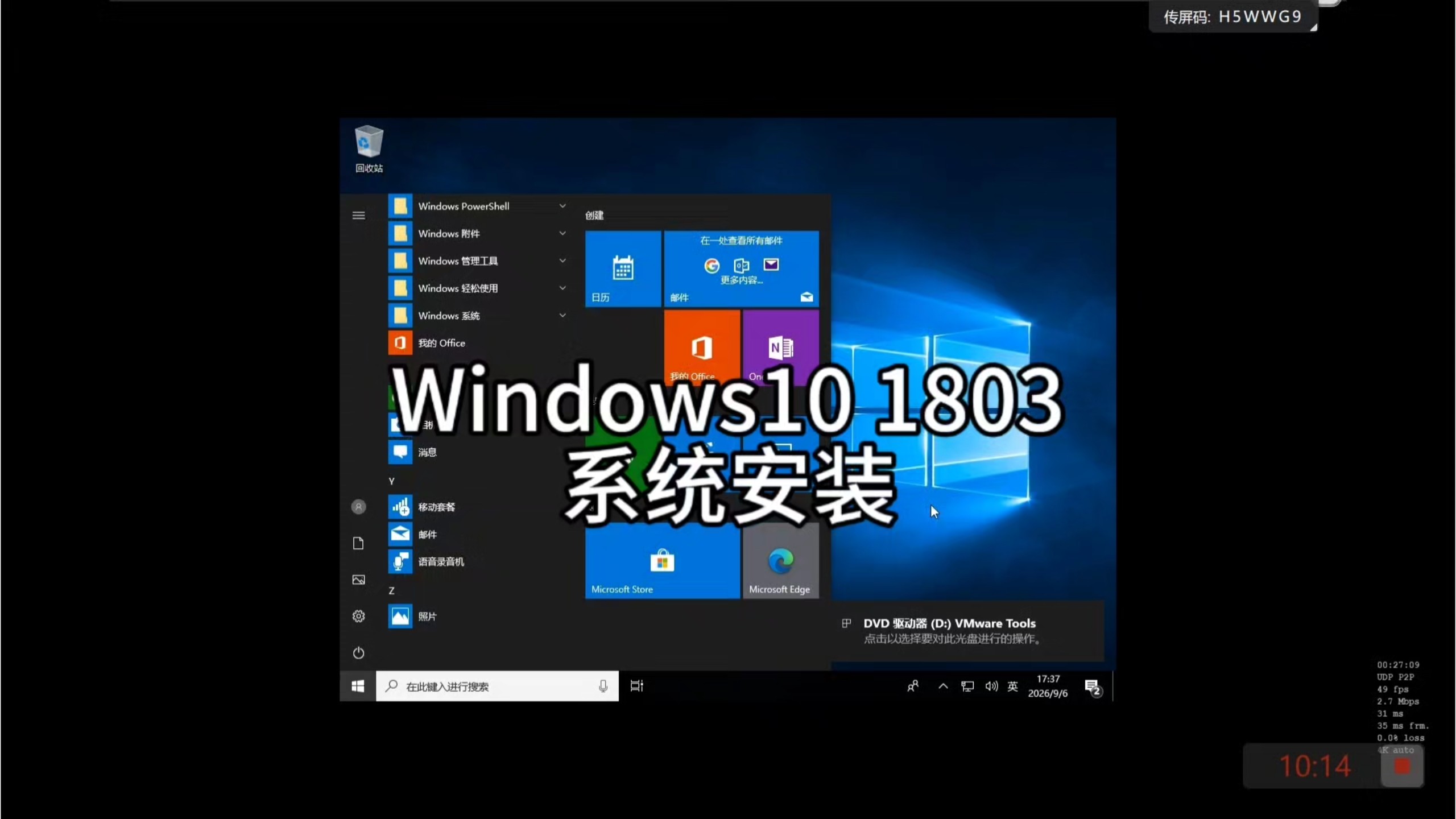
:如果你需要偶尔挂个下载工具、开个浏览器自动任务,或者远程登录处理点杂活,这个套餐能撑住,Windows Server装完系统后,内存占用普遍在600MB到800MB之间,剩余空间只够再开一两个轻程序。
- 跨境访问与网络测试:美国节点做跳板、查资料、跑简单脚本,3T流量用不完。
- 学习Linux/Windows运维:月付5美元的成本比国内很多实验机便宜,坏了重装不心疼。
不适合的场景
- 高并发网站或电商站:1G内存加不明U,撑不起复杂SQL查询和大量PHP进程。
- 视频转码、游戏服务端、大型数据库:这类应用对CPU和内存要求高,5美元的机器不是干这个的。
- 对国内延迟极度敏感的业务:西海岸普通线路晚高峰会拥堵,追求低延迟需要上CN2 GIA或CUII优化线路。
一个真实的边界体验
我在这台机器上装过Windows Server 2019评估版,开机后系统占掉大半内存,再打开Chrome就会频繁写页面文件,后来换成Server Core加远程桌面,只跑一个下载工具和一个文字处理软件,整体操作勉强流畅,所以如果你打算跑Windows,不要装完整桌面体验,选Server Core或精简版Win10会舒服很多。
低价美国VPS对比:myserverplanet 和搬瓦工怎么选
把“低价美国VPS”这个框放大,搬瓦工、RackNerd、CloudCone是绕不开的参照物,myserverplanet的优势和劣势放在一起看才清楚。
- 搬瓦工:线路好,尤其CN2 GIA系列,但同价位基本只有Linux,Windows支持需要加钱或用更高配置,论国内访问稳定度,搬瓦工比myserverplanet强不少。
- RackNerd:常年搞年付促销,价格低,但Windows支持有限,部分套餐需发工单申请,硬盘通常20-50G,不如80G能装东西。
- CloudCone
:按小时计费灵活,适合临时测试,但流量额度小,Windows镜像支持也有限。
myserverplanet的核心卖点在于:5美元月付、明确支持Windows、80G硬盘、3T流量,这几个条件同时满足的低价VPS并不算多,如果你只想花5美元跑个Windows小任务,它比搬瓦工更实际;如果你更看重国内访问速度和稳定性,搬瓦工或其他CN2线路机型更合适。
美国西海岸VPS速度与网络表现
myserverplanet通常提供洛杉矶或圣何塞等西海岸节点,美国西海岸VPS到国内的延迟受运营商线路影响很大,不能用单一数字概括。
- 电信用户:普通线路白天延迟中等,晚高峰受到骨干网拥塞影响,抖动会明显增加。
- 联通用户:多数情况下走AS4837线路,表现中规中矩。
- 移动用户:如果走CMI或AS9808,部分地区体验尚可,但也有绕路情况。
想自己测速,可以在拿到IP后执行这些命令:
ping 你的VPS IPtraceroute 你的VPS IPmtr -rwzc 50 你的VPS IPWindows本地用tracert代替traceroute,重点看延迟波动和丢包率,行业共识认为,低价VPS的网络质量主要取决于机房的接入线路与超售比,线路差的时候,配置再高也救不回体验。
Windows系统安装与初始化实操
这一节写给准备在这台机器上跑Windows的人,因为KVM虚拟化,手动安装系统并不复杂。
- 登录myserverplanet控制面板,找到VPS管理页。
- 在“媒体/ISO”选项中挂载Windows镜像,支持自传ISO或使用面板提供的模板。
- 通过面板的VNC功能连接机器,重启进入安装界面。
- 安装过程中加载VirtIO驱动,否则硬盘和网卡可能识别不到,驱动ISO可以在VPS面板或官方知识库下载。
- 系统装完后,开启远程桌面:
运行输入
sysdm.cpl→ 远程 → 允许远程连接。 - 建议修改默认3389端口,并在防火墙放行新端口。
- 关闭Windows更新自动重启,避免任务中断。
一个小提醒:Windows授权需要自己解决,面板不提供激活,你可以使用评估版或自带正版Key。
购买与续费注意事项
下单流程不复杂,但几个细节能避开后续坑。
- 选择数据中心:如果有多个西海岸节点可选,先用测试IP测一下本地延迟再买。
- 付费周期:先月付,观察网络和稳定性满意后再考虑长期。
- 超流量策略:下单前确认3T流量是单向还是双向,超限后是断网还是限速,这个不能靠猜。
- 退款政策:低价VPS很多不支持退款,购买前看清条款。
- 数据备份:80G硬盘不算大,重要数据记得远程同步,别只放在VPS上。
这台机器最让我舒服的一点是没有复杂的优惠码套路,5美元就是5美元,不用蹲促销,如果你在找$5月付美国VPS推荐,它值得放进候选名单,但前提是接受普通线路和有限性能。
myserverplanet $5套餐常见问题
myserverplanet $5套餐能装Windows吗?
能,因为底层是KVM虚拟化,支持自行上传ISO或使用模板安装Windows Server多个版本,需要自己处理授权和VirtIO驱动。
1G内存跑Windows Server会卡吗?
轻度使用不卡,但剩余内存较小,建议安装Server Core或精简版,关闭不必要的服务和视觉效果,远程桌面基本流畅,完整桌面加浏览器会明显吃力。
3T流量够日常使用吗?
多数情况下够用,以远程桌面、轻量下载、网页浏览为例,一天很难消耗超过100G流量,月用量远低于3T上限,但如果有大文件持续传输需求,仍需留意超流量后的策略。
首发原创文章,作者:王坚,如若转载,请注明出处:https://idctop.com/article/654343.html