VestaCP面板更换SSH端口并非改个配置文件那么简单,涉及SELinux策略、防火墙规则和面板自身端口记录的联动,操作不当极易导致服务器失联,本文基于实际生产环境操作经验,给出从修改到验证的完整闭环方案,推荐将端口设置为1024以上随机高位端口并同步调整防火墙,这是性价比最高且最稳妥的做法。
vestacp修改ssh端口常见误区
很多用户第一次接触VestaCP时,想当然地认为它和宝塔面板一样,在后台点几下就能完成端口修改,这个认知差异正是导致后续一系列问题的根源。


VestaCP的架构决定了它的端口管理逻辑:面板自身监听端口、SSH服务端口、防火墙规则三者相互独立但又彼此关联,单纯修改sshd_config文件,面板的防火墙模块和监控模块并不会自动感知变化,这就造成了修改后端口未生效或者直接连不上的尴尬局面。
这里涉及一个核心概念:VestaCP自带了一套基于iptables的防火墙管理机制,它会周期性地检查并强制应用自身的规则配置,如果你手动改了SSH端口但没有同步更新面板里的防火墙规则,系统会在下一次规则刷新时将新端口的数据包直接丢弃,表现为连接超时。
修改SSH端口前的风险预判与备份策略
评估服务器环境与可访问性
动手之前,先确认服务器的网络环境和访问方式,如果你使用的是云服务器,务必确保云服务商的控制台提供VNC或管理终端功能,这是你操作失误时的最后救命稻草。
行业内比较普遍的做法是先在本地测试环境中完整走一遍流程,确认无问题后再操作生产服务器,或者先在非高峰时段操作,给自己留出充足的回滚时间窗口,还有个细节:确认服务器的SELinux状态,多数云厂商提供的镜像默认关闭SELinux,但部分定制镜像会开启,这会直接导致新端口被内核安全策略拦截。
数据备份与回滚方案
修改端口前需要备份三个关键位置:/etc/ssh/sshd_config、VestaCP的防火墙配置目录、以及iptables当前规则,建议使用以下命令打包备份:
mkdir -p ~/ssh_port_backup
cp /etc/ssh/sshd_config ~/ssh_port_backup/
iptables-save > ~/ssh_port_backup/iptables.rules
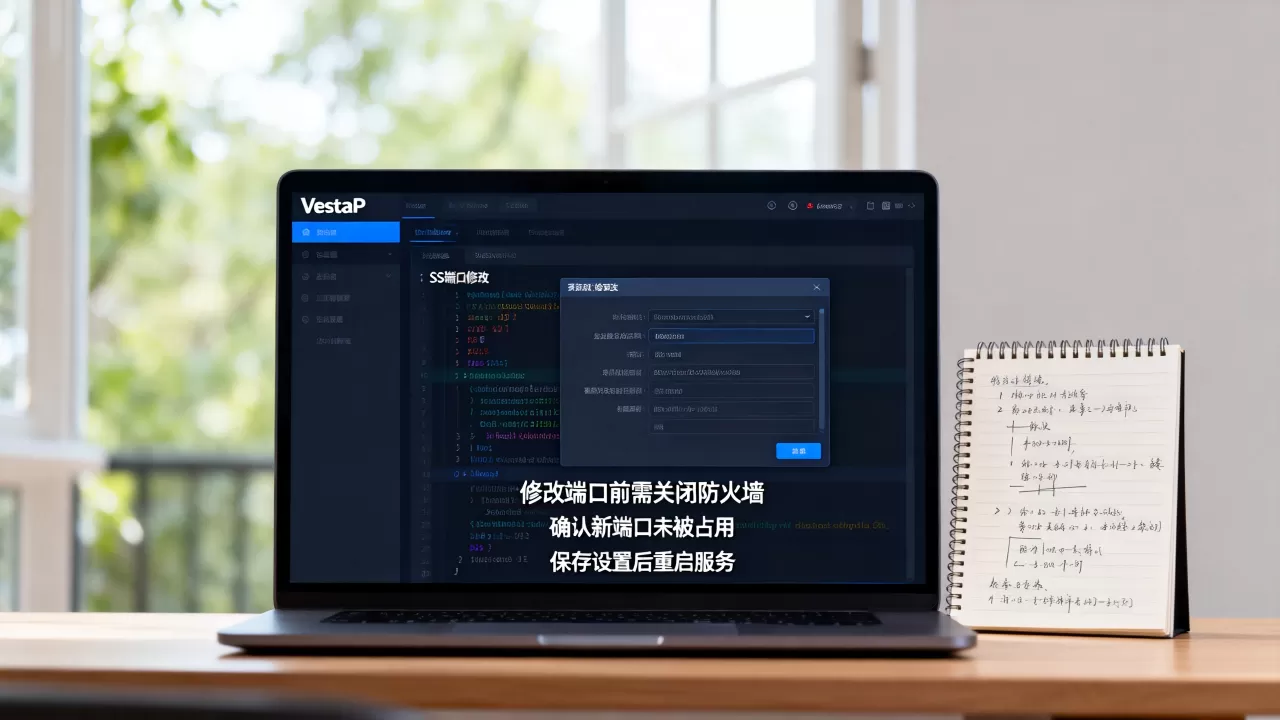
同时记录当前的SSH连接方式和端口,这里强烈建议不要关闭当前的SSH会话,另开一个终端窗口进行后续操作,确保原会话始终在线作为保底通道。
前置环境检查:SELinux与防火墙状态确认
进入正式修改流程前,先检查SELinux状态,执行sestatus命令,如果返回结果为Enforcing或Permissive,都需要处理。Enforcing模式下,除非显式放行新端口,否则SSH服务无法绑定成功,这种情况下,要么设置setenforce 0临时关闭,要么添加对应的SELinux端口映射规则。
检查防火墙当前规则同样不可忽视,VestaCP的管理界面里可以看到防火墙模块的具体状态,如果面板防火墙处于开启状态,需要同时修改面板内的规则和系统层面的iptables规则,还有个比较隐蔽但很常见的坑:部分云服务商的安全组规则也需要同步修改,否则即使服务器内部配置完全正确,外部流量也无法到达,简米云、酷番云等主流厂商的云服务器都涉及这个层面。
详细修改步骤:从sshd_config到VestaCP防火墙规则
修改sshd_config文件
登录服务器,编辑SSH配置文件:
vi /etc/ssh/sshd_config
找到#Port 22这一行,去掉注释并将端口改为目标值,这里建议设置1024以上的高位端口,避开常用端口段的自动扫描攻击,28765、31987这类五位数端口就是不错的选择,修改完成后保存退出,用sshd -t验证配置语法正确性,再执行systemctl restart sshd重启服务。
同步更新VestaCP面板防火墙规则
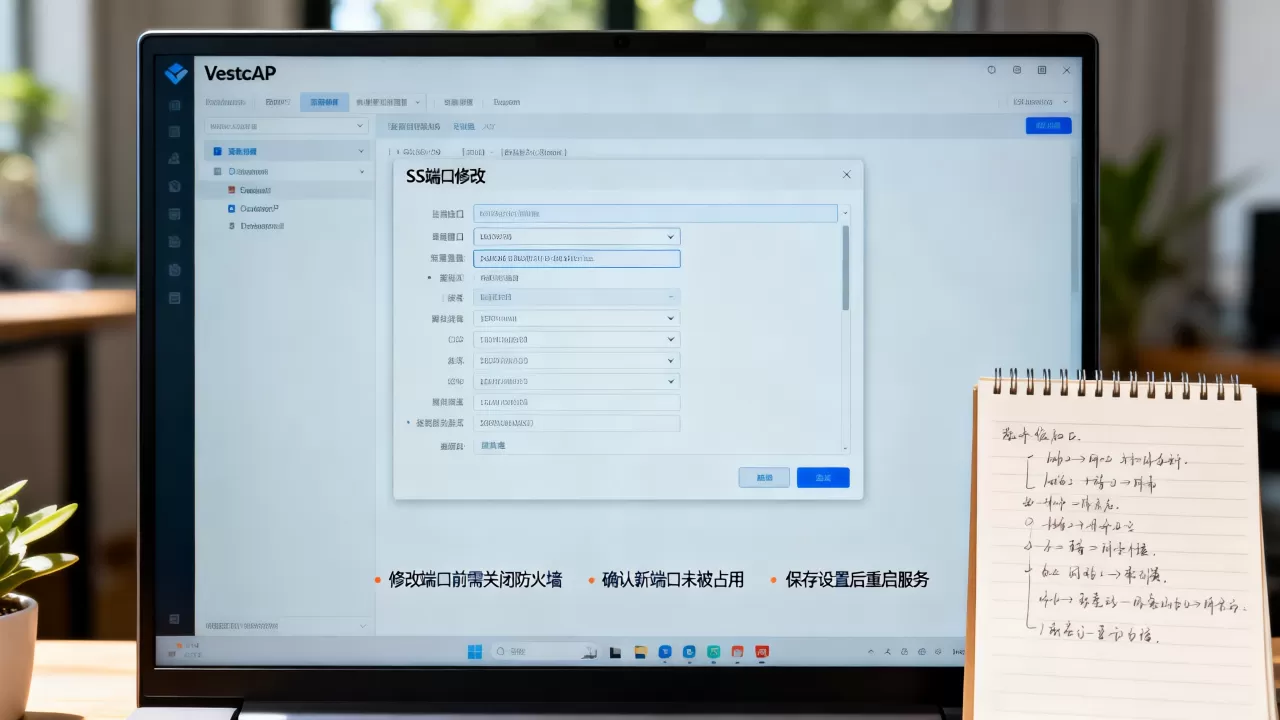
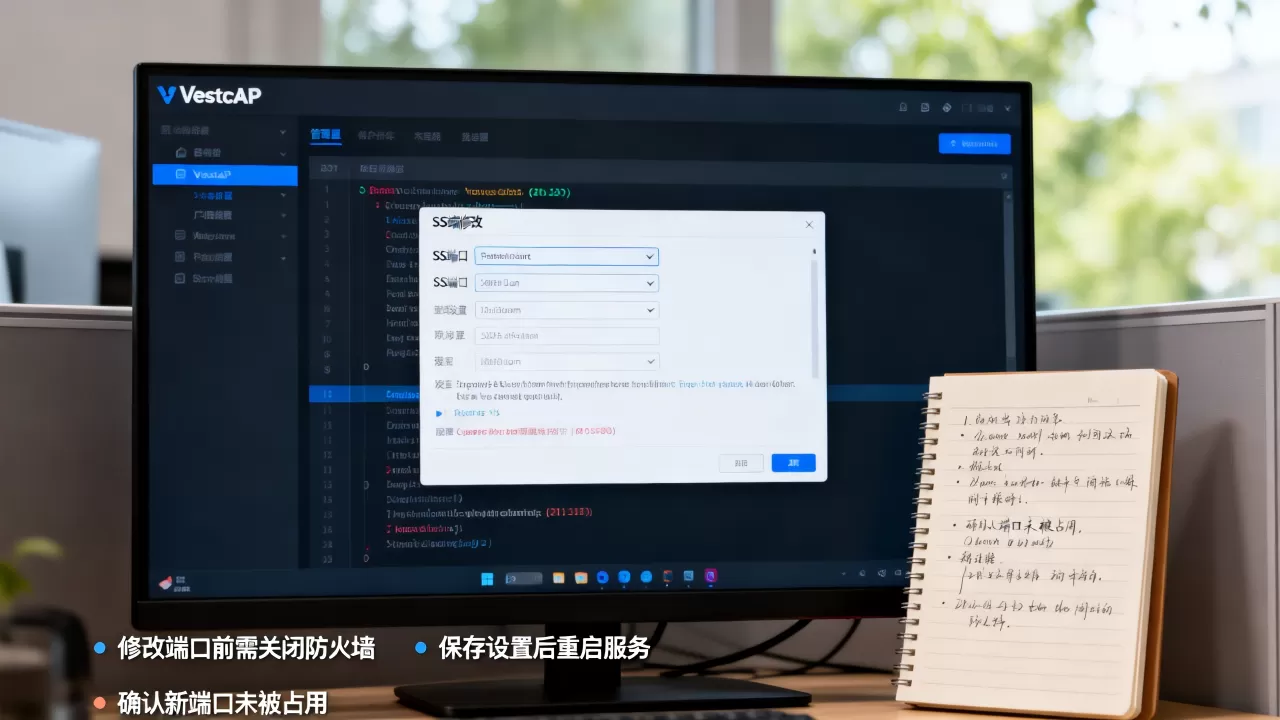
在VestaCP后台导航到WEB > Firewall,在防火墙规则列表中新增一条规则,协议选择TCP,端口填写刚才设置的SSH新端口,然后赋予ACCEPT权限,注意保存规则后要重启防火墙服务才能生效。
还有一种更直接的方式:在VestaCP的防火墙配置页面,可以针对SSH服务专门配置端口,这样面板的系统监控功能也能正常捕获SSH服务的运行状态。
修正iptables规则并重启服务
确认面板规则已经添加后,检查系统iptables规则,执行iptables -L -n查看当前规则链,确认新端口是否有对应的放行规则,如果面板防火墙的规则已经生成,iptables里应该自动出现对应条目。
验证新端口连通性
保持原SSH会话不关闭,新开一个终端窗口尝试用新端口连接:
ssh -p 新端口 用户名@服务器IP
如果连接成功,说明修改已经生效,此时再回到原会话,将旧的22端口规则从防火墙中移除,这个操作顺序非常重要,能避免把自己锁在外面,确认一切正常后,再重启一次sshd服务让所有配置完全生效。
vestacp修改ssh端口后连不上怎么办
原因定位三板斧:防火墙、SELinux、监听状态
连接失败的情况大致可以分为三类:连接超时、连接被拒绝、连接后认证失败,先来排查监听状态,执行netstat -tlnp | grep sshd或ss -tlnp | grep ssh,确认sshd是否在新端口上正常监听,如果没有监听,说明sshd配置有误或者服务启动失败。
接着检查防火墙,执行iptables -L -n | grep 新端口,看防火墙规则是否放行,然后确认SELinux状态,执行getenforce,如果是Enforcing,执行grep sshd /var/log/audit/audit.log查看有没有被拦截的记录。
通过VNC控制台紧急修复方案
如果你已经被拒之门外,云服务商控制台的VNC功能是绕过网络层问题的有效途径,通过VNC登录后,按前述步骤检查sshd配置、防火墙规则、SELinux状态,逐一修复后重启相关服务即可恢复,这个过程需要的是耐心和细心,按部就班操作一般都能解决问题。
vestacp修改SSH端口后的安全加固建议
禁用root直接登录与密码认证
修改端口只是安全加固的第一步,行业共识认为,配合禁用root直接登录和密码认证,才能有效抵御暴力破解攻击,编辑/etc/ssh/sshd_config,设置PermitRootLogin no和
PasswordAuthentication no,并提前配置好SSH密钥认证,注意先把公钥添加到~/.ssh/authorized_keys中并验证密钥登录正常后,再执行这条修改,否则会把自己锁在门外。
配置Fail2ban联动保护
安装并配置Fail2ban作为第二道防线,比单纯依赖端口隐藏要可靠得多,VestaCP本身不直接集成Fail2ban,但可以通过系统包管理器安装,操作起来并不复杂,配置文件核心要点是监控sshd日志,对多次认证失败的IP实施自动封禁,封禁时间建议设置较长周期,这样即使端口暴露在公网扫描之下,也能有效抵御暴力破解,多数情况下这个组合完全可以满足中小型业务的日常防护需求。
定期审计登录记录与端口扫描
养成定期检查服务器状态的习惯,查看/var/log/secure或/var/log/auth.log中的登录记录,分析异常登录尝试,可以用简单的定时任务定期检查sshd服务的运行状态和登录日志,发现异常及时处理。
Q&A:vestacp面板修改ssh端口常见问题解析
修改SSH端口会影响VestaCP的其他服务吗?
不会影响网站、邮件、数据库等服务的正常端口和运行状态,VestaCP的各服务端口独立配置,互不干扰,只需确保修改后的SSH端口与面板中其他服务没有冲突即可,可以在修改前执行netstat -tlnp查看当前所有服务的端口使用情况,挑选一个没有被占用的端口。
vestacp修改ssh端口需要重启面板服务吗?
不需要重启VestaCP面板,只需要重启sshd服务让新端口配置生效,修改面板防火墙规则时需要重启防火墙服务让新规则生效,两者互不干扰,有些操作教程提到修改端口后面板可能显示连接状态异常,这是面板缓存导致的展示问题,后续自动刷新即可恢复。
修改SSH端口后能否完全避免暴力破解?
不能,修改端口只是降低被扫描到的概率,而无法保障绝对安全,真正有效的手段是密钥认证加禁用密码登录、配合Fail2ban动态封禁,安全防护是一个多层防御体系,防守方处于天然劣势,追求的是提高攻击成本而不完全消除风险。
首发原创文章,作者:王坚,如若转载,请注明出处:https://idctop.com/article/655028.html