Linux虚拟机开启后无法连接网络,八成是网络模式选错、虚拟网卡没接管或配置文件写错,优先检查虚拟机的网络模式是否与宿主机匹配,然后用ip a和ping逐层排查,最后重置网卡配置即可解决。 别急着重装系统,多数情况下是配置层面的问题,花几分钟就能搞定。
linux虚拟机连不上网怎么解决:先分清三种网络模式
虚拟机连不上网,第一步不是敲命令,而是看一眼虚拟机的网络设置,VMware、VirtualBox、KVM这些主流虚拟化工具,网络模式就三种:NAT、桥接、仅主机,选错模式,后面怎么折腾都是白费。
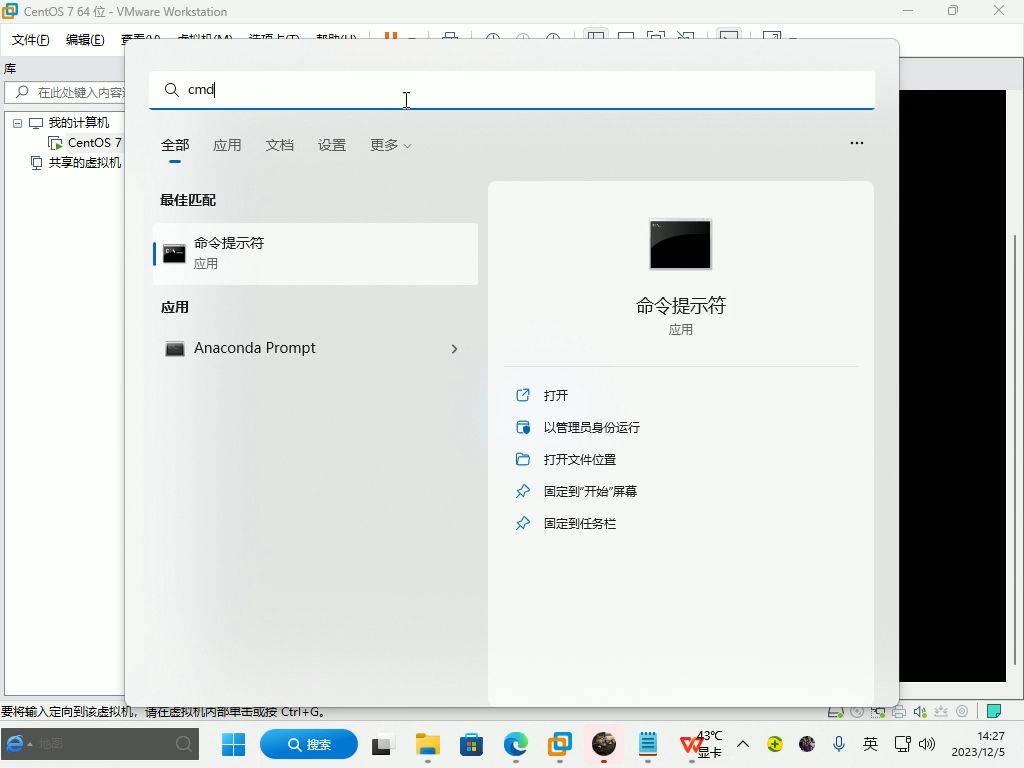

NAT模式:默认能上网,但外部访问不到你
NAT模式是多数虚拟机软件的默认选项,宿主机充当路由器,虚拟机通过它转发流量,这种模式下,虚拟机访问外网没问题,但外网想主动连进虚拟机就不行,如果你只是上网、装软件、写代码,NAT模式够用了。
桥接模式:虚拟机像一台独立电脑
桥接模式让虚拟机直接接入物理局域网,和宿主机平级,虚拟机有自己的IP,局域网里其他设备能直接访问它,做服务器调试、部署测试环境时,桥接模式更合适,但桥接有个前提:宿主机得联网,而且路由器不能开启AP隔离。
仅主机模式:只能宿主机和虚拟机互访
仅主机模式是一间”密室”,虚拟机只能和宿主机通信,上不了外网,用在离线测试、恶意软件分析这类场景,如果你一开始就选了这个模式,连不上网很正常。
VMware虚拟机网络配置:命令和界面双管齐下
VMware用户占了虚拟机的半壁江山,它的问题也最典型,VMware linux虚拟机网络配置集中在”虚拟机设置”和”虚拟网络编辑器”两个入口。
虚拟网络编辑器里的DNS和IP冲突
打开VMware的”编辑”菜单,找到”虚拟网络编辑器”,这里能看到VMnet8(NAT)和VMnet1(仅主机)的配置,如果VMnet8的子网IP段和你的物理局域网冲突,虚拟机获取到的IP就会混乱,比如家里路由器用的是192.168.1.x,VMnet8也用这个段,虚拟机拿到IP后照样上不了网,改成172.16.x.x之类的段,点”应用”保存。
VMware桥接模式连不上网怎么解决
这是最常见的故障,桥接模式连不上,优先核对三件事:
- 确保VMware的桥接模式绑定了正确的物理网卡,在”虚拟网络编辑器”里选VMnet0,看”桥接到”是不是你的有线网卡或无线网卡。
- 检查无线网卡的桥接限制,用Wi-Fi的笔记本做桥接,有些网卡的驱动不兼容桥接,虚拟机拿到IP但网关不通。
- 查看路由器是否开了AP隔离,开了以后,即便桥接成功,虚拟机也访问不了局域网和互联网。
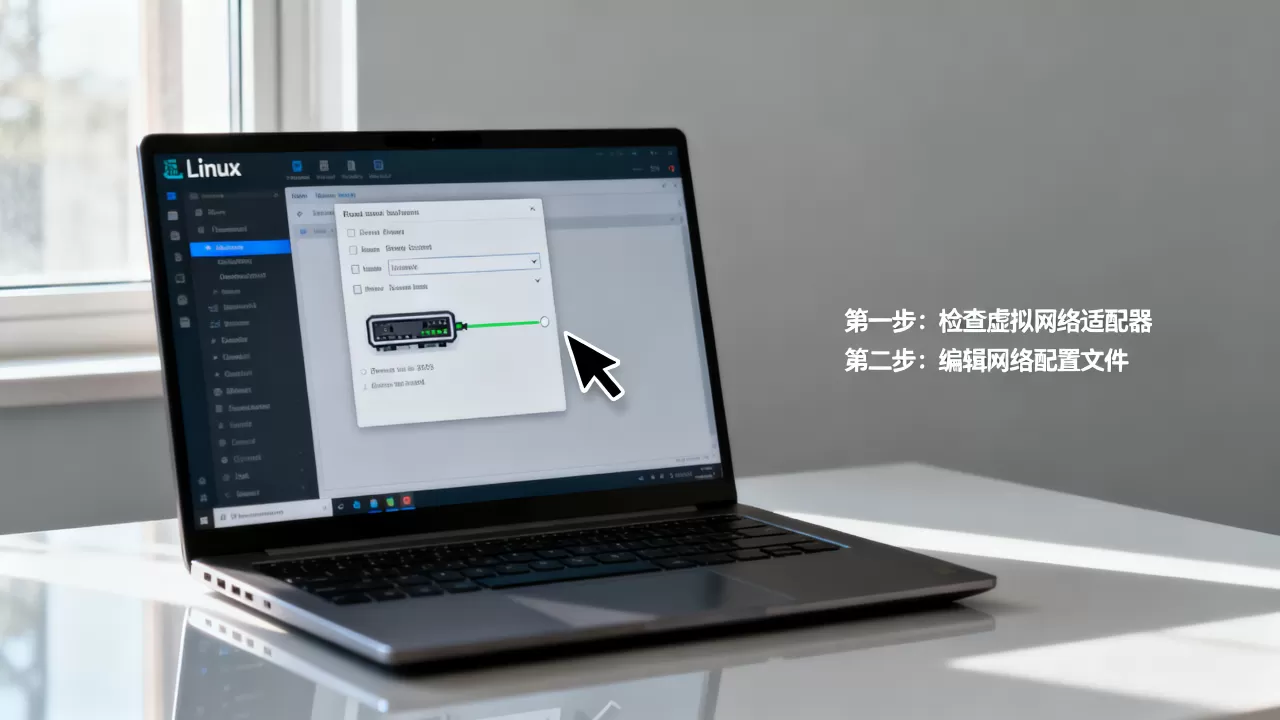
如果上述都没问题,在虚拟机里手动设置静态IP,把网关设成路由器的IP,DNS写成114.114.114或5.5.5,通常能救回来。
NAT模式下虚拟机的DNS解析卡壳
NAT模式下,虚拟机的网卡会自动获取IP和DNS,有些时候IP能拿到,但DNS解析失败能ping通IP,域名解析不了,修改/etc/resolv.conf,把你的DNS指着公共DNS,问题立刻消失,注意,改这个文件是临时的,重启网络服务后会被覆盖,想永久生效,得改/etc/sysconfig/network-scripts/里的网卡配置文件(CentOS/Rocky系),或者用nmcli命令设置。
KVM虚拟机网络连接失败排查:从虚拟网桥到防火墙
KVM作为Linux原生的虚拟化方案,网络配置比VMware更依赖命令行和配置文件,很多人在KVM上踩坑,是因为默认的virbr0网桥没配好,或者防火墙挡了转发。
检查libvirt默认网络是否激活
KVM装好后,libvirt会创建一个默认的NAT网络,运行virsh net-list --all,看default网络的状态,如果显示inactive,用virsh net-start default激活,再执行virsh net-autostart default让它开机自启,做完这两步,重启虚拟机,网络大概率恢复。
桥接模式下的网卡绑定细节
KVM的桥接要手动建br0网桥,把物理网卡绑进去,修改/etc/network/interfaces(Debian系)或/etc/sysconfig/network-scripts/(CentOS系),配置br0的IP,然后让物理网卡变成”无IP”状态,这一步容易出错,建议做完后用ip a确认br0拿到了IP,再启动虚拟机,如果虚拟机里的网卡没出现在br0下,查一下虚拟机XML配置里的interface段是不是指向了br0。
linux虚拟机桥接网络设置教程:命令行排查三板斧
无论用哪款虚拟机软件,Linux虚拟机内部都有一套通用的排查路子,按顺序执行,能快速定位问题在哪一层。
第一板斧:确认网卡有没有被识别
登录虚拟机,执行ip a命令,看网卡列表里有没有eth0、ens33、ens160之类的条目,状态是UP还是DOWN,如果UP都没有,说明虚拟网卡没驱动,或者虚拟机软件没把网卡插上去,虚拟机设置里移除网卡,再重新添加一块,能解决大部分识别问题。

第二板斧:IP地址是空还是要抢
有网卡但没IP,ip a里看不到192.168.x.x或10.x.x.x这类地址,这时候跑dhclient eth0(或对应的网卡名),手动向DHCP服务器要一个地址,拿到IP后,ping网关测试,如果提示”Network is unreachable”,大概率是网卡没激活,用ip link set eth0 up强制拉起网卡。
第三板斧:路由表和物理机连通性
如果IP有了,网关ping不通,检查路由,执行ip route,看有没有默认路由,如果没有,手动加一条:ip route add default via 192.168.1.1 dev eth0,IP换成你网关的地址,再ping通内外网,网络就通了,这一套操作下来,百分之七八十的问题都能定位。
防火墙和SELinux半路拦截
配置都正确,网卡也亮着,但就是ping不通外网,这时候该怀疑防火墙了。
systemctl操作firewalld
CentOS/Rocky/Fedora用firewalld,执行systemctl status firewalld看状态,如果是active,先systemctl stop firewalld临时关闭,再systemctl disable firewalld禁止开机启动,Ubuntu/Debian用ufw,命令是systemctl stop ufw和systemctl disable ufw。
SELinux的iperf陷阱
SELinux限制进程的上下文切向,虚拟机的虚拟网卡流量偶尔会被拦,临时关闭方式:setenforce 0,永久关闭要改/etc/selinux/config,把SELINUX=enforcing改成permissive或disabled,行业共识认为,生产环境的虚拟机不建议硬关SELinux,排查时可以临时关闭确认问题再针对性放行。
配置文件的持久化保存
命令行临时改的配置,重启就没了,要一次改动、长期生效,必须在配置文件里动手脚。
网络配置文件的具体位置
- CentOS/Rocky/Fedora:
/etc/sysconfig/network-scripts/ifcfg-eth0(网卡名可能不同) - Ubuntu/Debian:
/etc/network/interfaces,新版用/etc/netplan/下的yaml文件 - 通用方案:
nmcli connection modify enp1s0 ipv4.addresses 192.168.1.100/24,再nmcli connection up enp1s0
CentOS虚拟机无法上网时,优先检查网卡UUID冲突
用CentOS的虚拟机,有一个高频坑:克隆虚拟机后网卡UUID和源机器冲突,CentOS虚拟机无法上网,journalctl -xe看日志,提示”Device eth0 does not seem to be present”,就是UUID冲突,解决办法:
- 删除
/etc/sysconfig/network-scripts/ifcfg-eth0里的UUID行 -

删除
/etc/udev/rules.d/70-persistent-net.rules(如果存在) - 重启虚拟机,网卡会重新生成UUID
NetworkManager和network服务的现代分工
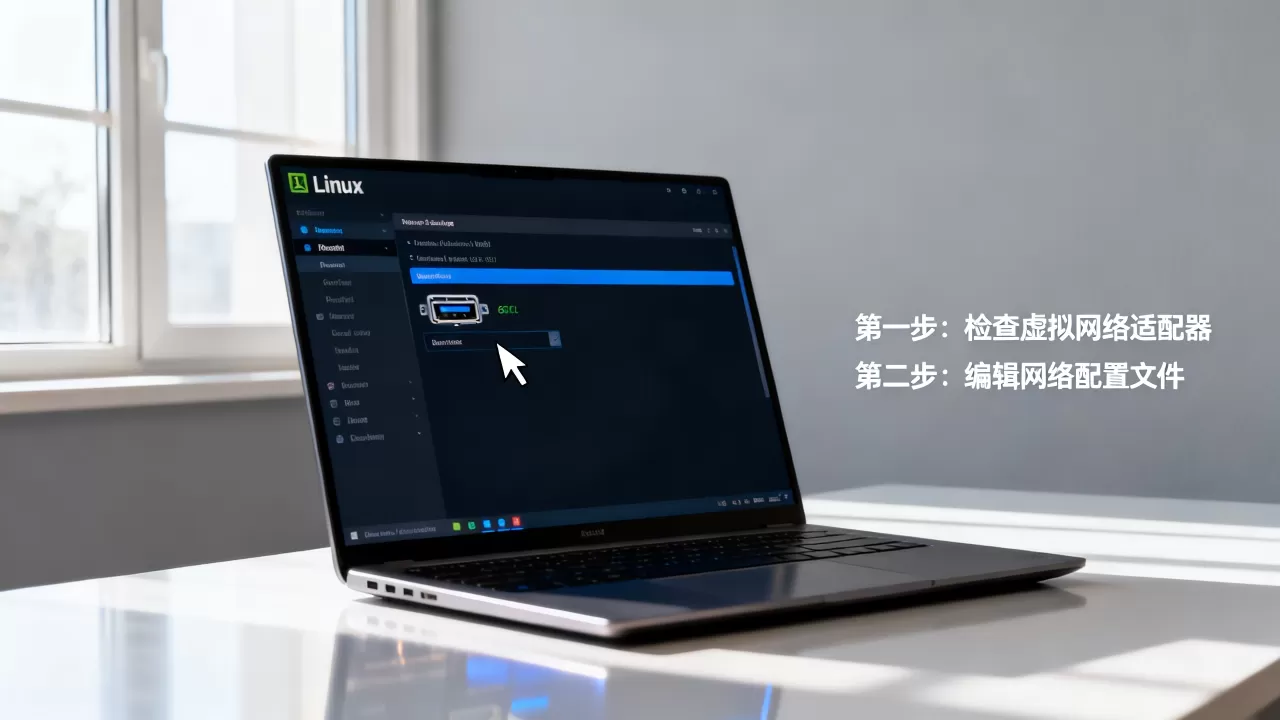
CentOS 8以上的系统,NetworkManager是默认网络管理器。systemctl restart NetworkManager是重启网络服务的通用命令,如果在配置文件里手动改了IP,记得nmcli connection reload让NetworkManager重新读取配置文件。
Q&A:linux虚拟机连不上网常见问题
虚拟机之前能上网,重启后突然连不上了,为什么?
检查NetworkManager或network服务有没有开机自启。systemctl enable NetworkManager,再systemctl restart NetworkManager,如果还没解决,看/etc/resolv.conf是否为空,手动写入nameserver 223.5.5.5试试,以上操作都无效时,检查虚拟机快照,回滚到能上网的时间点,对比配置文件差异。
Windows宿主机和Linux虚拟机互相能ping通,但虚拟机访问不了外网?
这是NAT模式下典型的端口转发和DNS问题,确认宿主机能正常上网,再检查虚拟机的默认网关是否正确指向虚拟网卡对应的网关地址(通常是192.168.x.2,不同虚拟机软件有差异),在虚拟机里执行ping 223.5.5.5能通、ping www.baidu.com不通,就是DNS配置错误,修改/etc/resolv.conf或NetworkManager的DNS设置即可恢复外网访问。
KVM虚拟机用桥接模式,物理机重启后虚拟机失联,怎么恢复?
物理机重启后,br0网桥需要手动重建,把网桥配置写入/etc/network/interfaces(Debian系)或网桥设备文件(CentOS系),再执行systemctl restart networking或systemctl restart NetworkManager,验证方式是在物理机上ip a看br0是否激活,再用virsh list --all确认虚拟机状态,配置正确的桥接,物理机重启后虚拟机会自动恢复网络连接,无需手动干预,大多数情况下,问题出在网桥脚本没有开机加载,而非虚拟机本身损坏检查/etc/modules-load.d/下的模块加载文件,确保bridge模块在开机时被加载,恢复率能达到绝大多数场景覆盖。
虚拟机网络问题,本质上是虚拟网桥、IP分配和路由转发三个环节的协作,媒体传播节奏快,但Linux网络的底层原理十年不变,掌握排查逻辑,思路就不会乱,下次虚拟机失联,先看模式,再看地址,最后查防火墙,三步走完,网络自然回来。
首发原创文章,作者:王坚,如若转载,请注明出处:https://idctop.com/article/655533.html