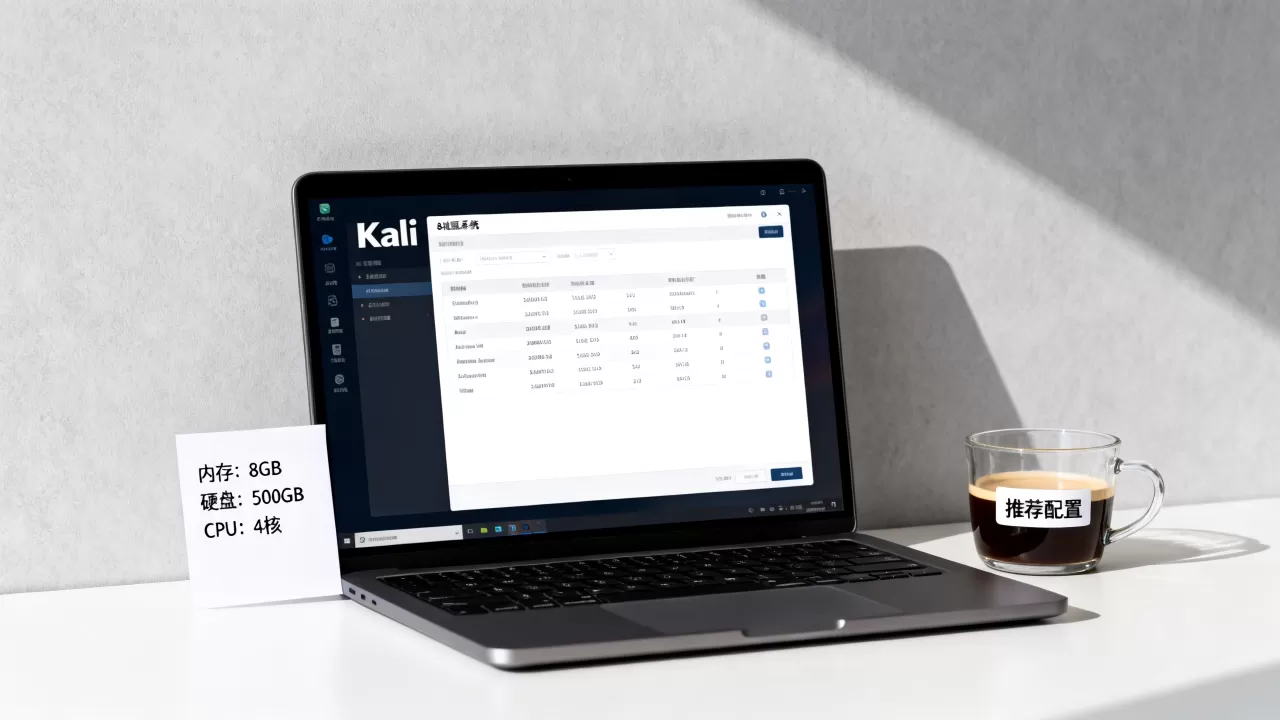
选Kali虚拟机配置没有万能答案,核心是先看你的使用场景只跑命令行给2核2GB就够,要开图形界面和Burp Suite至少4核4GB,重度爆破或Hashcat建议8GB以上并直通GPU。
Kali虚拟机选项有哪些?先搞懂虚拟化平台
Kali Linux本身是Debian系发行版,虚拟化层面没有特殊限制,真正影响体验的是你选哪个平台、分配多少资源、网络怎么接。


常见虚拟机平台就三类:
- VMware Workstation / Player:兼容性好,快照功能稳定,Windows和Linux宿主机都能用,VMware Tools安装后鼠标无缝切换、剪贴板共享比较顺。
- VirtualBox:免费开源,跨平台,适合预算有限或想快速上手的用户,增强功能稍弱于VMware Tools,但日常够用。
- Hyper-V / WSL2:Windows 10/11自带方案,Hyper-V虚拟Kali性能尚可,但图形界面配置略麻烦,WSL2里的Kali更适合命令行工具场景,不是完整虚拟机。
新手多数从VMware或VirtualBox起步,如果你宿主机是Windows专业版且不想装额外软件,Hyper-V可以凑合;要跑图形化渗透测试工具,优先VMware。
Kali虚拟机配置要求:分配多少内存和CPU才不卡?
这是被问得最多的长尾问题,Kali官方文档给出的最低内存要求通常为2GB,但那只够纯命令行,实际桌面环境下,低于4GB会明显卡顿。
基础场景:只跑命令行工具
- CPU:2核
- 内存:2GB
- 硬盘:20GB动态分配
- 适用:Nmap扫描、SSH连接、Python脚本、Netcat等
这种配置跑nmap -sV没问题,开msfconsole也能进,但别同时开多个模块。
进阶场景:带图形界面和浏览器
- CPU:4核
- 内存:4GB
- 硬盘:40GB
- 显存:128MB
- 适用:Firefox访问Web界面、Burp Suite抓包、Wireshark分析、Metasploit社区版
这个档位是多数人的甜点区,Kali默认Xfce桌面本身不重,但Firefox多开几个标签页后内存占用会涨到1.5GB以上,4GB能扛住,再低就容易触发swap。
重度场景:跑Burp Suite、Hashcat、多任务并行
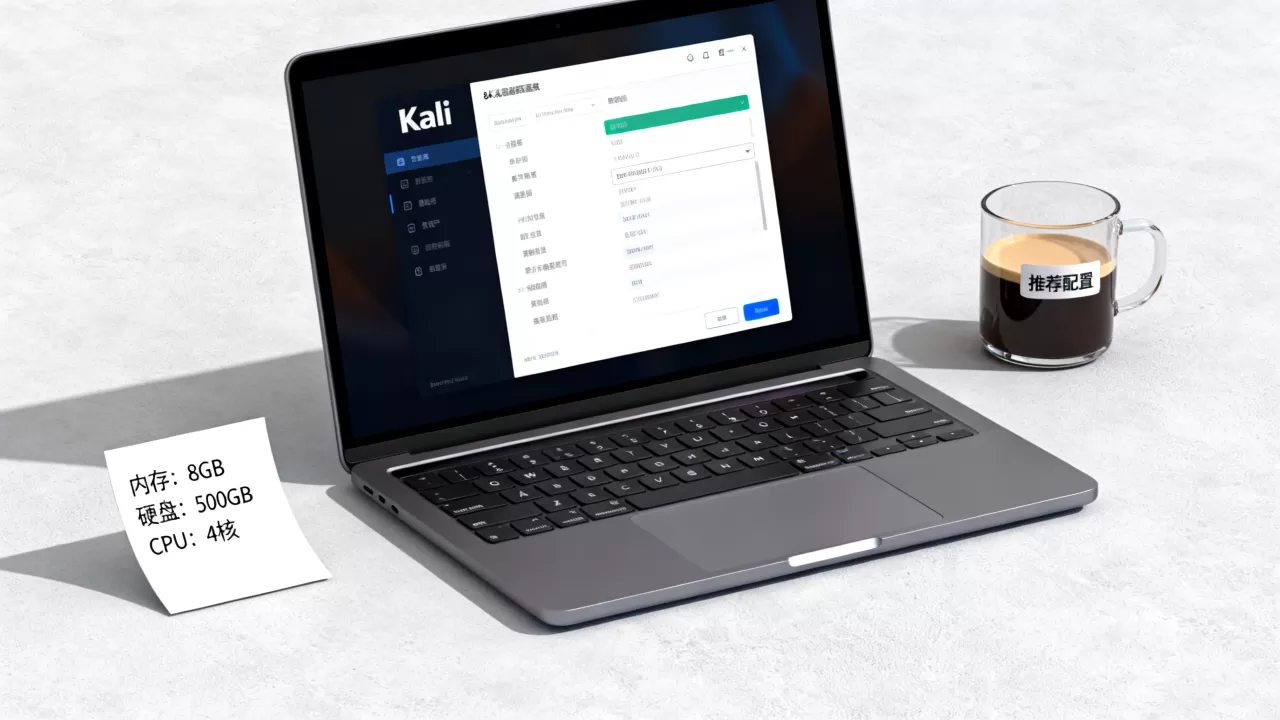
- CPU:6-8核
- 内存:8GB-16GB
- 硬盘:80GB以上,建议SSD
- 显存:256MB,Hashcat用GPU需直通
- 适用:大型Web渗透测试、密码破解、同时开多个扫描器
业内专家指出,虚拟化环境跑Hashcat时,如果不用GPU直通,速度会大幅下降,CPU破WPA2握手包的速度远不如物理机显卡,所以重度密码破解场景更推荐物理启动Kali或双系统。
| 场景 | CPU | 内存 | 硬盘 | 推荐显存 |
|---|---|---|---|---|
| 纯命令行 | 2核 | 2GB | 20GB | 16MB |
| 图形+Burp | 4核 | 4GB | 40GB | 128MB |
| 多工具并行 | 6-8核 | 8-16GB | 80GB+ | 256MB |
Kali虚拟机桥接和NAT模式怎么选?网络配置实操
很多新手装完Kali第一件事就是纠结网络,虚拟机的网络模式直接决定你能不能扫描到目标、目标能不能回连你。
桥接模式:让Kali和宿主机处于同一网段
桥接模式下,Kali会从路由器获取一个和宿主机同网段的IP,比如宿主机是192.168.1.100,Kali可能是192.168.1.101。
适合场景:
- 局域网内主机发现、ARP扫描
- 测试同一WiFi下的设备
- 需要目标设备主动连接Kali的钓鱼场景
实操路径:VMware里选「虚拟机」→「设置」→「网络适配器」→「桥接模式」→ 勾选「复制物理网络连接状态」,VirtualBox里选「桥接网卡」,选择你宿主机正在上网的网卡。
NAT模式:Kali藏在虚拟网段后面
NAT模式下,Kali通过宿主机的IP访问外网,外部设备看不到Kali的真实地址,Kali通常拿到192.168.x.x这类虚拟网段IP。
适合场景:
- 只访问互联网下载工具、更新源
- 不需要局域网内其他设备访问Kali
- 宿主机频繁切换WiFi,桥接容易断网
实操路径:VMware默认就是NAT模式,一般不用改,VirtualBox新建虚拟机时默认也是NAT,这种模式最省心,插网线换WiFi都不影响Kali上网。
仅主机模式:完全隔离
仅主机模式下,Kali只能和宿主机通信,不能上网,适合恶意软件分析、隔离实验,但日常渗透测试用得不多。
Kali虚拟机卡顿怎么解决?从磁盘到显存的优化步骤
卡顿是虚拟机通病,但多数情况下不是配置不够,而是几个细节没设置对。
第一步:换SSD并选择预分配磁盘
虚拟磁盘有两种分配方式:动态分配和固定分配,动态分配虽然省空间,但磁盘文件会越来越碎,读写速度下降,如果你宿主机是SSD,直接选固定分配或预分配模式,性能提升明显。
第二步:安装VMware Tools或VirtualBox增强功能
没装增强工具的Kali有几个典型症状:鼠标进出虚拟机要按Ctrl+Alt、分辨率不会自动调整、剪贴板不共享、显卡驱动缺失导致界面掉帧。
VMware安装命令:
sudo apt update
sudo apt install open-vm-tools-desktop -y
sudo reboot
VirtualBox安装命令:
sudo apt update
sudo apt install virtualbox-guest-x11 -y
sudo reboot
装完后重启,拖拽文件、共享剪贴板、全屏分辨率都会正常。
第三步:调低图形负载
Kali默认Xfce已经算轻量,但如果你装了GNOME或KDE版本,虚拟机里会明显变慢,可以:
- 把桌面特效关了
- 分辨率降到1366×768或更低
- 显存调到128MB以上
- 关闭窗口动画
第四步:检查swap和内核参数
Kali安装时默认会创建swap分区,但虚拟机内存不足时频繁读写swap会极卡,可以调整vm.swappiness降低swap使用倾向:
sudo sysctl vm.swappiness=10
这行命令让系统尽量用物理内存,减少磁盘交换。
如何选择适合自己的Kali虚拟机下载镜像?
官方预构建虚拟机镜像 vs 手动安装ISO
Kali官网提供VMware、VirtualBox和Hyper-V的预构建镜像,下载后导入即可用,省去安装步骤。官方预构建镜像的账号密码默认是kali/kali,第一次登录后建议立刻改。
手动安装ISO的好处是能自定义分区、选择桌面环境、完整控制安装过程,如果你需要特定分区布局或最小化安装,用ISO更合适,纯新手直接下预构建镜像最快。

桌面环境选择:Xfce / GNOME / KDE
- Xfce:Kali默认,资源占用低,虚拟机里最流畅,推荐。
- GNOME:界面现代但吃内存,4GB内存勉强能跑,体验一般。
- KDE:可定制性高,但资源占用也不低,适合高配宿主机。
多数情况下选Xfce版本就够了,除非你有特定工具依赖GNOME组件,否则没必要在虚拟机里上重桌面。
Kali虚拟机安装教程详细步骤简述
- 从Kali官网下载对应平台的预构建镜像或ISO
- 在VMware/VirtualBox中新建虚拟机,选择Linux/Debian 64位
- 分配CPU、内存、硬盘,网络默认NAT
- 挂载镜像,启动虚拟机完成安装或直接登录预构建系统
- 第一件事执行
sudo apt update && sudo apt full-upgrade -y - 安装增强工具,打开终端粘贴对应命令
- 根据场景切换网络模式,测试连通性
这套流程走完,你的Kali虚拟机就能进入可用状态。
Kali虚拟机配置的核心逻辑永远是:场景决定资源,优化弥补差距,别盲目堆内存和CPU,先把磁盘类型、增强工具、网络模式这三件事做对,绝大多数卡顿和连不通的问题都会消失。
Q&A
Kali虚拟机分配多少内存合适?
纯命令行操作2GB够用,但要开Firefox、Burp Suite、Metasploit图形界面,建议至少4GB,宿主机总内存低于8GB的用户,可以给Kali分3GB并关闭图形界面,重度并行任务比如同时跑Nmap、Wireshark、Dirb,最好上8GB。
Kali虚拟机桥接和NAT区别是什么?
桥接模式让Kali直接接入宿主机所在局域网,拥有独立IP,能扫描同一网络下的其他设备,NAT模式让Kali隐藏在宿主机后面,通过宿主机上网,外部设备看不到Kali,桥接适合局域网渗透测试,NAT适合上网更新和隔离实验。
Kali虚拟机卡顿怎么解决?
先确认磁盘是否在SSD上,其次检查有没有安装open-vm-tools-desktop或virtualbox-guest-x11,再把桌面特效关掉,显存调到128MB以上,设置vm.swappiness=10减少swap使用,多数卡顿来自磁盘IO和缺失增强工具,而不是CPU或内存不足。
首发原创文章,作者:王坚,如若转载,请注明出处:https://idctop.com/article/657667.html