VMware虚拟机全屏后想退出,直接按 Ctrl+Alt+Enter 就能在窗口模式和全屏模式之间切换,这是VMware Workstation默认的快捷键。 如果鼠标被虚拟机捕获无法移动,先按 Ctrl+Alt 释放鼠标,再把鼠标移到屏幕顶部中央,点击弹出的“退出全屏”按钮即可。
VMware虚拟机全屏后怎么退出?快捷键是什么?
VMware Workstation 在Windows和Linux宿主机上的全屏切换快捷键是一致的,据VMware官方文档,默认全屏切换热键为 Ctrl+Alt+Enter,这个组合键同时承担“进入全屏”和“退出全屏”两个动作,属于双向开关,如果你正被虚拟机全屏界面困住,第一个要试的就是它。
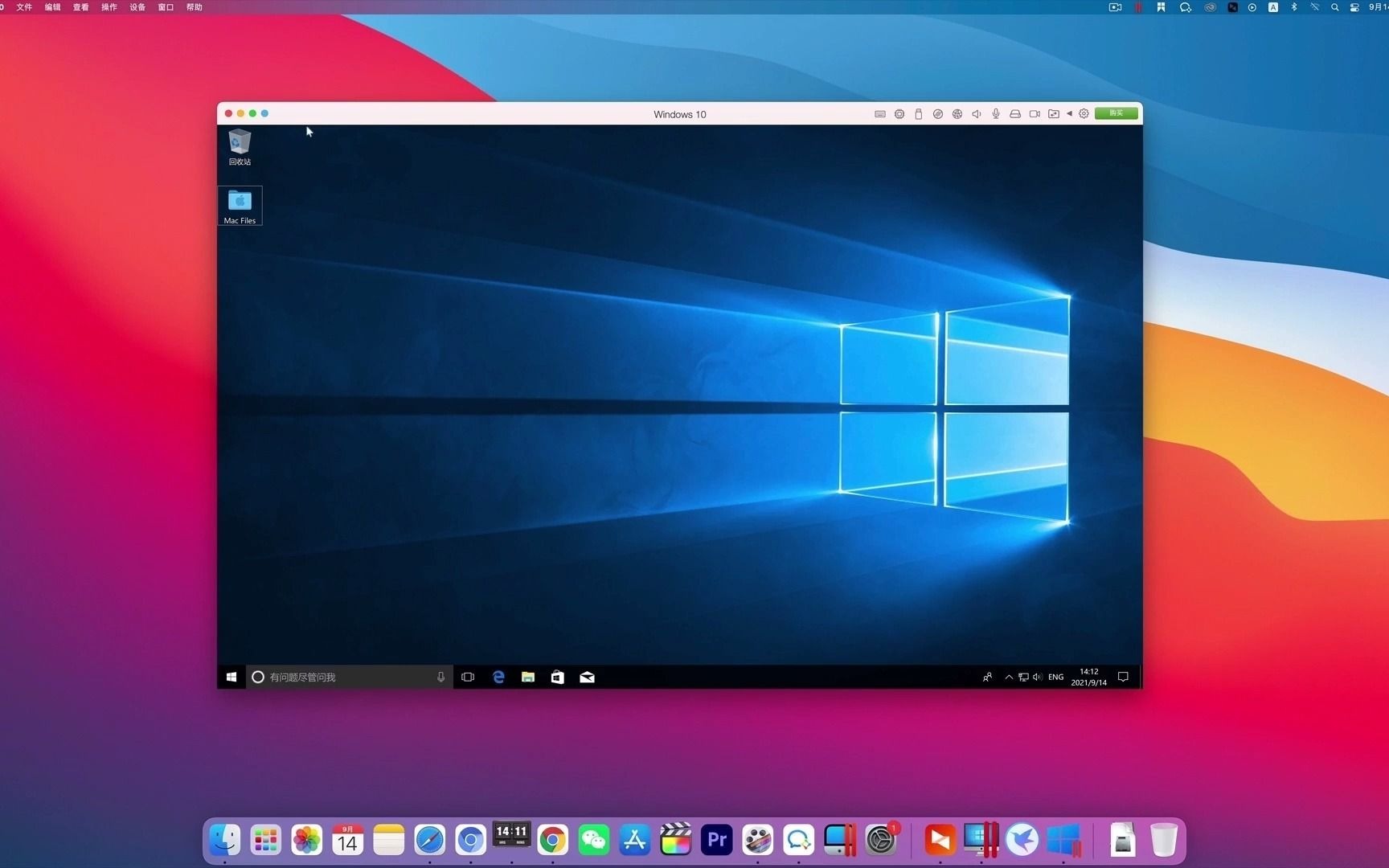

实际使用时,很多人会忽略一个前置条件:鼠标指针可能被虚拟机捕获,此时直接按 Ctrl+Alt+Enter 有时会失效,需要先按 Ctrl+Alt 释放鼠标,再按 Ctrl+Alt+Enter 退出全屏,这两个快捷键不要搞混:
- Ctrl+Alt+Enter:切换全屏/窗口模式
- Ctrl+Alt:释放鼠标光标,让鼠标回到宿主机系统
三种退出全屏的可靠方式
下面按操作成功率从高到低列出三种方式,适用于办公、开发、测试等常见场景:
- 快捷键退出:按 Ctrl+Alt+Enter,优点是最快,缺点是热键可能被其他软件占用。
- 顶部悬浮工具栏退出:鼠标移动到屏幕顶部正中央,会滑出VMware全屏工具栏,点击“退出全屏”按钮,优点是直观,适合不熟悉快捷键的用户。
- 菜单栏退出:如果还能看到VMware菜单栏,点击“查看”->“全屏”,取消勾选即可,优点是稳定,缺点是全屏时菜单栏默认隐藏。
| 退出方式 | 适用场景 | 操作难度 | 失效风险 |
|---|---|---|---|
| Ctrl+Alt+Enter | 常规快速退出 | 低 | 热键冲突时失效 |
| 顶部悬浮工具栏 | 快捷键无效时 | 低 | 工具栏被设为不显示时失效 |
| 菜单栏取消全屏 | 工具栏不出现时 | 中 | 需先释放鼠标并切回菜单 |
免费版VMware Player全屏退出快捷键一样吗?
很多用户安装的是免费版VMware Workstation Player,担心功能阉割。VMware Workstation Player 同样支持 Ctrl+Alt+Enter 切换全屏,操作逻辑与Pro版一致,免费版只是缺少快照、克隆、Unity模式等高级功能,基础的全屏切换和鼠标释放机制没有变化。
vmware全屏怎么切换回windows系统
全屏状态下,虚拟机窗口会铺满整个显示器,Windows任务栏默认被遮挡,很多人以为必须退出全屏才能回到Windows桌面,其实有更快的切换方法。
不退出全屏直接切回Windows桌面
- Win+D:直接显示Windows桌面,虚拟机仍在后台运行。
- Alt+Tab:在虚拟机与宿主机其他窗口之间切换。
- Win键:打开Windows开始菜单,同时让任务栏可见。
- Ctrl+Alt+Del:调出Windows安全窗口,但会中断虚拟机当前前台操作,谨慎使用。
这些方法不会改变虚拟机的全屏状态,当你再次切回VMware窗口时,虚拟机仍然是全屏,如果你想彻底退出全屏,仍要使用 Ctrl+Alt+Enter 或顶部工具栏。
退出全屏后怎样回到正常的Windows工作状态
退出全屏后,虚拟机变成宿主机桌面上的一个普通窗口,此时你可以像操作其他软件一样拖动窗口边缘调整大小,或者点击最小化按钮把VMware收进任务栏,在办公场景下,常用做法是:
- 退出全屏 -> 调整虚拟机窗口为半屏 -> 拖动Windows原生窗口到另一侧实现分屏
- 退出全屏 -> 点击VMware工具栏的“最小化” -> 回到Windows桌面处理其他事务
vmware虚拟机全屏无法退出怎么办
全屏无法退出通常不是虚拟机本身损坏,而是热键冲突、工具栏隐藏或输入捕获异常,业内专家指出,多数全屏退出失败并非虚拟机核心故障,而是热键冲突或输入捕获机制异常,下面按排查难度从低到高列出解决方案。
检查全屏工具栏是否被关闭
如果鼠标移到屏幕顶部中央没有任何反应,可能是全屏工具栏被设置成了“不显示”,恢复步骤:
- 先按 Ctrl+Alt 释放鼠标
- 按 Alt+Tab 切回VMware主窗口(如果虚拟机仍全屏,可先按 Win 键露出任务栏)
- 点击VMware菜单栏“查看” -> “全屏工具栏” -> 选择“自动隐藏”或“始终显示”
- 重新进入全屏,鼠标移到屏幕顶部中央,工具栏会出现退出按钮
排查热键冲突
Ctrl+Alt+Enter 这个组合键可能被其他软件占用,常见冲突来源包括:
- 输入法切换或热键自定义工具
- 截图软件(如Snipaste、Greenshot)
- 显卡驱动控制面板的快捷键
- 远程桌面软件
解决办法是二选一:
- 关闭或修改其他软件里的 Ctrl+Alt+Enter 热键
- 修改VMware自身的全屏热键:打开VMware Workstation,点击“编辑” -> “首选项” -> “热键”,找到“全屏”项,双击后按下新的组合键
关闭增强型虚拟键盘
增强型虚拟键盘会改变按键从宿主机到虚拟机的传递方式,有时会导致组合键失灵,具体操作:
- 关闭虚拟机电源(不是挂起)
- 右键虚拟机 -> “设置” -> “选项” -> “常规”
- 找到“增强型虚拟键盘”,取消勾选
- 保存后重新启动虚拟机,再试 Ctrl+Alt+Enter
鼠标被锁死无法移动
全屏模式下,鼠标可能被虚拟机完全捕获,先按 Ctrl+Alt 释放鼠标,如果连这个都不生效,可以尝试:
- 按 Ctrl+Alt+Delete 打开Windows安全窗口,鼠标会强制回到宿主机
- 点击“取消”返回桌面
- 再按 Ctrl+Alt+Enter 退出全屏
虚拟机卡死或黑屏的强制处理
如果虚拟机全屏后完全无响应,快捷键和工具栏都无效,只能从宿主机强制结束进程:
- 按 Ctrl+Shift+Esc 打开Windows任务管理器
- 在“进程”或“详细信息”中找到 vmware-vmx.exe
- 选中后点击“结束任务”
- 重新打开VMware Workstation,再次启动虚拟机
这会丢失虚拟机内未保存的数据,只在确认卡死时使用。
vmware全屏退出快捷键失效排查与不同版本对比
快捷键失效时,很多用户会怀疑自己的VMware版本有问题,VMware Workstation Pro 15、16、17以及Workstation Player 15至17在Windows宿主机上的默认全屏热键都是
Ctrl+Alt+Enter,没有版本差异,差异主要来自宿主机环境。
Windows宿主机上的默认行为
- 全屏切换:Ctrl+Alt+Enter
- 释放鼠标:Ctrl+Alt
- 发送 Ctrl+Alt+Del 给虚拟机:Ctrl+Alt+Insert
这三个组合键在Windows宿主机上稳定存在,除非用户手动修改过。
Linux宿主机上的注意事项
Linux宿主机同样使用 Ctrl+Alt+Enter,但部分Linux桌面环境可能拦截这个组合键,或者将 Ctrl+Alt 绑定为工作区切换,如果遇到热键无效:
- 先检查Linux桌面环境的键盘快捷键设置
- 把VMware全屏热键修改为其他组合,Ctrl+Shift+Enter
- 或者关闭Linux桌面环境中冲突的快捷键
不同显示分辨率下的退出体验
在2K、4K高分辨率显示器上,VMware全屏工具栏可能变得很小,鼠标移到屏幕顶部中央时要稍作停留,让工具栏完全滑出再点击,多显示器场景下,全屏默认铺满虚拟机窗口所在的显示器,退出全屏后窗口会回到原来的大小和位置。
关于VMware虚拟机全屏后怎么退出的常见问题
VMware虚拟机全屏后按什么键退出?
默认按 Ctrl+Alt+Enter 退出全屏,如果鼠标被捕获,先按 Ctrl+Alt 释放鼠标,再按 Ctrl+Alt+Enter,这个快捷键在VMware Workstation Pro和免费版Player中通用。
vmware虚拟机全屏无法退出怎么强制恢复?
先按 Ctrl+Alt 释放鼠标,再将鼠标移到屏幕顶部中央,打开全屏工具栏点击“退出全屏”,如果工具栏不出现,按 Win+D 显示桌面,通过VMware菜单栏取消“查看”里的“全屏”勾选,若虚拟机进程完全无响应,通过Windows任务管理器结束 vmware-vmx.exe 进程。
VMware虚拟机全屏和Unity模式退出快捷键有什么区别?
全屏退出快捷键是 Ctrl+Alt+Enter,Unity模式退出快捷键是 Ctrl+Shift+U,两者功能不同:全屏只是把虚拟机窗口铺满显示器,Unity模式是把虚拟机内的应用窗口直接融合到宿主机桌面,不要在Unity模式下反复按 Ctrl+Alt+Enter,那样不会退出Unity界面。
首发原创文章,作者:王坚,如若转载,请注明出处:https://idctop.com/article/657924.html