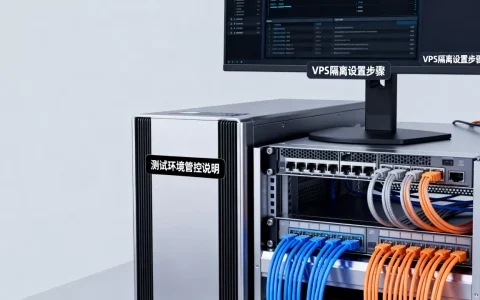
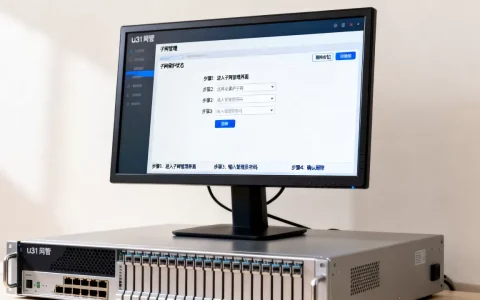
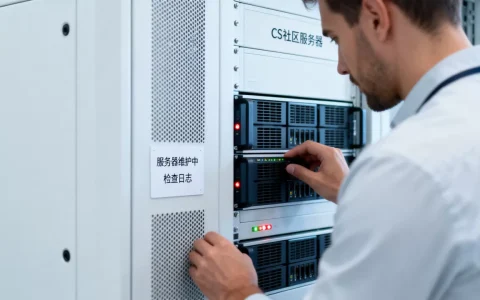
服务器安装XP无法启动,绝大多数情况下是SATA/AHCI驱动缺失、MBR引导损坏、内存超过4GB或BIOS模式冲突导致,先看蓝屏代码和硬盘识别状态,再改IDE模式或换带驱动的安装盘通常能解决。
服务器安装XP无法启动?先按三个典型现象快速定位
服务器和普通台式机不同,很多服务器主板默认开启AHCI、RAID或UEFI,XP这种老系统本身不带这些驱动,启动不了先分清现象:
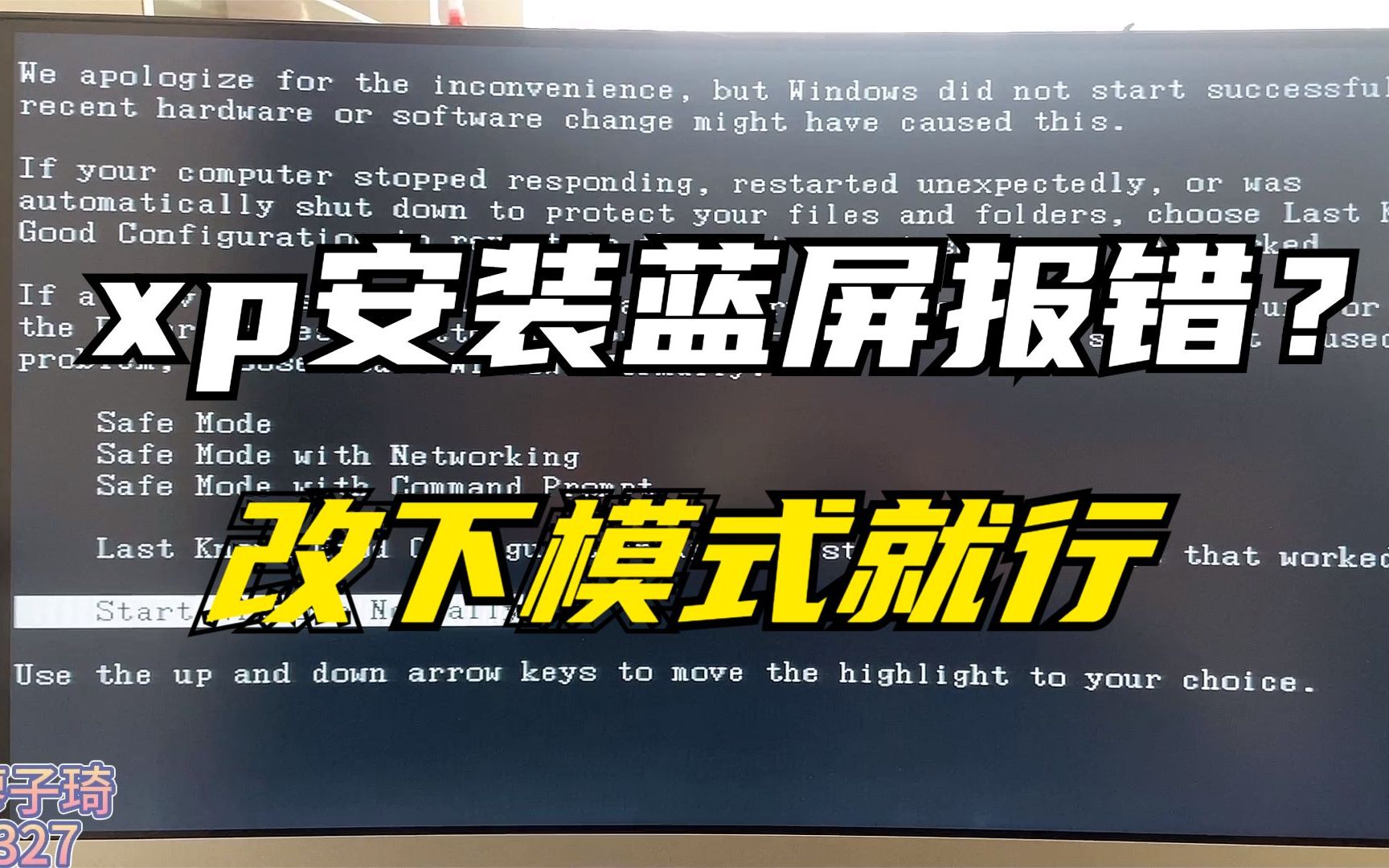

- 安装过程中找不到硬盘,分区列表空白
- 安装完成后蓝屏,常见代码0x0000007B
- 启动时黑屏、卡滚动条或提示NTLDR is missing
下面分别拆解。
服务器安装xp蓝屏怎么办?重点看0x0000007B
如果系统已经复制完文件,第一次重启后蓝屏,代码为0x0000007B,问题几乎可以锁定为XP未加载SATA控制器驱动,据微软官方技术文档,0x0000007B表示启动过程中无法访问系统分区,通常是因为引导设备和安装时的存储控制器不一致。
服务器主板大多默认SATA Mode为AHCI,而原版XP光盘只带IDE驱动,安装时可能借助其他方式复制文件,重启后XP自己接管硬件,就找不到硬盘了。
处理顺序:
- 重启按DEL或F2进BIOS
- 找到SATA Operation、Onboard SATA Mode或Storage Configuration
- 把AHCI改成IDE、Compatibility或ATA
- 保存退出,再次启动
如果BIOS里没有IDE选项,只能重新制作带AHCI驱动的XP安装盘,或者安装时按F6加载软驱驱动。
老服务器安装xp找不到硬盘,AHCI驱动缺失是主因
这个现象更前置:安装程序进入分区选择界面时,列表空白,提示未找到任何硬盘,相当一部分老服务器是SATA或SAS RAID卡接口,XP安装镜像默认不识别。
解决办法有两种:
- 安装时按F6,用软驱加载服务器厂家提供的SATA/RAID驱动
- 用nLite、Easy Sysprep等工具把驱动集成进XP ISO再刻录安装
如果只是临时测试,改BIOS的SATA模式为IDE最省事,但部分Dell、HP、联想的机架式服务器BIOS中没有IDE选项,此时只能集成驱动。
服务器装xp系统进不去卡滚动条,内存和ACPI先排查
系统能过BIOS,但XP启动画面滚动条一直转,或者滚动完黑屏,多数和内存容量过大、ACPI电源管理不兼容有关。
XP 32位系统对内存的支持上限是4GB,实际可用约3.25GB,服务器内存动辄8GB、16GB甚至更大,启动时容易触发内存地址分配问题。
排查步骤:
- 开机按F8选“安全模式”,如果能进去,说明基础驱动没问题,重点查显卡驱动和内存限制
- 进入C盘根目录,编辑boot.ini,在后边加
/MAXMEM=4096 /PAE - 重启若仍卡住,进BIOS找到ACPI Configuration,尝试关闭ACPI 2.0或APIC
- 有独立显卡的服务器,把显卡驱动卸载或改成标准VGA驱动可解决滚动条后黑屏
服务器安装xp ghost后无法引导怎么修复
Ghost装XP在服务器上很常见,但Ghost后的引导文件经常不完整,典型报错包括:
- NTLDR is missing
- Operating System not found
- 直接黑屏只有一个光标闪
这些问题核心是MBR丢失、C盘未激活或boot.ini指向错误。
重建MBR并激活系统分区
进入PE系统,打开DiskGenius或使用命令行:
- 选中系统所在硬盘,右键选择“重建主引导记录(MBR)”
- 将C盘设置为活动分区
- 保存更改后重启
也可以用Windows PE命令行执行:
bootsect /nt52 C: /mbr /force
该命令会把NT52引导扇区写回系统盘,适用于XP。
检查boot.ini是否正确指向
Ghost正常完成后,boot.ini里的磁盘编号可能不对,用记事本打开C:boot.ini,确认其中存在类似:
multi(0)disk(0)rdisk(0)partition(1)WINDOWS="Microsoft Windows XP Professional" /fastdetect
如果partition后面的数字不是1,或者rdisk不是0,按实际情况修改,多数服务器单块硬盘装系统时,partition(1)是正确的。

修复后仍蓝屏的驱动补装
Ghost镜像里的XP可能没有当前服务器的SATA/RAID驱动,就算MBR和boot.ini都修复了,重启后仍会出现0x7B蓝屏,此时优先进BIOS改IDE模式;如果没有IDE选项,就在PE中使用离线注入工具给XP系统注射SATA驱动,或者重新封装集成驱动的镜像。
服务器装XP系统进不去的快速处理流程
整理成一套上手顺序:
-
第一步:看现象
找不到硬盘 → 驱动或BIOS模式问题;安装后蓝屏0x7B → AHCI驱动问题;启动报NTLDR missing → MBR/引导问题;滚动条卡死或黑屏 → 内存/ACPI/显卡问题 -
第二步:先改BIOS
SATA Mode从AHCI改为IDE或Compatibility;关闭无用的板载SCSI/RAID选项;关闭ACPI 2.0、尽量用Legacy模式引导 -
第三步:准备驱动
从服务器厂商官网或驱动光盘提取SATA/RAID驱动;用nLite集成到XP安装镜像;或在安装时按F6加载软驱驱动 -
第四步:修复引导
PE下重建MBR、激活C盘;检查boot.ini;用chkdsk C: /f检查分区错误
BIOS关键参数对照表
| 服务器现象 | BIOS参数 | 建议设置 |
|---|---|---|
| XP安装找不到硬盘 | SATA Operation | IDE/Compatibility |
| 安装后蓝屏0x7B | Onboard SATA Mode | IDE或ATA |
| 滚动条卡死 | ACPI 2.0 Support | Disabled |
| 大内存启动异常 | Memory Remap | 先关闭或限制内存 |
| Ghost后不引导 | Boot Mode | Legacy,不要选UEFI |
少数新平台服务器没有IDE兼容模式,这类机器装XP必须集成驱动,否则无论怎么改设置都难以启动。
服务器安装XP前必须知道的三件事
除了故障修复,装机前做好三个准备能避免大部分启动问题。

- 确认CPU和主板支持XP:部分2013年以后的服务器平台已经不再提供XP驱动,即使强装成功,网卡、USB等设备也无法正常工作。
- 检查硬盘模式是否可改IDE:如果不能改,提前用nLite集成SATA/RAID驱动。
- 准备PE和原版镜像:Ghost镜像虽然快,但引导和驱动问题多,原版镜像配合F6驱动更稳定。
行业内共识认为,服务器装XP只适合维护老旧业务系统,新硬件平台不建议强行安装,驱动兼容性风险较高。
服务器安装XP无法启动,绝大多数都能通过改IDE模式、补装SATA驱动、修复MBR这三招解决,先别重装,先按上面步骤定位现象,蓝屏查驱动、找不到硬盘查BIOS、提示NTLDR查引导,多数场景十几分钟就能恢复。
服务器安装xp无法启动常见问题QA
服务器安装xp蓝屏怎么办,必须重装系统吗?
不必马上重装,0x7B类蓝屏多数是SATA AHCI驱动没加载,先进BIOS把SATA模式改成IDE或Compatibility保存重启,如果还蓝屏,说明驱动不兼容,需要在PE下注入SATA/RAID驱动或用nLite重新制作安装盘,比原封不动重装更有效。
老服务器安装xp找不到硬盘,怎么判断是硬盘坏了还是驱动问题?
先在BIOS的存储信息页里看硬盘是否被识别,如果BIOS里能看到硬盘,但XP安装程序看不到,基本就是XP缺少对应控制器驱动,可用软驱F6加载驱动,或把SATA模式改为IDE后再试,BIOS里也看不到硬盘,才需要检查数据线、背板或硬盘本身。
服务器安装xp ghost后无法引导,直接进PE修复MBR行吗?
行,进入PE后先用DiskGenius重建主引导记录并把C盘设成活动分区,多数NTLDR is missing和Operating System not found都能解决,修复后如果还报0x7B蓝屏,说明Ghost镜像里的XP没有当前服务器的SATA驱动,需要再进BIOS改IDE模式或离线注入驱动,Ghost后直接黑屏也有可能是分区偏移或分区表错误,此时重建MBR后仍需检查boot.ini是否指向正确分区。
首发原创文章,作者:王坚,如若转载,请注明出处:https://idctop.com/article/658004.html