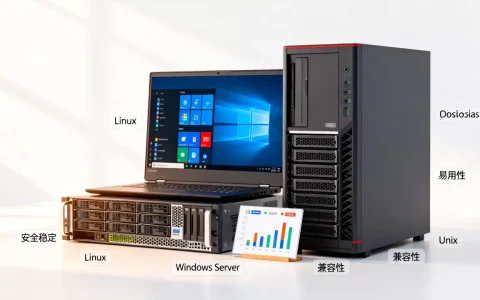
本机装虚拟机软件,多数日常测试选VirtualBox和VMware Workstation Player就够用,Windows专业版用户直接启用Hyper-V更省事;付费版真正买的是快照、克隆、多开稳定性和商业授权。
本机搭建虚拟机测试环境用什么软件好
测试环境通常要频繁创建、销毁、回滚,这个需求下,快照功能比界面美观更重要,VirtualBox和VMware Workstation都提供快照,Hyper-V提供检查点,但操作逻辑不同。


优先考虑的三个免费或低成本选项
- VirtualBox:开源免费,跨Windows、macOS、Linux,命令行工具
VBoxManage适合自动化测试。 - VMware Workstation Player:个人免费,基础快照有限,但硬件兼容性和性能表现稳定。
- Hyper-V:Windows 10/11专业版及以上自带,无需额外安装,适合Windows虚拟机测试。
三款软件核心能力对比
| 软件 | 免费程度 | 快照 | 3D加速 | 最适合场景 |
|---|---|---|---|---|
| VirtualBox | 基础包免费,扩展包个人免费 | 支持 | 较弱 | 多平台测试、命令行自动化 |
| VMware Workstation Player | 个人免费 | 有限 | 中 | Windows上跑Windows/Ubuntu |
| Hyper-V | Windows专业版自带 | 支持检查点 | 弱 | Windows服务级测试、集成 |
如果测试环境主要在本机Ubuntu Server上跑Docker和脚本,VirtualBox的命令行批量创建虚拟机非常顺手,一条VBoxManage clonevm加--snapshot参数就能快速复制环境,比图形界面点击快得多。
免费虚拟机软件和付费虚拟机软件的区别是什么
免费和付费的差距不在“能不能跑”,而在“跑多久不出问题”和“出问题能不能快速恢复”。
功能边界不同
- 免费版:创建虚拟机、分配CPU内存、虚拟磁盘、基本网络、共享文件夹。
- 付费版:完整快照树、克隆、批量管理、虚拟网络编辑器、商用支持。
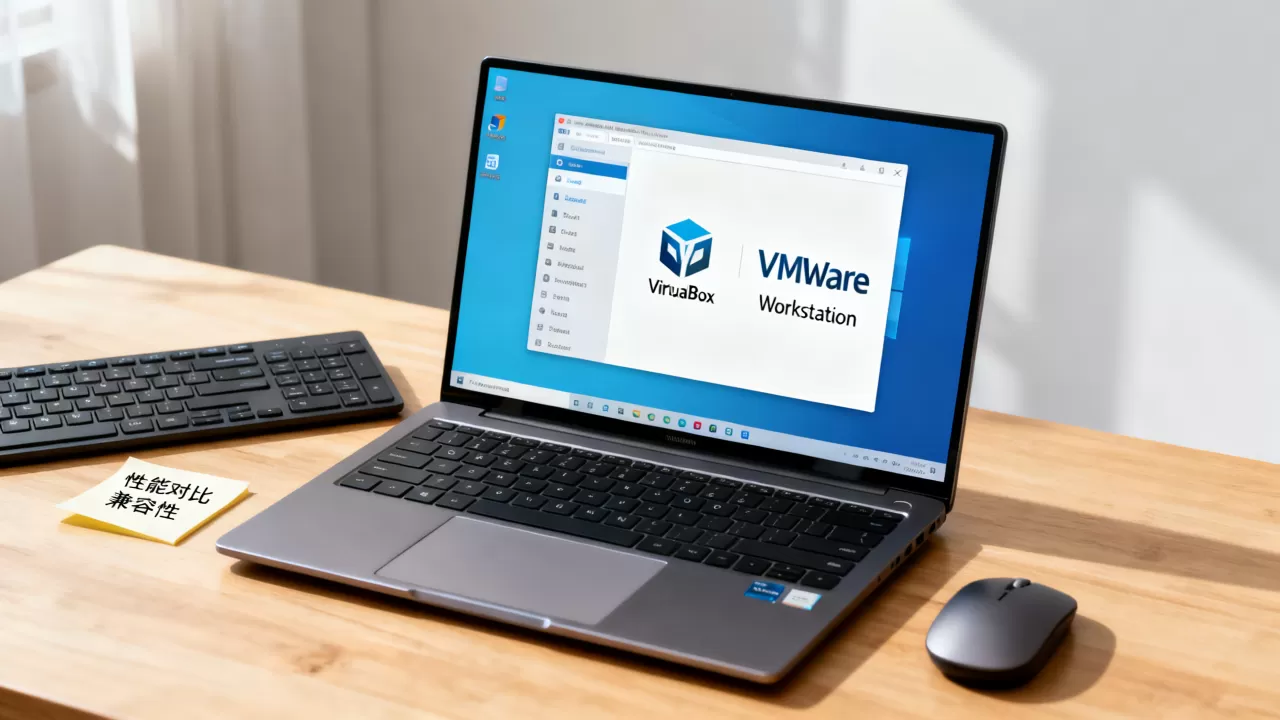
行业共识认为,快照和克隆是付费版的核心价值,个人学习装一个Ubuntu,免费版完全够,企业同时维护十几台测试机,没有克隆和快照树,维护成本会直线上升。
虚拟机软件价格一般是多少
价格取决于授权模式和版本,VirtualBox基础包免费,扩展包也叫Oracle VM VirtualBox Extension Pack,个人使用免费;商业环境需要看Oracle授权条款,VMware Workstation Player个人免费,Workstation Pro为付费授权,按年或买断版本,金额从百元级到千元级不等,具体跟地区和促销有关,Hyper-V随Windows专业版授权提供,不需要单独购买。
免费版到底够不够用
多数个人开发、学习、临时隔离环境,免费版足够,真正的痛点是虚拟机软件免费版通常不能商用或不能使用完整克隆功能,国内用户如果公司规模不大,用VirtualBox免费版做内部测试比较常见,但要仔细看授权条款,避免把个人免费授权带到生产环境。
win11安装虚拟机软件哪个流畅
Win11上流畅度受两个因素影响最大:Hyper-V与Windows虚拟机监控程序冲突,以及显卡驱动。
Hyper-V启用操作步骤
Windows 11专业版自带Hyper-V,启用后系统本身运行在虚拟机监控程序之上,再开VirtualBox或VMware可能性能下降。
- 右键开始菜单,选“终端(管理员)”或“Windows PowerShell(管理员)”。
- 执行
Enable-WindowsOptionalFeature -Online -FeatureName Microsoft-Hyper-V -All - 重启电脑。
- 如需关闭Hyper-V,执行
Disable-WindowsOptionalFeature -Online -FeatureName Microsoft-Hyper-V
启用Hyper-V后,VirtualBox需要支持Hyper-V后端,较新版本VirtualBox可以调用Windows Hypervisor Platform,但图形性能仍然一般。
VirtualBox在Win11上的优化路径
- 确保BIOS或UEFI中开启Intel VT-x或AMD-V。
- 安装VirtualBox扩展包,命令:
VBoxManage extpack install Oracle_VM_VirtualBox_Extension_Pack-版本号.vbox-extpack
- 在虚拟机设置中把显卡控制器改为VBoxSVGA,启用3D加速,分配128MB显存。
- 把虚拟磁盘类型选为NVMe或SATA,比默认IDE顺序快。
Win11上VMware和Hyper-V冲突处理
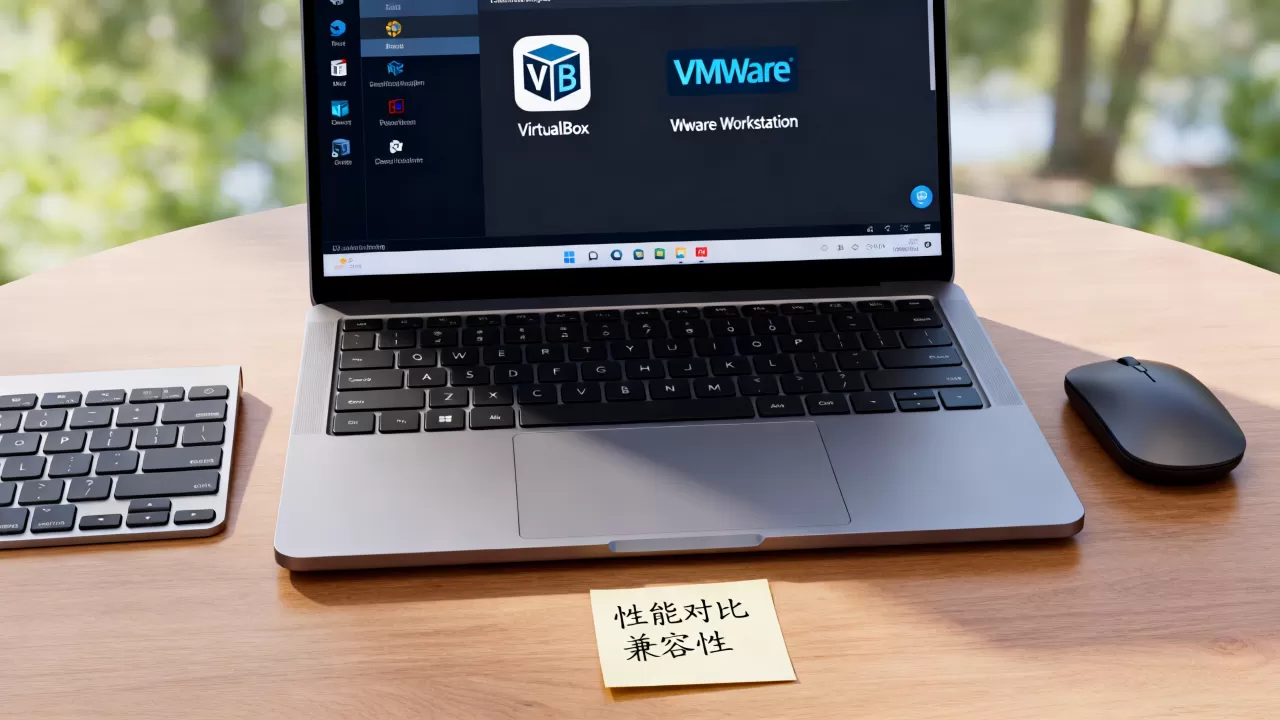
如果同时启用Hyper-V和VMware,VMware Workstation会提示需要关闭Hyper-V,可以在Windows功能中关闭Hyper-V,或使用命令 bcdedit /set hypervisorlaunchtype off 后重启,恢复用 bcdedit /set hypervisorlaunchtype auto。
国内用户用虚拟机软件容易忽略的两个配置
国内网络环境和Linux镜像默认源有时会带来额外麻烦,这两个配置处理好了,能省很多时间。
国内用户下载虚拟机软件哪个源快
国内用户下载VirtualBox安装包,如果从国外官网下载速度慢,可以切换为国内镜像站,比如简米云、清华大学的开源镜像,下载扩展包也要版本号和主程序完全一致,否则安装会报错,VMware下载需要通过Broadcom账号验证,国内访问偶尔会出现页面加载慢,可以尝试更换网络环境或使用代理商提供的合法存档。
网络模式选错导致虚拟机上不了网
- NAT模式:宿主机能上网,虚拟机就能上网,但局域网其他设备访问不到虚拟机,适合大部分测试。
- 桥接模式:虚拟机像局域网里独立设备,能互相访问,但要求宿主机网卡支持混杂模式。
- 仅主机模式:虚拟机只能和宿主机通信,不能访问外网。
多数新手装完虚拟机发现上不了网,是默认网络模式被改成了“仅主机”或者虚拟网卡被安全软件禁用,检查路径:VirtualBox -> 设置 -> 网络 -> 连接方式选NAT;VMware -> 虚拟机设置 -> 网络适配器选NAT。
实操:本机安装VirtualBox的最小可用流程
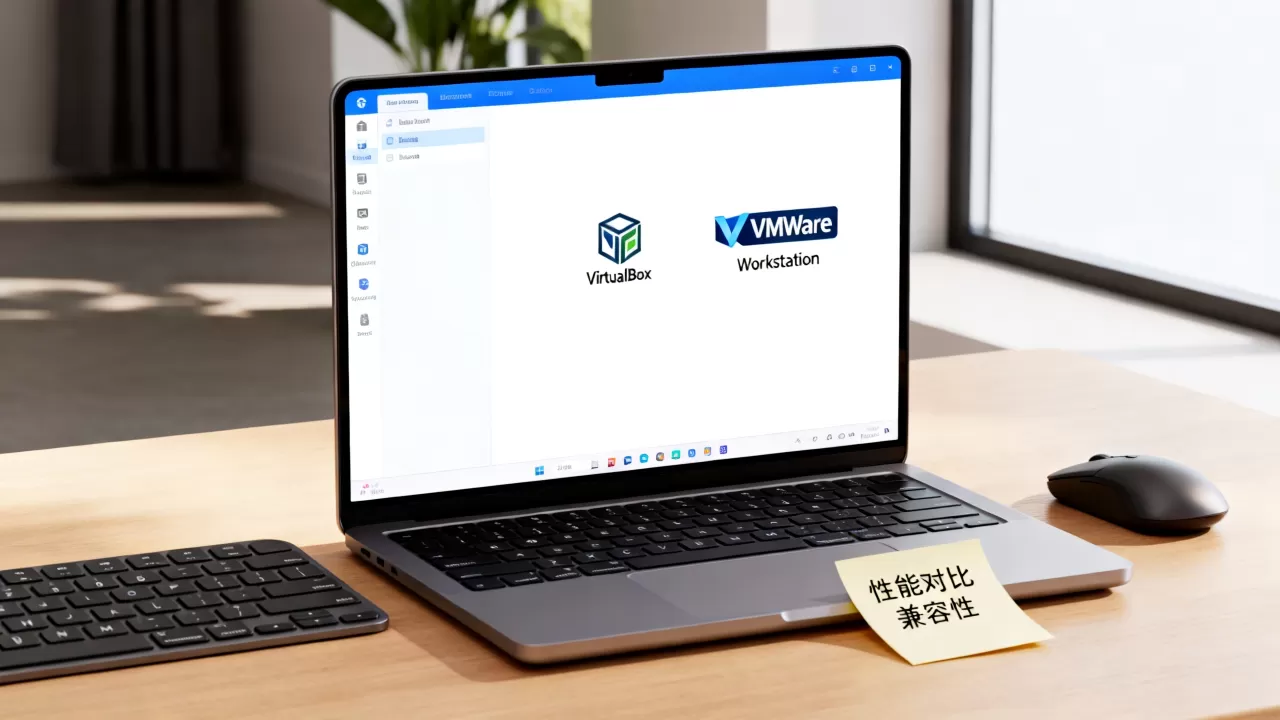
这套流程适合第一次在本机搞虚拟机的用户,目标是十分钟内跑起来一个Ubuntu。
下载与安装校验
- 到国内清华镜像站下载VirtualBox对应Windows版本。
- 下载扩展包,版本号与主程序一致。
- 安装主程序后,双击扩展包或使用
VBoxManage extpack install完成安装。
创建第一台虚拟机
- 点“新建”,名称输入
ubuntu-test,类型选Linux,版本选Ubuntu 64-bit。 - 内存分配建议不超过物理内存的一半,比如16GB内存给4GB。
- 虚拟硬盘选VDI,动态分配,容量给30GB。
- 完成后在设置中挂载Ubuntu ISO镜像,启动安装。
安装增强功能
Ubuntu启动后,在VirtualBox菜单点“设备 -> 安装增强功能”,进入Ubuntu终端执行:
sudo apt update
sudo apt install build-essential dkms
sudo mount /dev/cdrom /mnt
cd /mnt
sudo ./VBoxLinuxAdditions.run
装完后重启虚拟机,分辨率可以随窗口缩放,剪贴板共享生效。
本机用虚拟机软件没有绝对最优解,免费场景选VirtualBox,Windows专业版自带Hyper-V省事,追求生产级稳定和快照恢复再考虑VMware Workstation Pro,关键是先确认自己的核心需求:学习、测试、还是长期运行服务。
本机虚拟机软件常见问题解答
本机配置低用哪个虚拟机软件不卡
内存8GB以下的机器,优先选Hyper-V或VMware Workstation Player,VirtualBox在低配机器上图形界面容易卡顿,但命令行无界面模式启动会轻很多,虚拟机内存分配不要超过物理内存一半,处理器核心数给1到2核即可。
虚拟机软件免费版可以商用吗
VirtualBox基础包按GPL开源协议可用于内部,但扩展包有单独授权,商业使用前要确认Oracle条款,VMware Workstation Player个人免费,商用需要Workstation Pro授权,Hyper-V随Windows授权,企业批量授权场景更稳妥。
本机安装虚拟机软件后系统变慢怎么处理
先关闭Hyper-V,避免与第三方虚拟机冲突,检查虚拟机开机自启项,不用的虚拟机不要常驻,把虚拟磁盘文件放在固态硬盘,机械硬盘上跑动态磁盘和快照会造成明显的IO等待,限制虚拟机内存和处理器核心数,给宿主机保留至少4GB内存和两个物理核心,能缓解大部分卡顿。
首发原创文章,作者:王坚,如若转载,请注明出处:https://idctop.com/article/658719.html