2017虚拟机下载优先去VMware官方旧版存档页、VirtualBox官方旧构建库和国内高校镜像站,老版本在Windows 10/11下多数还能安装,但部分新系统会有兼容障碍,是否安全主要看安装包来源和哈希校验,不单纯取决于软件新旧。
2017虚拟机下载去哪里找?四个渠道分别适合什么场景
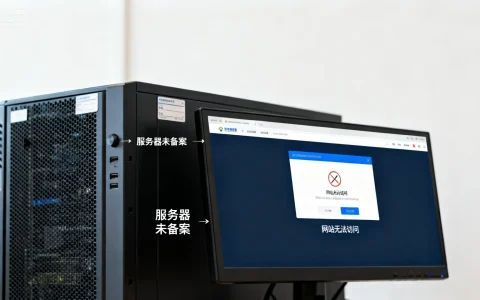
很多人搜“2017虚拟机下载”,第一反应是打开搜索引擎随便点一个标着“高速下载”的链接,装完之后浏览器首页被改了,桌面上多出几个不知名软件,这种情况太常见,问题不在于2017版本本身,而是下载渠道选错了。

官方旧版本存档页:VMware和VirtualBox都能翻到
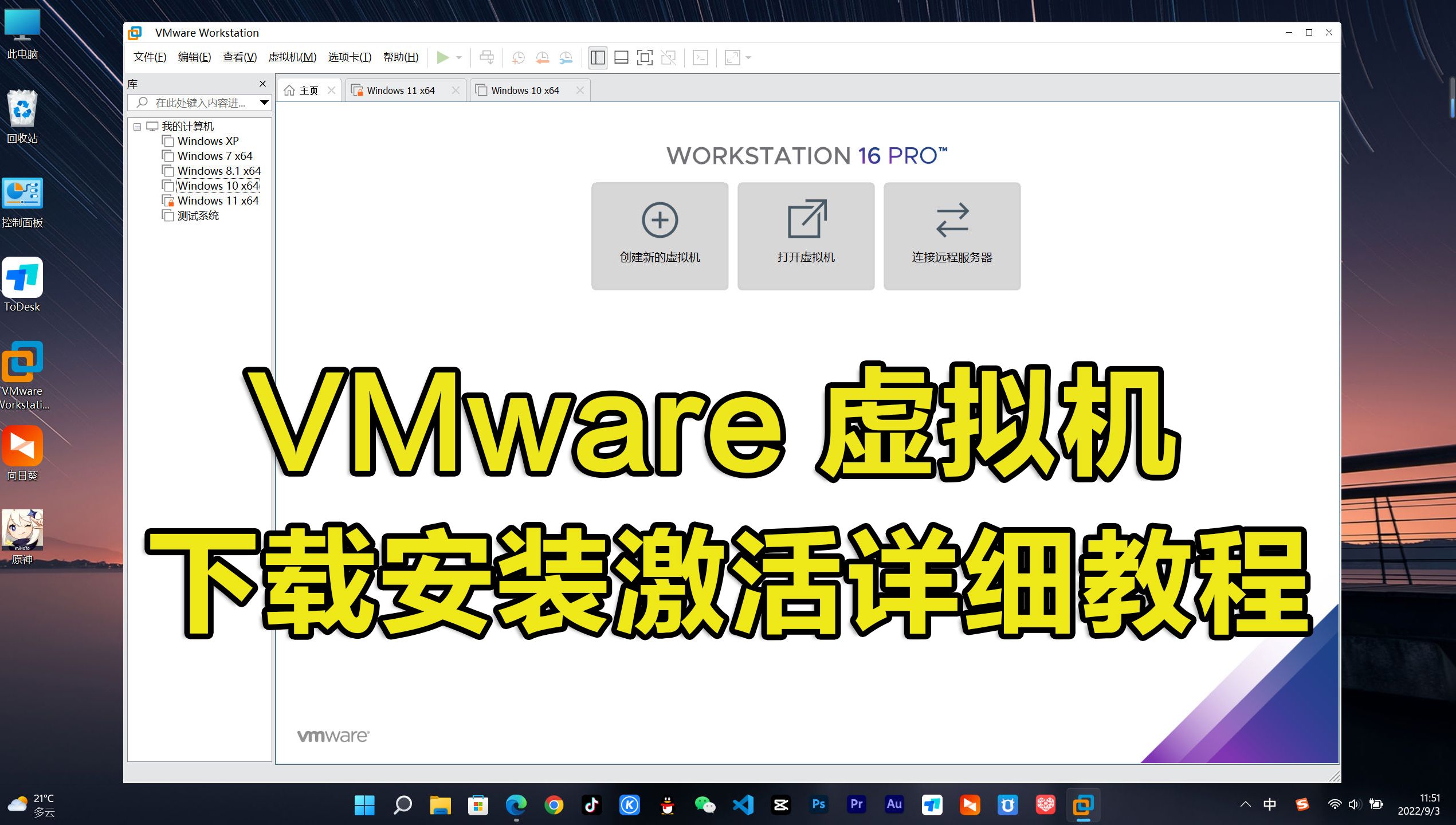
VMware官网提供历史版本下载,入口在下载页面底部或支持页面的“Download Old Versions”区域,以2017年发布的Workstation 14 Pro为例,安装包命名类似于VMware-workstation-full-14.0.0-6661328.exe,你需要先登录VMware账号,再从所有下载项里筛选旧版,部分旧版本藏在“All Downloads”的下拉列表里,不仔细翻很容易错过。
VirtualBox的旧版获取更直接,进入VirtualBox官网,找到“Download Old Builds”页面,选择2.x目录,Windows用户下载对应的exe,Linux用户按发行版选择deb或rpm包,macOS用户下载dmg,2017年VirtualBox 5.2是主力版本,官方至今仍保留这些文件,只是入口不在首页显著位置。
国内高校镜像站:教育网和普通宽带速度都稳
国内开源镜像站会保留VirtualBox等自由软件的旧版本,清华、中科大等高校镜像站是常见选择,它们不提供VMware这种商业软件,但VirtualBox旧安装包基本能找全。
具体操作路径:打开镜像站首页 → 搜索“virtualbox” → 进入oldbuilds或类似目录 → 选择5.2.0子目录 → 下载对应平台的安装包,教育网用户从这里下载速度通常比官网快,普通宽带也能跑满带宽,这类镜像站有同步校验机制,安装包被篡改的概率远低于普通下载站。
第三方下载站:只适合官方存档找不到时再用
华军、太平洋这类老牌下载站仍然保留2017虚拟机安装包,但问题在于很多包被二次封装,常见的坑包括:捆绑网页导航、替换安装引导、塞入“优化工具”,如果你只能走第三方站,务必在安装前做一次SHA256校验,具体命令后面会写。
网盘资源:最不推荐,除非你能验明来源
贴吧、论坛分享的“2017虚拟机绿色版”“win7虚拟机2017下载带系统”大多经过修改,绿色版听起来省事,但虚拟机软件本身的驱动和服务需要完整安装,所谓绿色版往往缺少内核模块,运行到一半就报错,带系统的镜像更复杂,里面预置什么内容只有打包的人清楚。
2017版虚拟机哪个版本好用?老版本还能用吗?
很多人直接问虚拟机2017和2020对比,其实要把软件版本和虚拟机镜像版本拆开看,2017年主流选择是VMware Workstation 14、VirtualBox 5.2、Windows自带Hyper-V,老版本能不能用,取决于你的宿主系统是哪一代。
三款2017虚拟机横向对比
| 对比项 | VMware Workstation 14 Pro | VirtualBox 5.2 | Hyper-V(Win10内置) |
|---|---|---|---|
| 宿主系统 | Windows/Linux | Windows/macOS/Linux | Windows专业版/企业版 |
| 授权方式 | 付费,可试用 | 免费开源 | 免费 |
| 3D加速 | 较强,支持DirectX 10 | 较弱,实验性3D | 一般 |
| 适合场景 | 开发调试、跑旧系统 | 学习测试、轻量虚拟化 | Windows虚拟机集群 |
| 停止维护情况 | 官方已停止更新 | 官方已停止更新 | 随系统更新 |
如果只想要虚拟机2017免费版下载,VirtualBox 5.2是首选,功能足够日常测试,安装包也小,需要更强图形性能和快照管理时,再考虑VMware Workstation 14 Pro。
老版本还能用吗?分三种宿主环境看
- 宿主是Windows 7或早期Windows 10:VMware Workstation 14和VirtualBox 5.2基本都能正常安装运行,驱动兼容性没有问题。
- 宿主是较新版本的Windows 11:VMware Workstation 14可能因驱动签名策略装不上,需要关闭内核隔离或使用兼容模式;VirtualBox 5.2的内核模块加载失败概率较高。
- 宿主是更新过内核的Linux发行版:VirtualBox 5.2的DKMS模块经常编译不过,需要手动打补丁或降级内核头文件。
行业共识认为,跨版本虚拟机软件对宿主系统新内核、新安全机制的适配能力,会随停止维护而逐步下降,这不是2017版本独有的问题,所有旧版虚拟机软件都逃不开这个规律。
2017虚拟机还能跑哪些系统
跑Windows XP、Windows 7、Ubuntu 16.04/18.04这类旧系统基本没压力,很多工厂上位机软件、老财务软件、教学实验环境至今仍依赖这些组合,跑Windows 11这类新系统会缺驱动,尤其是显卡和网卡驱动,安装完成后分辨率锁在低档,网络也可能不通。
2017虚拟机安全吗?下载前先核对这三处
2017虚拟机安全吗,重点不在年份,在于安装包来源、软件漏洞和镜像内容,年份旧只代表功能迭代停止,不代表安装包一定有毒;年份新也不代表来源安全。
第一处:安装包数字签名和SHA256
从任何非官方渠道拿到安装包,先算哈希,Windows下打开PowerShell输入:
Get-FileHash .VMware-workstation-full-14.0.0-6661328.exe -Algorithm SHA256
CMD下也可以用:
certutil -hashfile VMware-workstation-full-14.0.0-6661328.exe SHA256
把计算结果和官网公布的SHA256对比,一致才能继续安装,VirtualBox官网同样提供每个版本的SHA256校验值。
第二处:虚拟机软件版本漏洞
旧版虚拟机软件停止安全更新后,已知漏洞不会被修复,虚拟机逃逸这类风险虽然触发条件苛刻,但一旦发生会直接影响宿主系统,业内专家指出,旧版虚拟机软件不适合隔离运行可疑样本或不可信代码,普通学习场景可以继续用,安全边界不能当成生产隔离环境。
第三处:预装虚拟机镜像
网盘里流传的“2017虚拟机win7镜像”经常预置激活工具、远程控制软件甚至挖矿程序,最稳妥的方式是自己准备原版ISO,在2017虚拟机软件里新建虚拟机、挂载ISO手动安装,原版Windows 7 ISO可以从微软官方渠道或订阅服务中获取,不要用来路不明的“一键装机版”。
2017虚拟机安装教程要点:先处理环境冲突
Windows下安装VMware Workstation 14或VirtualBox 5.2
- 如果系统之前启用过Hyper-V,先关闭:控制面板 → 程序 → 启用或关闭Windows功能 → 取消勾选Hyper-V → 重启。
- 安装前退出杀毒软件和安全卫士,虚拟机驱动安装过程中容易被拦截,导致“虚拟网卡安装失败”或“无法启动服务”。
- VMware Workstation 14在Windows 10/11安装时报“无法安装服务”,右键安装包选择以管理员身份运行。
- 新建虚拟机时,如果后期要迁移到旧机器,硬件兼容性选低一档,例如Workstation 12.x,便于挂载旧虚拟磁盘。
VirtualBox 5.2装完连不上网
VirtualBox安装后默认会创建一块桥接或NAT网卡,装完发现虚拟机里没有网络,先在主界面“全局设定 → 网络”里确认Host-Only网卡是否存在,如果缺失,手动添加一块,IP段保持默认即可,Linux宿主下还要确认vboxdrv模块是否加载:
sudo modprobe vboxdrv
这条命令能解决相当一部分安装后无法启动虚拟机的问题。
2017虚拟机下载最稳妥的顺序永远是:官方存档优先,高校镜像站次之,第三方下载站最后且必须校验哈希,老版本能用,但别把它当作隔离高风险样本的安全边界。
Q&A:2017虚拟机下载与使用常见问题
2017虚拟机下载后怎么判断文件是否安全?
先看数字签名,右键安装包 → 属性 → 数字签名,VMware官方包签名者应为VMware Inc,VirtualBox为Oracle Corporation,签名者不匹配或没有签名,直接放弃,再计算SHA256和官方值比对,两个都通过才算安全。
2017虚拟机老版本在Win10上打不开怎么办?
先右键安装包或桌面图标,用管理员身份运行,再试兼容模式,右键属性 → 兼容性 → 勾选Windows 7或Windows 8兼容模式,如果还不行,检查系统是否开启Hyper-V,关掉后重启,VirtualBox驱动报错时,卸载干净再重装5.2系列最后一个维护版本。
2017虚拟机软件哪个适合新手免费使用?
VirtualBox 5.2适合新手,免费开源,安装包体积小,支持快照和共享文件夹,Windows、macOS、Linux都能装,新手可以直接从VirtualBox官网旧构建页下载5.2.x版本,按默认选项一路下一步即可完成安装。
首发原创文章,作者:王坚,如若转载,请注明出处:https://idctop.com/article/658728.html