重装系统前,环境变量和定时任务必须单独导出:环境变量用 reg export 或 PowerShell 命令备份,定时任务用 schtasks /query /xml 导出 XML,备份完成后再格式化硬盘才安全。
重装系统前怎么备份环境变量?先分清用户变量和系统变量
环境变量分两类,用户变量只影响当前账户,系统变量影响整台机器,重装系统时两类都会清空,尤其是 Path 里配置的 Java、Python、Node.js 路径,以及企业内网常用的 JAVA_HOME、MAVEN_HOME,系统变量和用户变量的存储位置不同,导出时要分别处理。


手动导出注册表:最稳妥的免费方案
用户变量存储在注册表 HKEY_CURRENT_USEREnvironment,系统变量存储在 HKEY_LOCAL_MACHINESYSTEMCurrentControlSetControlSession ManagerEnvironment。
操作步骤如下:
- 以管理员身份打开命令提示符(cmd)
- 执行命令导出用户变量:
reg export "HKCUEnvironment" "%UserProfile%Desktop用户环境变量.reg" /y - 执行命令导出系统变量:
reg export "HKLMSYSTEMCurrentControlSetControlSession ManagerEnvironment" "%UserProfile%Desktop系统环境变量.reg" /y - 两个 .reg 文件会自动保存到桌面,复制到移动硬盘或网盘备用
恢复时只需双击 .reg 文件导入,或者执行 reg import 命令,该方法不需要额外软件,成本为零,适合个人电脑和少量服务器。
PowerShell 一键导出环境变量到 CSV
如果注册表方式看不明白,PowerShell 命令更加直观,用以下两条命令分别导出用户变量和系统变量:
[Environment]::GetEnvironmentVariables('User') | Export-Csv -Path "$env:USERPROFILEDesktop用户环境变量.csv" -NoTypeInformation
[Environment]::GetEnvironmentVariables('Machine') | Export-Csv -Path "$env:USERPROFILEDesktop系统环境变量.csv" -NoTypeInformation
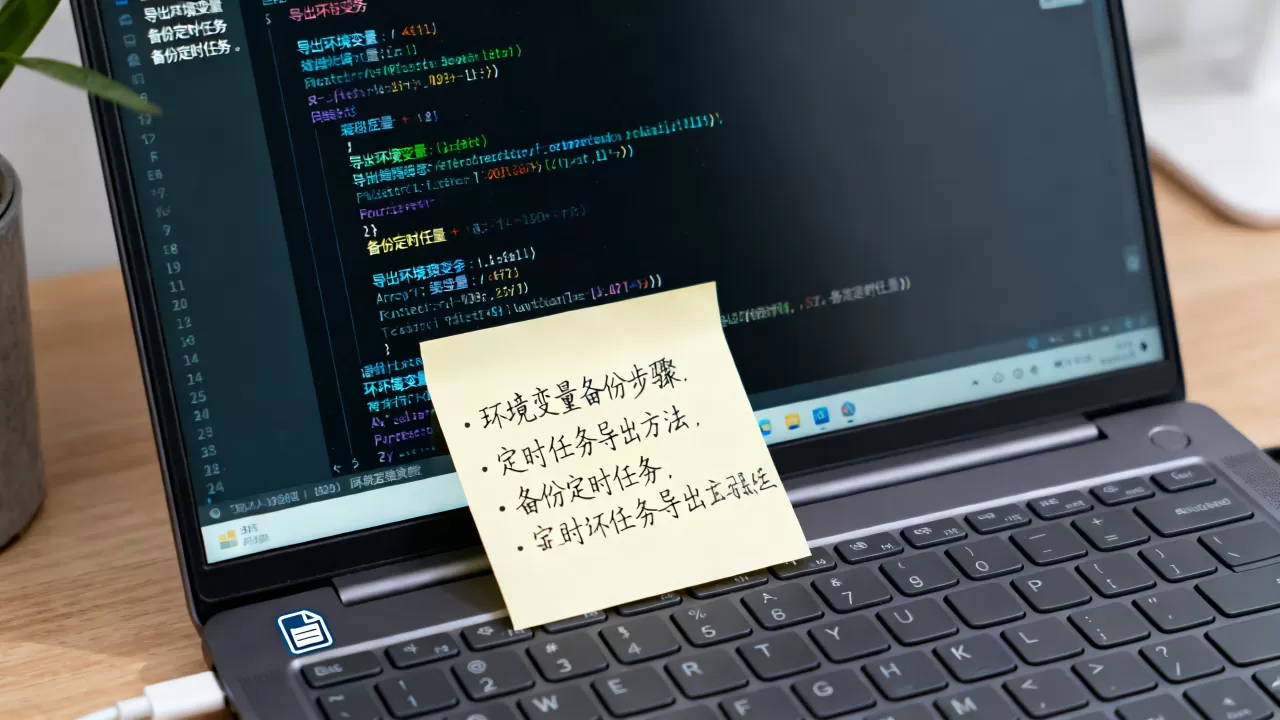
导出的 CSV 文件包含变量名和变量值两列,可读性比 .reg 文件更好,恢复时用 [Environment]::SetEnvironmentVariable 循环写回即可。
Windows环境变量备份和恢复方法对比:手动与工具哪个更省心
行业内不少运维人员都用第三方工具如 Rapid Environment Editor 来管理环境变量,这类工具支持可视化编辑和备份,不同方法适合不同场景,下表做一次清晰对比:
| 方法 | 成本 | 操作难度 | 完整性 | 可读性 |
|---|---|---|---|---|
| 注册表 reg export | 免费 | 低 | 高 | 中(reg文件) |
| PowerShell 导出 CSV | 免费 | 中 | 高 | 高 |
| 第三方环境变量工具 | 部分免费/付费 | 低 | 高 | 高 |
| 手动截图保存 | 免费 | 最低 | 低 | 高 |
多数情况下,个人用户用注册表导出就够了;运维批量处理多台机器时,PowerShell 脚本效率更高,有人会问系统重装环境变量配置导出多少钱,如果去电脑店让师傅帮忙备份,多数只备份桌面和文档,环境变量这种“看不见的配置”往往被忽略,单独要求备份可能需要额外沟通,价格从几十到上百元不等,不如自己花五分钟导出免费且可靠。
定时任务导出别等重装系统后丢失才补救
Windows 定时任务存放在 C:WindowsSystem32Tasks 目录,但直接复制该目录中的文件在重装系统后不一定能正常导入,原因是任务关联的用户账户、密码哈希和权限信息会失效,正确的做法是用命令或任务计划程序导出 XML 文件。
用 schtasks 命令批量导出所有定时任务
打开管理员命令提示符,执行以下命令可以列出全部任务名称:
schtasks /query /fo csv /nh
然后对每个任务名称执行导出:
schtasks /query /tn "任务名称" /xml > "D:定时任务备份任务名称.xml"
如果任务数量较多,可以使用 PowerShell 批量导出:
Get-ScheduledTask | ForEach-Object {
    Export-ScheduledTask -TaskName $_.TaskName -TaskPath $_.TaskPath | Out-File "D:定时任务备份$($_.TaskName).xml"
}
导出的 XML 文件包含触发器、操作、条件和设置信息,恢复时可用 schtasks /create /tn "任务名称" /xml "路径.xml" /f 一条条导入。
重装系统后定时任务丢失怎么办?用 XML 一键恢复
重装完成后,即使任务计划程序界面显示空白,只要手上有 XML 备份就能恢复,恢复命令格式如下:
- 创建基础任务:
schtasks /create /tn "每日备份" /xml "D:定时任务备份每日备份.xml" /f - 如果任务需要以特定用户运行,需额外指定
/ru和/rp参数 - 原任务如果设置了“不管用户是否登录都要运行”,恢复后要重新输入该用户的 Windows 密码
手动导出 XML 时建议按照任务用途分类存放,比如数据库备份、日志清理、自动重启等文件夹,上海电脑重装系统的个人用户,在恢复定时任务时经常发现运行账户密码失效,导致任务不执行,检查“上次运行结果”会显示“拒绝访问”,此时重新设置运行账户即可。
重装系统前环境变量和定时任务配置导出清单
以下清单覆盖重装前需要导出的全部配置项:
- 用户环境变量(HKCUEnvironment)
- 系统环境变量(HKLMSYSTEMCurrentControlSetControlSession ManagerEnvironment)
- Windows 任务计划程序中的自定义任务
- 与任务绑定的服务启动类型(services.msc 截图保存)
- PowerShell 配置文件(如有
$PROFILE) - 局域网内共享打印机或凭据管理器中的密码(可选)
行业共识认为,重装系统导致的环境变量和定时任务丢失,是个人与小微企业办公中断的常见原因之一,提前导出这两类配置,比事后找数据恢复软件更省时。
重装系统前花十分钟导出环境变量和定时任务,能避免重装后 JAVA_HOME 失效、自动备份不跑、开机脚本不执行等连锁问题,把导出的 .reg、.csv 和 .xml 文件存到移动硬盘或网盘,等系统装好后再原样恢复。
Q&A
重装系统前环境变量导出会丢失吗?
只要使用 reg export 或 PowerShell 命令正确导出,重装系统后导入文件即可恢复环境变量,注册表中的环境变量键值在导出时会完整保存,包括 Path 中的多条路径,如果只靠截图或手动抄写,较长路径可能漏掉,导入时注意系统变量需要管理员权限,用户变量只影响当前账户。
如何验证导出的环境变量和定时任务是否完整?
验证环境变量导出完整性,可打开导出的 .reg 文件检查是否包含 "Path"= 和所有自定义变量名;打开 CSV 文件确认变量数量与重装前一致,验证定时任务 XML,可查看每个 XML 文件中是否有 <Triggers> 和 <Actions> 节点,恢复后用 schtasks /query /tn "任务名" /v 查看任务状态是否为“就绪”。
重装系统后定时任务怎么恢复?
使用 schtasks /create /tn "任务名称" /xml "XML文件路径" /f 命令逐个导入,恢复后必须检查任务的“运行用户”是否填写正确,密码是否重新输入,如果任务引用了环境变量,需先恢复环境变量再重启服务或重新登录,定时任务的 XML 文件与 Windows 版本高度兼容,多数情况下 Windows 10 导出的 XML 在 Windows 11 中也可导入。
首发原创文章,作者:王坚,如若转载,请注明出处:https://idctop.com/article/658831.html