在Mac OS上管理域名,核心思路可以概括为一句话:系统设置和终端命令各占一半,日常操作优先用图形界面,排查问题才需要打开终端,前者解决“怎么配”,后者解决“为什么没生效”。
mac os域名解析设置,很多人第一反应是去买域名的网站后台操作,这个认知只对了一半,域名解析的最终生效节点在DNS服务器,但你的Mac作为请求方,只负责“发出询问”和“接收结果”,mac os域名解析设置的完整链路,至少包括三个环节:域名服务商侧、本机网络配置侧、系统缓存侧,下面按实际操作顺序展开。


mac os域名解析设置:图形界面和终端两种路线
Mac OS沿袭了Unix的基因,但又把大多数网络配置封装成了可视化面板,这两种路线对应不同的使用场景。
系统偏好设置里的配置路径
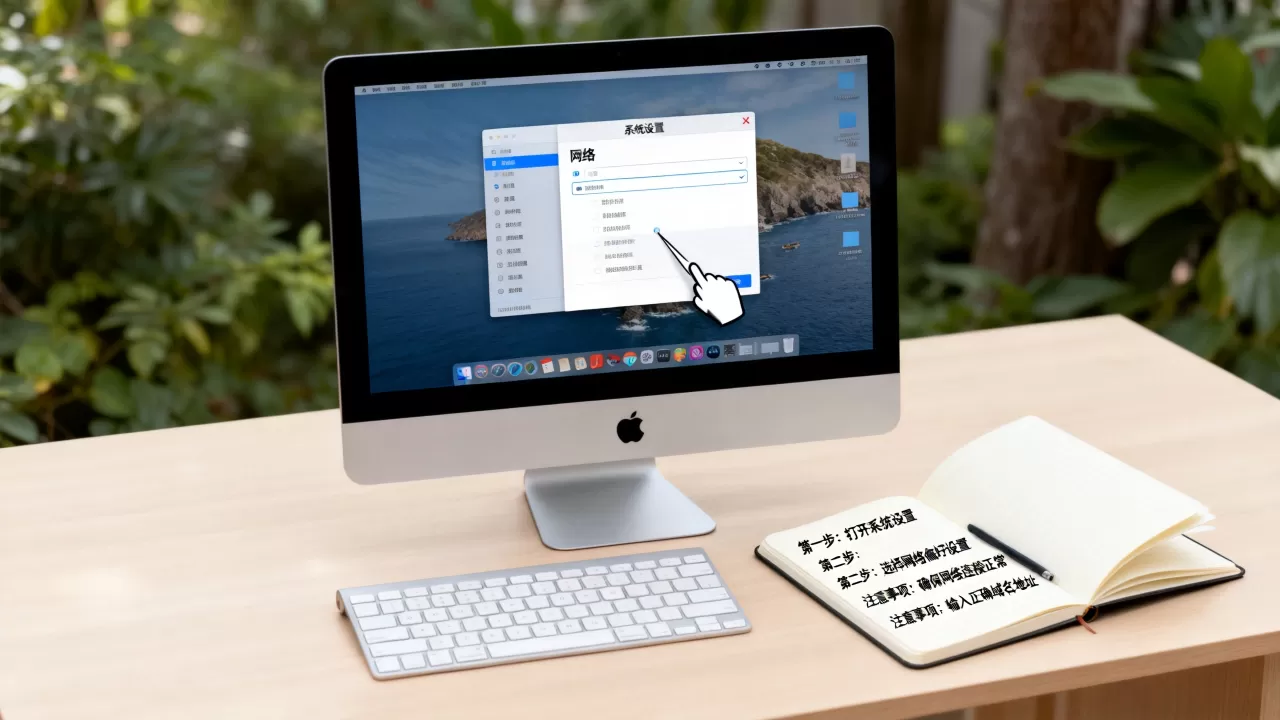
如果你需要把Mac的DNS服务器指向特定地址(比如某些公司内网DNS,或公共DNS),操作路径相对固定。
- 打开系统设置,进入网络
- 选中当前正在使用的服务(Wi-Fi或以太网)
- 点击详细信息,切换到DNS标签页
- 点击加号,填入DNS服务器地址,例如8.8.8.8(谷歌)或114.114.114.114(国内公共DNS)
- 点击好,再点击应用
这套操作估计五分钟就能完成,但它的作用是“修改本机询问谁”,而不是“修改域名的解析结果”,后者必须去域名注册商或DNS托管商后台操作。
终端命令让解析状态一目了然
图形界面能完成配置,却看不到解析结果,举个例子:你在简米云后台给域名增加了一条A记录,指向新服务器IP,但Mac上访问域名还是打开旧网站,这时候需要终端命令来看清楚发生了什么。
打开终端(Terminal.app),输入:
dig yourdomain.com注意看响应中的ANSWER SECTION,如果返回的IP不是新服务器IP,说明解析请求走的链路还没有更新,再用:
dig yourdomain.com @8.8.8.8指定公网DNS查询,如果结果正确,说明问题出在本地网络或缓存,这个排查逻辑和Windows下的nslookup类似,但dig给了更详细的TTL信息,能看到这条记录在链路中被缓存了多长时间。
mac os本地环境域名配置:把域名指到本机的关键
本地开发是mac os域名配置的高频场景,你在本地跑着Nginx或Apache,想把myproject.dev这样的域名解析到127.0.0.1,而不是去云服务器上改记录,这时候就要动本机的hosts文件。
mac os 修改hosts文件,别直接上手
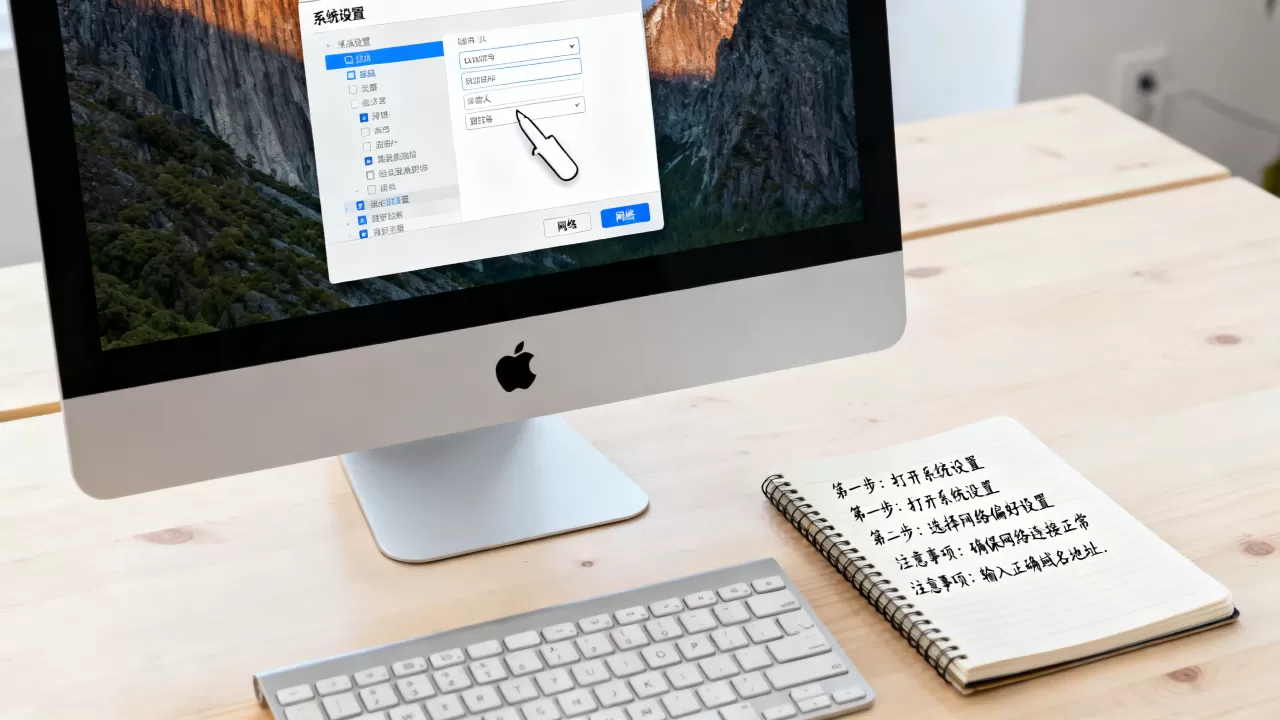
mac os修改hosts文件有个容易踩的坑:文件路径是/etc/hosts,但Finder默认不显示这个目录,也最好不要右键用“文本编辑”打开,因为系统根目录文件直接编辑容易触发权限问题。
推荐用终端操作:
sudo nano /etc/hosts输入管理员密码后,在文件末尾加上一行:
0.0.1 myproject.dev保存退出(Control+O回车,Control+X)后,让改动生效:
sudo killall -HUP mDNSResponder这条命令在macOS Ventura及以后版本依然有效,mDNSResponder是系统负责域名解析服务的守护进程,重置它等于告诉系统:重新读取hosts和网络配置。
本地环境域名配置的另一个隐藏问题
本地配好了hosts,浏览器输入myproject.dev,可能还是打不开,原因在于Web服务器配置里没有监听这个域名,以Nginx为例,你需要在/usr/local/etc/nginx/servers/下的站点配置文件中,把server_name设置成myproject.dev,并确保listen 80生效。
顺带提一个细节:如果你用的是MAMP或Laravel Herd这类集成环境,它们一般自带虚拟主机面板,图形化添加域名即可,不需要手动改hosts,但实测下来,手动改hosts仍然是最通用、最快见效的办法。
Mac上查看域名解析状态的三种工具对比
不同工具看到的解析结果可能不同,这取决于查询路径,下表整理了mac os上查看域名解析状态的常见手段:
| 工具/命令 | 查询路径 | 适用场景 | 特点 |
|---|---|---|---|
dig |
直接向指定DNS服务器发起请求 | 验证某条记录在公网的最新状态 | 输出详细,信息量大,可指定服务器 |
nslookup |
先走系统默认DNS,可手动切换 | 快速确认域名是否解析出IP | 输出简洁,适合新手 |
ping |
走系统完整解析链路 | 确认域名能否访问 | 只显示最终IP,看不缓存状态 |
| 浏览器地址栏 | 走系统解析+浏览器内部缓存 | 实际访问测试 | 最接近用户真实体验 |
行业共识认为,mac os域名解析设置后,验证生效最权威的方式是dig,因为它的信息颗粒度最细,系统偏好设置里显示的DNS信息,只是告诉系统“找谁问”,而
dig能看到“问到了什么”。
域名解析生效后,mac端常见问题排查
这里把实际运维中最多人遇到的情况拆开讲,场景是:你在域名服务商后台改了解析,比如把A记录从旧IP切到新IP,接下来按这个顺序检查mac端。
第一步:确认服务商后台的记录状态
看解析记录是否处于“正常”状态,TTL值设置了多少,TTL短(比如600秒)意味着全球生效更快,但酷番云、简米云的后台操作有一个系统刷新延迟,通常1-10分钟,业内专家指出,后台显示“生效”不代表传播完毕,各地运营商Local DNS的缓存情况各有不同。
第二步:刷新mac本地DNS缓存
无论改没改hosts,都建议刷新一次,macOS 13及以上版本执行:
sudo dscacheutil -flushcache
sudo killall -HUP mDNSResponder
这两条命令是兼容的,前一条清理系统层面缓存,后一条重置域名解析守护进程,执行后没有输出提示属正常现象。
第三步:用固定端口测试
访问域名时你很可能遇到一个矛盾:如果本地缓存了旧IP,浏览器看到新IP,连接超时或403,不要急着清浏览器缓存,先在终端里:
curl -I http://yourdomain.com如果响应头正常返回200,即便浏览器打开不正常,也是浏览器缓存或HTTPS证书的问题,顺便一提,很多用户反映mac上Chrome浏览器有自己的DNS缓存,其缓存策略独立于系统,所以单单重置系统DNS可能无效,需要彻底退出Chrome重新打开。
Mac上管理域名解析的实用路径与选型思路
针对Mac用户,管理域名解析不一定要牢牢绑定在某家服务商的控制台,方案比多数人想的更多。
按域名数量区分管理策略
- 单域名且只有A记录/解析记录:直接在服务商后台操作,不需要额外工具
- 多域名或多子域名(dev、test、api等):建议用Cloudflare或花生壳这类第三方DNS托管,可以把所有域名的解析记录放到一个面板里统一管理
- 本地多站点开发:建议优先用hosts文件+Nginx配置,而不是去公网DNS加一堆指向127.0.0.1的记录
指向云端服务器时,mac本机的设置
在mac上做域名解析,还有一个细节总是被忽略:如果你在酷番云、简米云有轻量服务器,控制台的“防火墙/安全组”必须放行对应端口,域名解析把请求带到了服务器,但端口不通,页面依然打不开,这一步严格意义上不归mac os管,但故障反映在你Mac的浏览器上,排查顺序应该是:看Mac系统解析→看远端端口连通性→看服务器Web服务状态。

移动场景下的注意点
MacBook外出连了手机热点后,网络环境变化,系统会自动获取新的DNS服务器,如果之前的解析有问题,在Wi-Fi状态下需要重新走一遍“详细信息→DNS”确认当前DNS值,因为部分公共Wi-Fi形态的网络会劫持默认DNS,导致你发了请求也收到错误答案,建议把8.8.8.8或114.114.114.114保存为备选DNS服务器,即便主DNS不可用也能自动切换。
归根结底,mac os上的域名配置和学习成本远低于服务器运维,掌握了图形化面板、hosts文件位置、dig命令这三个知识点,大部分日常工作就能顺畅完成,mac os域名解析设置的最终目的不是“配好一次”,而是每次域名有变化时,你能准确判断到底是不是Mac端的问题判断方法就是先用dig验证公网,再检查本机缓存,两条线一交叉,问题所在立刻清楚。
FAQ:mac os 域名解析和本地环境配置
mac os上域名解析失败的常见原因是什么?
A. 本地网络DNS缓存未刷新或请求的DNS服务器不可用,macOS缓存了过期解析记录,或连接的Wi-Fi默认DNS(例如中国移动宽带网民误用了电信的DNS)拒绝响应,解决办法是重置本地DNS缓存:sudo killall -HUP mDNSResponder,然后在“系统设置→网络→详细信息→DNS”中同时保留备选DNS(如114.114.114.114),如果这样无法解决,用dig yourdomain.com @1.1.1.1看公网解析状态,确认远端是否正常返回IP地址。
mac os本地配置域名指向本机后,打不开是什么原因?
A. 多半是hosts文件生效了、但Web服务器未监听该域名,或浏览器缓存残留,检查顺序:第一步在终端执行ping yourdomain.dev,若能Ping通127.0.0.1,说明hosts生效,第二步检查Nginx或Apache配置中server_name是否包含该域名,第三步完全退出浏览器(不勾选“重新打开窗口”),重启后再访问。
在mac上修改了域名解析记录后,需要多久才能全球生效?
A. 时间取决于域名原TTL值和各大DNS缓存服务器的刷新周期,假设你将TTL设为600秒,绝大多数情况下10分钟内本地运营商即可取到新纪录,但mac上可能残留系统缓存,可执行sudo dscacheutil -flushcache强制清理一次,如果多个公网DNS(谷歌、腾讯等)已能看到新记录,而本机无法解析,那就是本机端问题,优先重置网络服务。
首发原创文章,作者:王坚,如若转载,请注明出处:https://idctop.com/article/659443.html