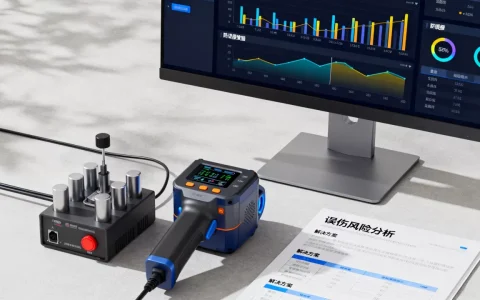
宝塔面板把网站文件管理做成了图形化操作,不需要记Linux命令,上传、编辑、备份、改权限都能在“文件”模块里点几下完成,新手也能快速上手。
宝塔面板文件管理在哪?30秒找到入口
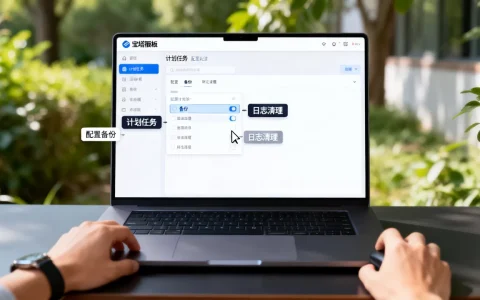
从左侧菜单进入“文件”
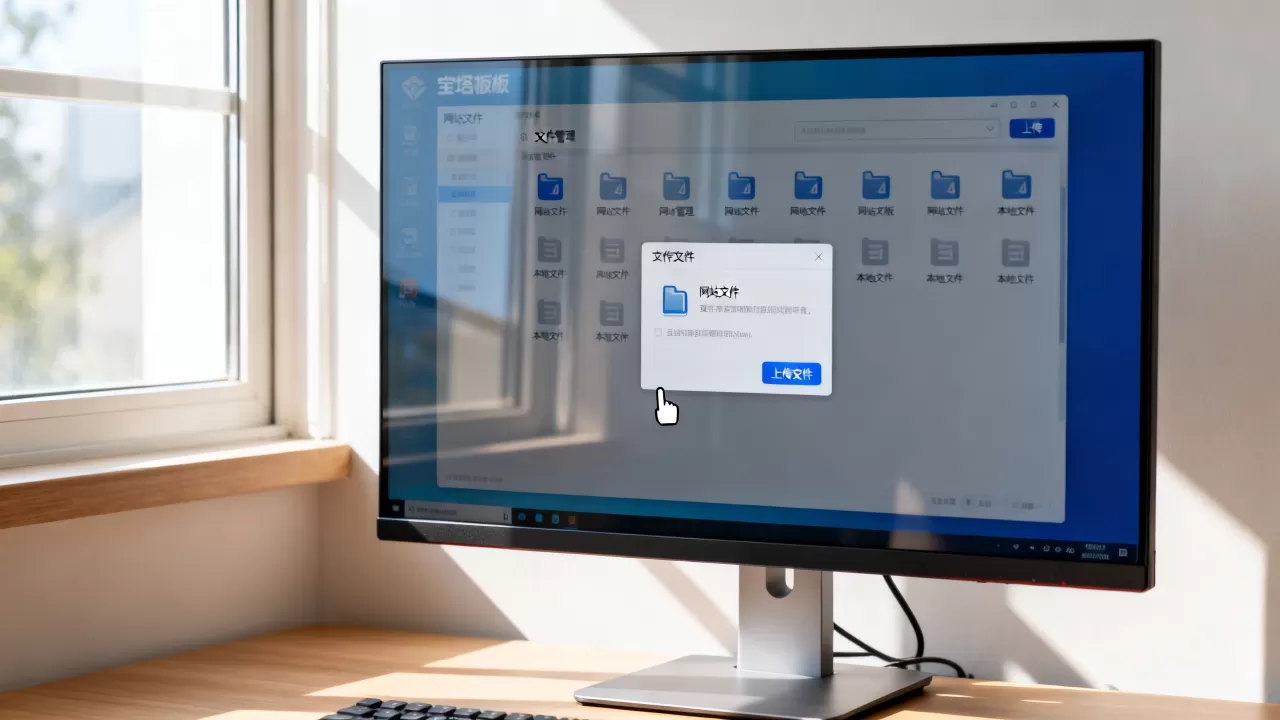
登录宝塔面板后台,左侧菜单栏从上往下数通常有“网站”“FTP”“数据库”“文件”等,点击“文件”,右侧会直接打开文件管理界面,默认路径一般是/www/wwwroot,这里存放所有网站目录。

如果不想一层层点,可以在“网站”列表里找到对应站点,点击右侧“根目录”按钮,会直接跳到该网站的目录,比从“文件”入口更快。
看懂文件管理界面:目录树与操作栏
文件管理界面主要分三块:
- 顶部路径栏:显示当前所在目录,点击路径中的任意一级可以返回。
- 左侧目录树:以树状结构展示文件夹,适合频繁切换目录。
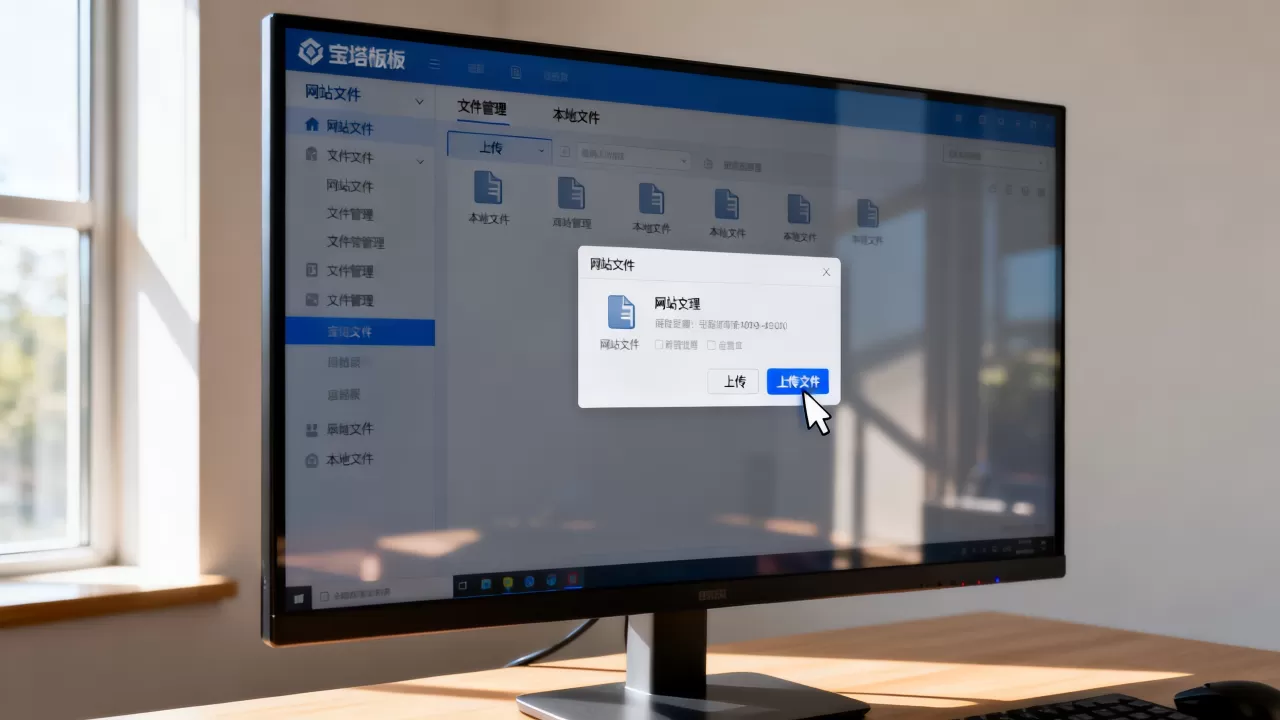
- 右侧文件列表:展示文件名、大小、修改时间、权限、所有者,上方的操作按钮包括上传、下载、删除、复制、移动、权限、压缩等。
这里有一个细节:宝塔面板文件管理默认隐藏以点开头的隐藏文件,比如.htaccess,需要勾选“显示隐藏文件”才能看到,修改伪静态或检查.htaccess时,这一步经常被忽略。
宝塔面板上传文件到网站根目录的完整流程
先定位网站根目录
网站根目录一般位于/www/wwwroot/你的域名,如果不确定,可以去“网站”列表查看站点配置中的“网站目录”,国内服务器或香港服务器建站时,这个路径基本一致,进入根目录后,会看到常见的index.php、index.html或wp-admin等文件。
三种上传方式怎么选
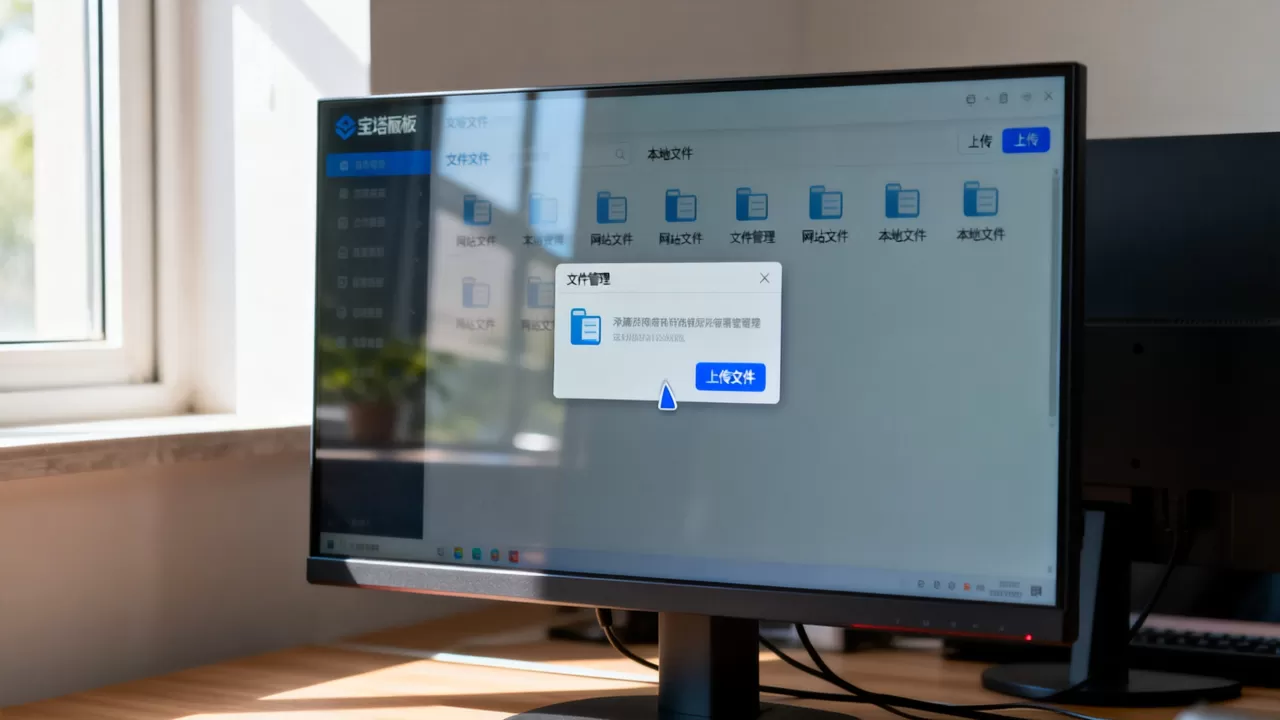
在文件管理界面点击“上传”按钮,有三种方式:
- 直接拖拽文件到上传区域:适合单个或少量文件。
- 点击上传区域选择本地文件:适合普通大小文件。
- 上传压缩包:适合整个网站源码或大量文件。
上传时要注意当前所在目录,如果选错目录,文件会传到错误位置,上传完成后,文件列表会刷新,直接看到新文件。
压缩包上传后解压更省时间
大量文件不建议一个个上传,先把本地网站文件打成.zip或.tar.gz压缩包,上传到目标目录,右键压缩包选择“解压”,宝塔面板支持Zip和Tar.gz格式,解压后建议删除压缩包,避免占用空间和暴露源文件。
近年来,相当一部分使用宝塔面板的新手站长在上传网站文件时,会优先选择压缩包方式,因为速度更快,也不容易漏传。
如果解压失败,可以先检查压缩包格式,Linux下常用unzip 文件名.zip命令解压,但宝塔面板图形操作已经能覆盖多数情况。
宝塔面板在线编辑文件安全吗?先备份再动手
什么时候适合在线编辑
宝塔面板在线编辑文件适合改小文件,比如wp-config.php、.htaccess、config.php,不适合编辑几十MB的日志文件或二进制文件。
业内专家指出,在线编辑配置文件前先备份,是避免网站崩溃的最低成本习惯。
编辑前一定要做的事
点击文件右侧的“编辑”按钮,会打开在线编辑器,编辑前建议:
- 先点击“备份”或手动复制一份原文件。
- 记录修改前的代码片段。
- 保存后立即刷新网站测试。
在线编辑器默认使用UTF-8编码,如果文件是GBK编码,可能显示乱码,遇到乱码不要保存,否则容易破坏文件。
这里强调一个场景:修改wp-config.php数据库密码时,先把原文件下载到本地,再在线改,一旦保存后网站报数据库连接错误,可以快速恢复。
宝塔面板文件权限设置教程:755和644到底怎么用
权限数字代表什么
Linux文件权限用三位数字表示,分别对应所有者、用户组、其他用户,数字含义如下:
| 权限数值 |
含义 | 常见用途 |
|---|---|---|
| 755 | 所有者可读写执行,组和其他可读执行 | 网站目录 |
| 644 | 所有者可读写,组和其他只读 | PHP、HTML、CSS文件 |
| 777 | 所有人可读写执行 | 临时缓存目录,风险高 |
行业共识认为,网站文件管理中最容易出问题的不是上传,而是权限配置,多数情况下,目录用755,文件用644就能满足网站正常运行。
可视化修改权限的具体路径
在文件管理界面勾选需要修改的文件或目录,点击上方“权限”按钮,会弹出一个窗口:
- 勾选读、写、执行对应的复选框。
- 也可以直接在数字框输入755或644。
- 点击“确定”后立即生效。
如果网站提示403 Forbidden,很多情况下是文件或目录权限设置过高或过低,把目录改回755,文件改回644,然后清除浏览器缓存再访问。
常见权限错误场景
- 上传图片失败:检查上传目录是否允许写入。
- 安装程序提示目录不可写:把指定目录设为755或775。
- 整站500错误:检查PHP文件权限是否变成600,恢复为644。
不建议把网站根目录设为777,权限过大会让服务器上的任何进程都能修改网站文件,增加被入侵风险。
宝塔面板删除文件能恢复吗?回收站机制说明
回收站开关在哪里
宝塔面板文件管理自带回收站功能,点击右上角“回收站”按钮可以进入,删除文件时,系统会把文件移动到回收站,而不是直接物理删除,前提是回收站功能处于开启状态。
如果发现回收站是空的,需要检查“设置”里是否关闭了回收站,部分宝塔版本默认开启,但旧版本或手动调整后可能关闭。
恢复文件与彻底删除
在文件列表勾选文件后点“删除”,会提示“删除文件到回收站”还是“彻底删除”,选择前者,文件进入回收站,可随时恢复,选择后者,文件直接删除,恢复难度极大。
恢复操作:
- 打开回收站。
- 找到被删除的文件或目录。
- 点击“恢复”,文件会回到原路径。
- 如果原路径不存在,需要先创建同名目录。
彻底删除前建议先下载一份到本地,国内服务器用户如果开启了快照或备份,还可以从镜像恢复,但过程较繁琐。
日常管理网站文件的几个实用习惯
用压缩包做版本备份
每次修改重要文件前,右键选择“压缩”,生成带日期的备份包,例如wp-config-20260201.zip,这样即使在线编辑出错,也能通过解压恢复。
对比本地与服务器文件差异
如果本地有网站源码,可以用文件对比工具查看本地与服务器文件差异,宝塔面板本身没有深度对比功能,但可以下载服务器文件到本地进行对比,改动了哪些地方一目了然。
宝塔面板免费版就能完成以上所有文件管理操作,不需要额外付费插件,新手建站初期用免费版足够。
宝塔面板把网站文件管理的核心操作都放进了图形界面,入门成本低,只要养成先备份、再操作、权限不乱改的习惯,日常维护网站文件就不会出大问题。
Q&A:宝塔面板文件管理相关问题
宝塔面板文件管理在哪里打开?
登录面板后,左侧菜单点击“文件”,默认路径是/www/wwwroot,所有站点目录都在这里,也可以从“网站”列表点击对应站点的“根目录”快速进入。
宝塔面板上传文件大小限制怎么调整?
上传大小受PHP配置和面板上传限制影响,打开“软件商店”找到对应PHP版本,点击“设置”->“上传限制”,修改数值后重启PHP服务,如果上传的是压缩包,不受这个限制。
宝塔面板修改文件后网站打不开怎么办?
先恢复修改前的备份文件,如果忘了备份,去回收站或本地历史版本找,然后检查刚修改的配置文件中括号、引号、分号是否完整,多数情况下恢复原文件后网站会重新恢复访问。
首发原创文章,作者:王坚,如若转载,请注明出处:https://idctop.com/article/660383.html