host1plus 这台 25 美元/月的 Windows 机器,核心优势就是便宜、带正版系统授权、1000M 不限流量,J1900 处理器性能很入门,适合挂机下载、轻量远程桌面和备份,当生产主力机会很难受。
host1plus 怎么样?25美元 Windows 机器先看结论
很多用户搜“host1plus 怎么样”,基本都是被这个价格吸引,单独看 25 美元一个月不算夸张,但把 Windows 授权、8G 内存、500G 硬盘和 1000M 不限流量打包进去,在海外廉价服务器里就属于少见了。

| 配置项 | 参数 | 实际意义 |
|---|---|---|
| CPU | Intel Celeron J1900 四核 2.0GHz | 低功耗四核,性能定位入门 |
| 内存 | 8GB DDR3 | 挂机和远程桌面够用,开十几个软件不紧张 |
| 硬盘 | 500GB HDD | 机械盘,容量尚可,读写速度一般 |
| 带宽 | 1000M 不限流量 | 美国本地速度快,跨大陆会衰减 |
| 系统 | Windows 可选版本 | 省去单独购买授权的费用 |
行业共识认为,J1900 属于低功耗入门级处理器,适合长时间开机但不适合高负载任务,这台机器本质上买的是内存、带宽和 Windows 授权,而不是 CPU 算力,如果你只是需要一台不用关机的 Windows 环境,它比多数同价位 VPS 更实用。
在便宜 Windows VPS 推荐名单里,host1plus 这个 SKU 确实比较特别,因为大部分低价 VPS 默认给 Linux,Windows 镜像通常要另外加钱,而且流量往往有限额,这台机器直接把两个费钱点包了进去。
J1900 8G 内存服务器能做什么?实际场景跑一下
这个配置到底能干嘛,得看具体用途,下面用几个真实场景拆开说。
挂机下载与网盘同步
远程桌面连进去,安装 qBittorrent、百度网盘客户端或者 IDM,8G 内存同时开十几个下载任务问题不大,500G 机械盘存电影和备份也够用,1000M 不限量在拖国外资源时挺舒服,但国内下载速度取决于线路,不保证跑满。
有个比较明显的短板:J1900 性能弱,种子数量多的时候哈希校验会变慢,远程桌面操作会明显卡顿,建议把下载路径设置到独立目录,完成后再批量移动,减少随机读写压力。
轻量网站与 API 测试
拿它跑 IIS 或者 Nginx for Windows,日访问量不大的网站完全能顶住,8G 内存给网站应用池分配 4G 到 5G 没问题,500G 硬盘存附件也比同价位小盘 VPS 从容。
但机械盘随机读写慢,数据库查询一多就会卡,后台开页面缓存、套 CDN 能减轻不少压力,如果网站流量起来,这台机器很快就会碰到 CPU 瓶颈。
远程办公或挂常用软件
挂 QQ、钉钉、微信、Telegram 这类常驻程序完全可行,RDP 连接后日常操作能接受,开十几个网页标签也不会爆内存,不过视频通话、重 JS 页面和在线视频会吃 CPU,体验会下降,用来当跳板机或者临时远程桌面,基本够用。
美国 1000M 不限量 VPS 价格横向对比
专门把“美国 1000M 不限量 VPS 价格”拿出来比,是因为很多人买这台机器就是冲着带宽和地域去的。
| 服务商类型 | 基础配置 | Windows 是否加钱 | 流量政策 |
|---|---|---|---|
| host1plus 本机 | J1900/8G/500G | 包含 | 标称不限量 |
| 常见低价 VPS | 1-2 核/2-4G/20-50G SSD | 通常加几美元/月 | 限额或按量 |
| 国内云厂商 | 2 核/4G 起步 | 单独授权 | 按固定带宽或流量 |
从表格能看出来,host1plus 的 25 美元把 Windows 授权和带宽成本打包了,价格上确实有优势,但“不限量”不等于长期占满,共享带宽环境下邻居影响和 QoS 策略都会限制实际速率,正常当下载机、备份机够用,长期跑满不太现实。
Windows 系统激活与远程连接实操
这部分直接给操作步骤,买完机器照着做就行。
购买后第一件事:修改默认密码
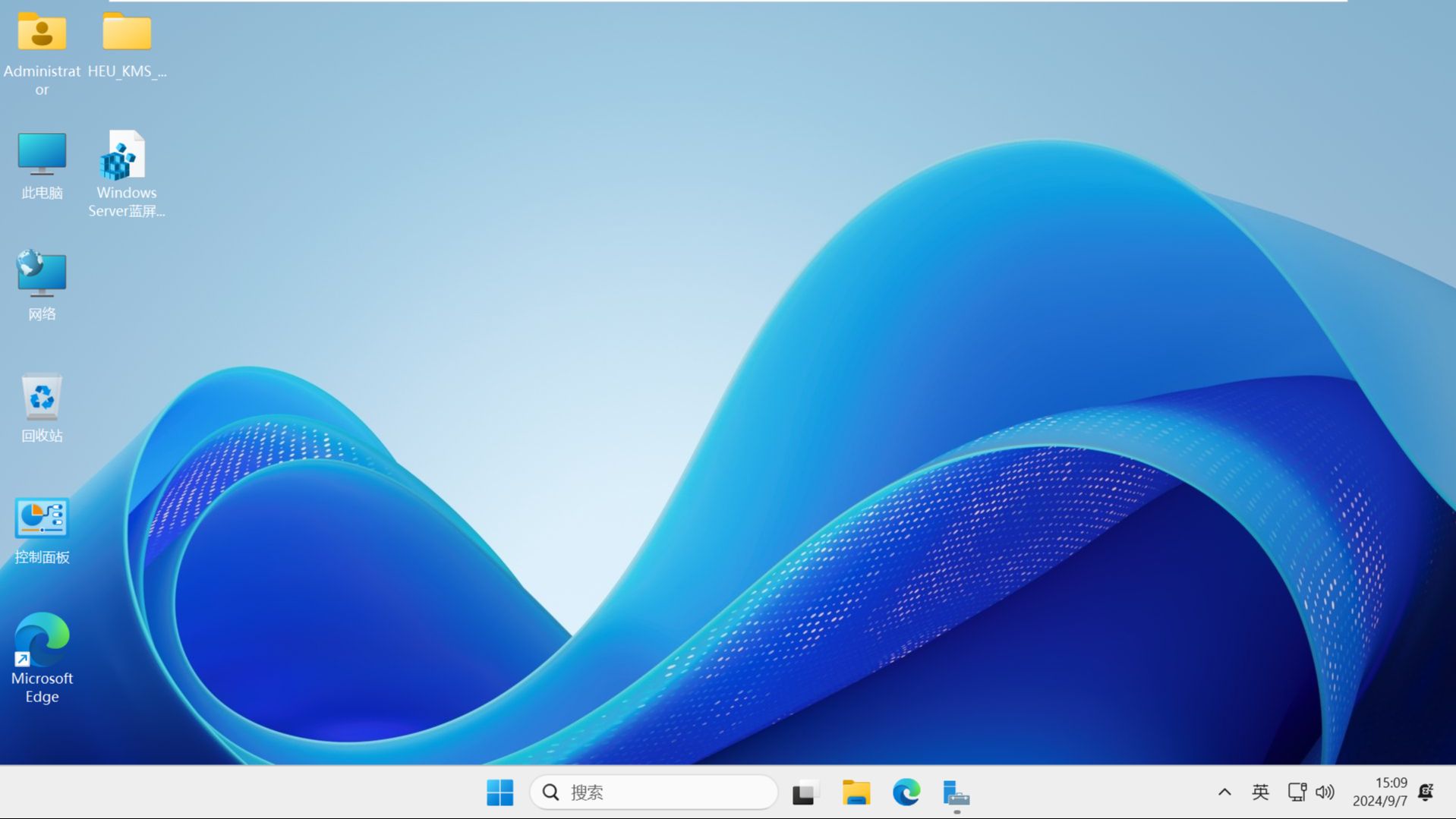
开通邮件里一般有 IP、用户名 Administrator 和初始密码,先通过后台面板或者 VNC 登录,进入系统后按 Win+R 输入 control userpasswords2,选中 Administrator 修改密码,也可以用 lusrmgr.msc 进去改。
本地远程桌面连接步骤
- 本地按 Win+R,输入
mstsc回车。 - 输入服务器 IP,点连接。
- 用户名填
Administrator,密码填改后的密码。 - 第一次连接弹证书提示,点“是”。
- 进入系统后建议关闭自动更新重启:运行
gpedit.msc,进入计算机配置 -> 管理模板 -> Windows 组件 -> Windows 更新 -> 配置自动更新,选“通知下载并通知安装”。
如果系统没有组策略,可以用 sconfig 命令或者直接改注册表,服务器长期开着,自动更新重启很耽误事。
简单测试网络和硬盘
打开任务管理器看 CPU 和内存占用,确认配置没有缩水,磁盘管理里看 500G 是否正常挂载,用 winsat disk -drive c 测一下硬盘顺序读,机械盘一般几十到一百多 MB/s,别拿 SSD 标准去要求它,网络测速尽量选美国本地节点,多数情况下本地速度不错,跨大陆会明显下降。
host1plus 机房怎么选?付款购买细节
机房位置直接影响延迟,国内用户优先选美西方向,比如洛杉矶、西雅图,延迟相对低,做欧美业务可以选美东或者欧洲机房,下单前看清楚每个机房是否包含在 25 美元价格里,有些冷门机房可能加钱。
购买流程大致如下:
- 注册 host1plus 账号,找到 25 美元 Windows Special 套餐。
- 选择机房和系统镜像,Windows 2016、2019、2026 都可以选。
- 付款方式通常支持 PayPal、信用卡和部分加密货币。
- 开通时间快的几分钟,慢的可能要几小时。
- 开通后检查邮件,确认 IP、用户名和初始密码。
建议开通后立即重启一次,确认 Windows 激活状态正常,重要数据定期同步到网盘,500G 机械盘有一定故障概率,异地备份不能省。
这台 25 美元机器适合谁
适合预算有限但需要 Windows 授权的人,适合挂机下载、远程桌面和轻量测试环境,不适合跑生产数据库、视频转码、游戏服务端或者高频交易。
一句话总结:这台机器买的是带宽、内存和 Windows 授权,不是 CPU 性能,能接受 J1900 的弱,它就很值。
Q&A:host1plus $25 Windows 服务器常见问题
host1plus $25 Windows 服务器适合做网站吗?
适合日均访问量不大的网站,J1900 跑静态站、WordPress 加缓存没问题,动态请求多、数据库大的站会明显吃力,建议套 CDN,开启页面缓存,后端压力会小很多。
J1900 8G 内存服务器能不能跑安卓模拟器?
不建议,J1900 缺少现代模拟器需要的 AVX 指令集和虚拟化直通能力,远程桌面下也没有 GPU 加速,装安卓模拟器大概率启动失败或卡到无法使用,拿它挂安卓模拟器的想法基本可以放弃。
host1plus 的 1000M 不限量真的能长期跑满吗?
标称不限流量,实际是共享带宽,偶尔跑大文件下载没问题,长期占满会受邻居影响,也可能触发服务商 QoS,正常当下载机和备份机用够,当带宽测试机不合适。
首发原创文章,作者:王坚,如若转载,请注明出处:https://idctop.com/article/660635.html