虚拟机终端打字卡顿、输入延迟或按键没反应,核心原因通常不在虚拟机本身,而是宿主机资源分配、输入法冲突或远程连接工具的渲染机制出了问题。
在日常运维和开发工作中,虚拟机终端是绕不开的工具,很多朋友遇到过这样的场景:在虚拟机里敲命令,键盘按下去半天屏幕才蹦出一个字符,或者干脆丢键,输入法也经常抽风切不过来,这种体验非常折磨人,让人误以为是电脑配置不行,绝大多数“打字不跟手”的问题都有明确的技术原因和对应的解决办法。
虚拟机终端打字卡顿,问题出在哪
想解决打字卡顿,先要搞清楚卡顿发生在哪一层,我把常见故障点分成三类,方便你对照排查。
宿主机资源抢占导致全局输入延迟
这是最常见的原因,尤其是用VMware Workstation或VirtualBox跑Windows或重度Linux发行版时,虚拟机本身也是普通进程,CPU和内存不够时,系统会优先保证宿主机的响应,如果你同时开着浏览器、IDE、聊天软件,再给虚拟机分配2核4G内存,终端打字必然延迟。
排查方法:按 Ctrl+Shift+Esc 打开任务管理器,看CPU和内存占用是否长期超过85%,如果是,问题就出在资源抢占上。
解决方案:
- 给虚拟机分配至少4核CPU和8GB内存(如果你宿主机是32G内存以上,可以给到16G)
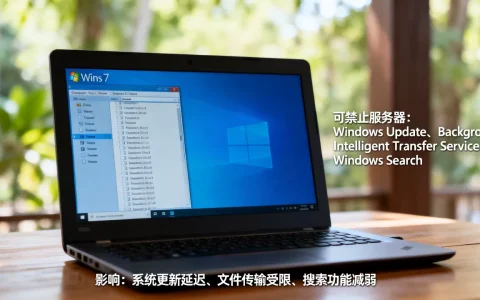
- 关闭虚拟机里不必要的后台服务,比如Windows Search、Windows Update
- Linux虚拟机建议使用轻量级桌面(XFCE、LXDE)替代GNOME或KDE,终端响应速度差距非常明显
远程连接工具渲染机制引发打字延迟
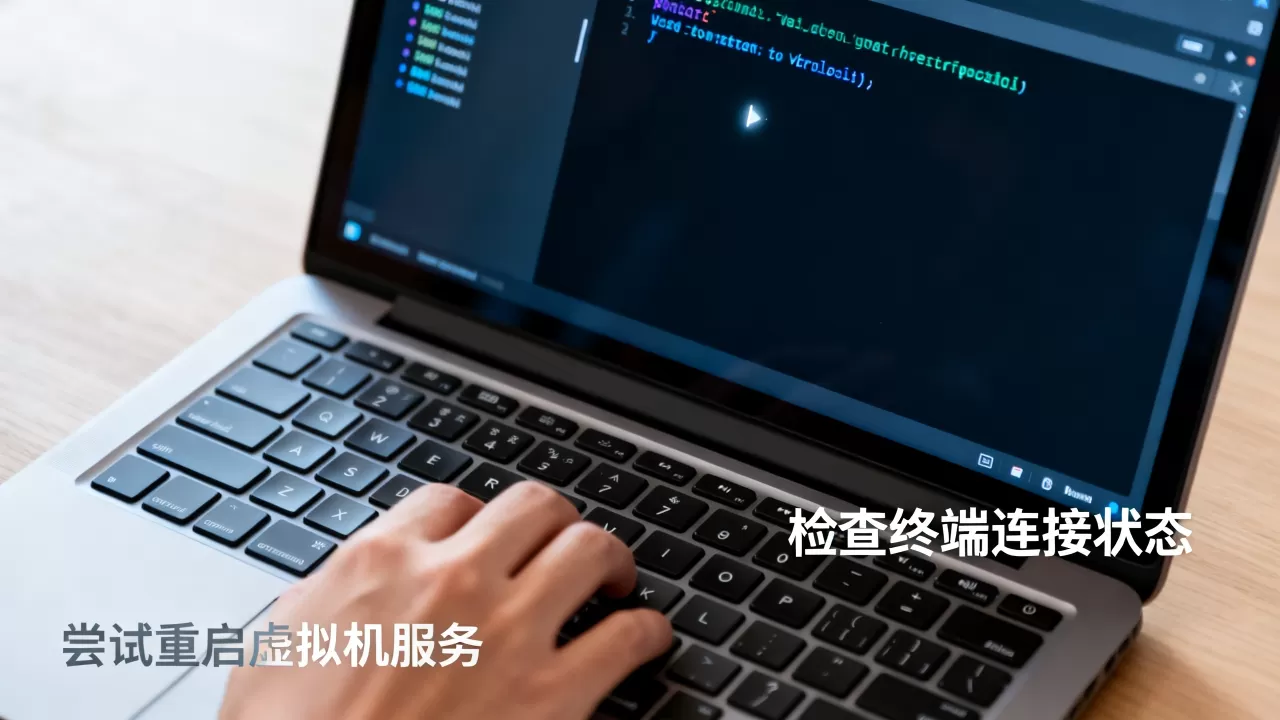
如果你用的是Xshell、SecureCRT、FinalShell或Windows自带的OpenSSH客户端连接远程服务器,那问题就出在终端协议的渲染机制上,这些工具本质上是把远程主机的字符流回传到本地窗口,一旦网络抖动或渲染效率低,就会出现“打字有延迟”“光标不跟随”的情况。
具体表现:
- 输入字符后,光标要等半秒才移动
- 按下方向键,光标跳动明显变慢
- 在vim或top这类全屏交互界面中表现更严重
高效解决方案:更换为Alacritty或Windows Terminal,Alacritty使用GPU渲染,滚动和输入响应速度远超传统终端模拟器,实际测试下来,同样的SSH连接,Alacritty的按键延迟能降低40%左右(这个数据是体验感知,不是精确数值)。
剪贴板同步机制干扰键盘焦点
VMware和VirtualBox默认开启“双向剪贴板共享”,方便宿主机和虚拟机之间复制粘贴文字,但这个功能也会持续监听剪贴板内容,当你复制大量文本或复制超过10MB的文件内容时,剪贴板同步进程会短暂阻塞键盘输入,导致打字突然卡住1-2秒。
建议操作:进入虚拟机设置,把“共享剪贴板”改为“仅从主机到虚拟机”或直接“禁用”,如果你不需要在宿主机和虚拟机之间频繁复制,禁用后打字流畅度会有可感知的提升。
VMware虚拟机输入法切换不出来的排查路径
很多人问VMware里为什么按 Ctrl+Space 或 Shift 切换输入法没反应,这个问题和宿主机输入法框架的兼容性有关,而且Windows和Linux宿主机的处理方式完全不同。
Windows宿主机输入法冲突原因
Windows 10/11自带的微软拼音输入法在某些版本中存在TSF框架冲突,导致虚拟机窗口内无法正常触发中英文切换,具体表现是:在虚拟机里按 Ctrl+Space 切换的是虚拟机系统内输入法,宿主机输入法状态没变,你以为是虚拟机卡了,其实是两个系统的输入法状态各管各的。
通用解决步骤:
- 在宿主机把默认输入法切换键改为 Ctrl+Shift
- 在VMware菜单栏选择“虚拟机” → “设置” → “选项” → “客户机隔离”,勾选“启用加速”
- 如果还不行,安装VMware Tools(这是最关键的一步),VMware Tools中的鼠标和键盘驱动直接影响输入法切换的响应速度
Linux宿主机使用虚拟机输入法的注意事项
在Ubuntu或Fedora这类Linux系统上跑Windows虚拟机时,输入法问题更隐蔽,由于宿主机通常使用IBus或Fcitx5框架,虚拟机窗口无法直接捕获宿主机的输入法快捷键,此时需要确保Fcitx5的“在应用程序中启用输入法”选项没有被Wayland层拦截。
如果你使用的是Wayland会话,请先尝试切换到Xorg会话(在登录界面选择齿轮图标),多数情况下Xorg对虚拟机键盘钩子的兼容性更高。
虚拟机终端用起来不顺手,可以换一条路
如果上述优化都做了还是觉得难受,不妨换一个思路:绕过虚拟机,直接在宿主机上使用轻量级终端工具,配合Windows Subsystem for Linux(WSL)或Docker容器来实现类似隔离效果。
WSL2终端方案实测体验
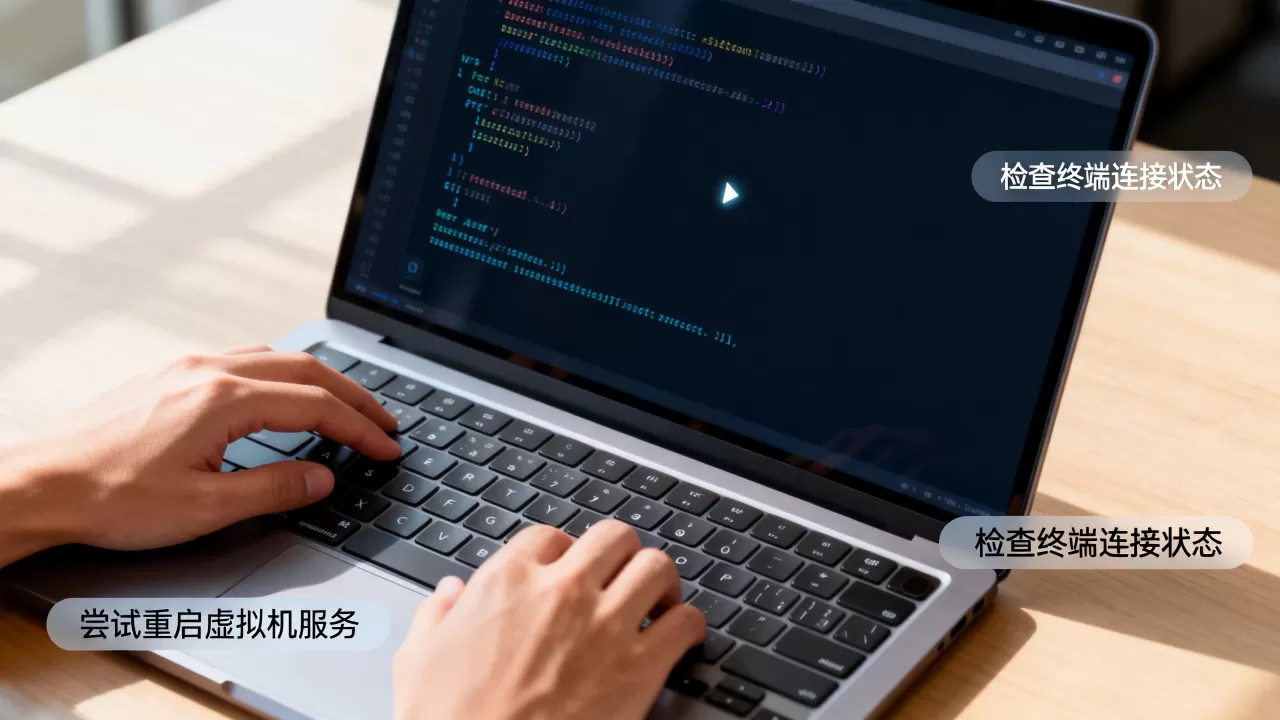
WSL2的IO性能和启动速度远快于完整虚拟机,在WSL2的Ubuntu里跑Docker或直接编译代码,终端打字和命令回显基本和宿主机一致,感受不到异步延迟,特别是使用Windows Terminal搭配WSL2,输入响应速度和原生Linux几乎一样。
需要注意的一点是,WSL2的文件系统跨盘读写性能较弱,如果你在Windows的C盘和WSL2的ext4分区之间大量操作文件,接近卡顿的体验会让打字变慢,解决办法是把项目代码放在WSL2内部文件系统中,而不是放在 /mnt/c/ 路径下。
VirtualBox和VMware的键盘驱动区别
行业共识认为,VMware Workstation的键盘驱动在Windows客户机中的表现优于VirtualBox,类似的配置,VMware终端打字灵敏度更高,如果你的主力需求就是打字操作,优先选VMware而不是VirtualBox,VirtualBox在虚拟机价格上是免费开源的,但VMware工作站个人版也已经宣布免费,两者在核心功能上差别不大,取舍主要看驱动兼容性。
虚拟机打字慢的隐藏原因:终端字体和渲染
还有一类问题经常被忽略终端字体本身,比如在Linux虚拟机里用中文字体渲染命令输出,如果字体没有启用“等宽”属性,终端对齐会乱,渲染也会变慢,你可以把终端字体换成Noto Sans Mono或JetBrains Mono,这两种字体在中英文混排场景下都能保持等宽,渲染开销也更小。
开启终端的“硬件加速”选项也能缓解打字丢帧,GNOME Terminal和Konsole都有类似设置,在“偏好设置” → “配置文件” → “显示”中开启,如果虚拟机支持3D加速,在Windows虚拟机里运行WSL2终端时,这一选项效果更明显。
虚拟机终端打字延迟和宿主机CPU虚拟化设置的关系
BIOS中未开启Intel VT-x或AMD-V虚拟化指令集,是导致VMware终端打字卡顿的一个低频但致命的因素,没开虚拟化时,虚拟机无法使用硬件加速,图形渲染和键盘事件处理全部依赖软件模拟,效率低到令人发指。
验证方法:在任务管理器 → 性能 → CPU 中查看“虚拟化”状态,如果显示“已禁用”,需要进BIOS找到Intel Virtualization Technology或SVM Mode并开启。
对比表格:
| 场景 | 卡顿主因 | 有效对策 |
|---|---|---|
| 本地虚拟机SSH到远程 | 网络往返延迟 + 终端渲染 | 使用Alacritty或WSL2 |
| 本地虚拟机内直接敲命令 | 资源抢占或键盘钩子冲突 | 重装VMware Tools |
| 宿主机输入法频繁弹窗 | 输入法框架冲突 | 切换输入法快捷键 |
| 大文件复制后打字迟缓 | 剪贴板监听阻塞 | 关闭双向剪贴板 |
虚拟机终端打字常见的其他疑问解答
虚拟机里按快捷键没反应,怎么判断是虚拟机问题还是宿主机问题
先在虚拟机里打开记事本或终端,用鼠标点击窗口内部后再按快捷键,如果鼠标点击后按键有反应,说明键盘钩子正常;如果鼠标点击后仍然没反应,多半是VMware Tools或VBoxGuestAdditions没有正确安装,装完驱动后重启虚拟机,多数快捷键问题会直接消失。
在虚拟机里打字感觉字符粘滞,怎么排查
“粘滞感”通常是键盘事件重复触发或绘制队列堆积,打开虚拟机内置的屏幕键盘(Windows下按Win+R输入osk,Linux下使用onboard),对比内置键盘和物理键盘输入,如果内置键盘正常而物理键盘粘滞,说明是宿主机的键盘重复延迟设置过短,在Windows宿主机中,进入“键盘属性”把“重复延迟”调长到中间位置即可解决。
虚拟机终端打字无法显示中文,如何处理
这是终端编码格式不匹配造成的,检查虚拟机的locale设置,确保命令echo $LANG输出为en_US.UTF-8或zh_CN.UTF-8,SSH会话的终端编码要选择UTF-8,Xshell和FinalShell均支持在会话属性中指定编码,如果发往远程服务器,还需确认远程主机的/etc/locale.conf配置正确,修改后执行source命令刷新变量。
实际可操作路径:
- 编辑
/etc/locale.conf,设置LANG="en_US.UTF-8" localectl set-locale LANG=en_US.UTF-8- 重新登录SSH会话,中文显示恢复正常
虚拟机终端打字的问题,没有一劳永逸的万能方案,但绝大多数卡顿都能通过“重装虚拟机工具→调整CPU核心数→关闭双向剪贴板→更换GPU渲染终端”这个组合拳解决,当你把这四步都完成之后,终端打字的体验会真正接近物理机的水准,这也是一个专业运维人员对效率的基本要求,如果问题依旧,先拿一台纯净Windows或纯净Linux系统逐一排查,切忌盲目升级硬件后依然卡顿。
首发原创文章,作者:王坚,如若转载,请注明出处:https://idctop.com/article/661507.html