虚拟机里gcc版本或配置异常导致编译失败时,先确认当前使用的gcc路径和版本,再用update-alternatives或重装gcc恢复默认工具链,通常即可正常编译。
很多人遇到虚拟机里gcc“变成”的问题,其实不是编译器本身损坏,而是工具链指向被改动了,虚拟机因为频繁安装交叉编译工具、切换系统快照、更新软件包,出现这类情况的概率比物理机更高,下面按排查、切换、配置、报错处理、验证预防五个模块来拆解。
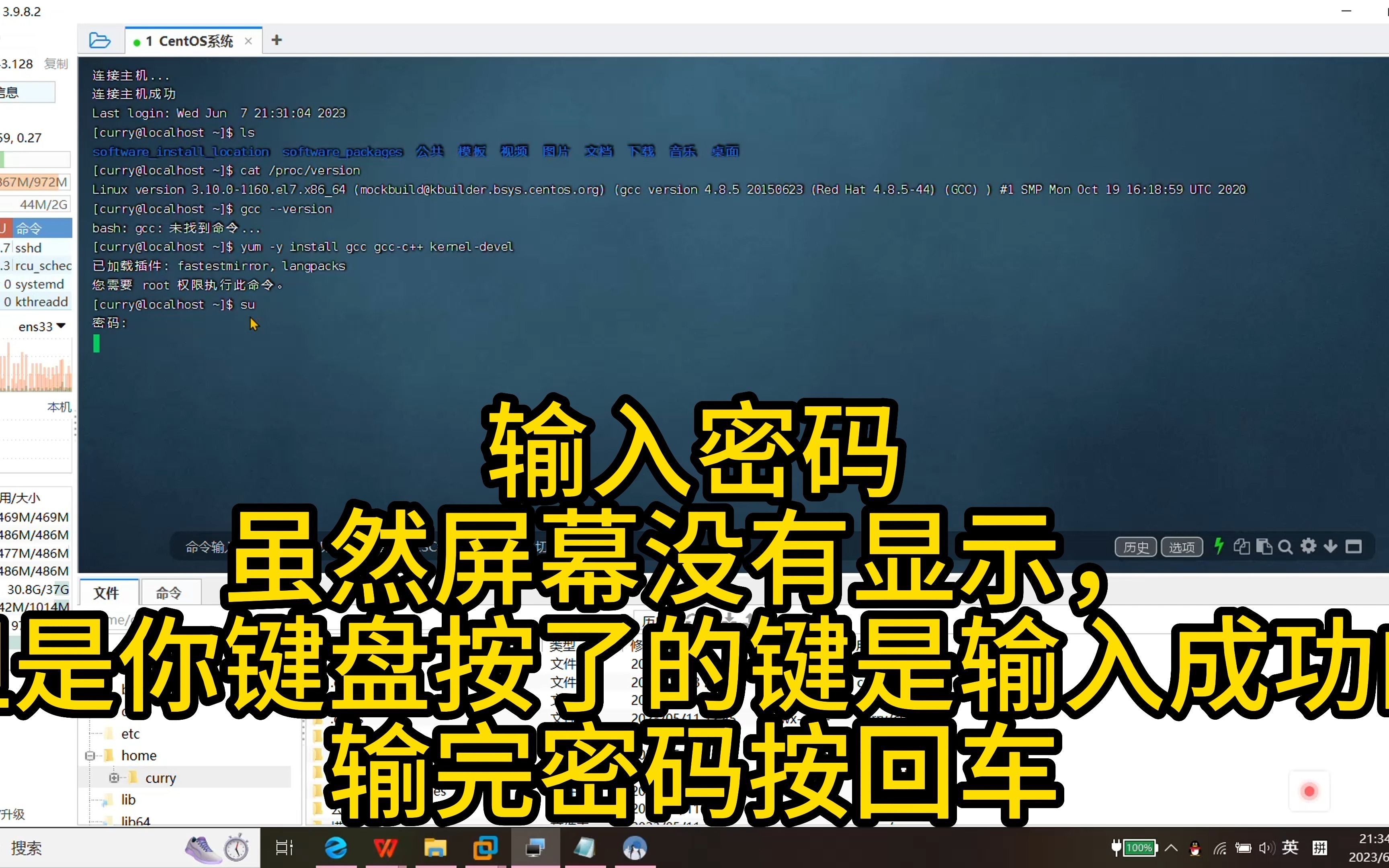

虚拟机里gcc编译报错怎么解决?先定位配置变更
当你在虚拟机里运行gcc main.c突然报错,或者编译结果和之前不一致,第一步不是重装系统,而是搞清楚gcc到底“变成”了什么。
三步确认gcc变成了哪个版本
- 执行
which gcc查看实际调用路径,正常系统通常是/usr/bin/gcc,如果输出/opt/xxx/bin/gcc,说明PATH被第三方工具链抢占。 - 执行
gcc --version查看版本号,如果显示的不是之前使用的版本,说明软链接或alternatives配置被改。 - 执行
ls -l $(which gcc)查看软链接最终指向哪个文件,例如指向gcc-9而不是gcc-11,就找到了问题源头。
这三个命令能在十秒内定位绝大多数问题,下面给出完整示例:
which gcc
gcc --version
ls -l /usr/bin/gcc
dpkg -l | grep gcc   # Debian/Ubuntu 查看已安装gcc包
rpm -qa | grep gcc   # CentOS/RHEL 查看已安装gcc包
三种常见的gcc“变成”原因
- 系统更新时gcc包升级,版本号变化但软链接仍正常,这种情况一般不影响编译。
- 手动安装交叉编译工具链后,PATH被写入新路径,导致调用到其他gcc。
- 使用
update-alternatives切换过gcc版本,后来忘记切回,或者只切换了gcc没切换g++。
虚拟机里gcc版本切换命令:用update-alternatives管理工具链
update-alternatives是Debian/Ubuntu系统管理默认命令的标准工具,它维护/etc/alternatives/下的软链接,/usr/bin/gcc通常指向这里,切换编号即可改变实际调用版本。
在Ubuntu/Debian虚拟机上切换gcc版本
如果系统里已经安装了多个gcc版本,直接执行:
sudo update-alternatives --config gcc
sudo update-alternatives --config g++
终端会列出候选版本和编号,输入对应数字回车即可,如果没有候选,需要先手动注册:
sudo update-alternatives --install /usr/bin/gcc gcc /usr/bin/gcc-9 90
sudo update-alternatives --install /usr/bin/gcc gcc /usr/bin/gcc-11 110
数字部分代表优先级,数值越大越优先,注册后再执行--config切换。
在CentOS/RHEL虚拟机上切换gcc版本
CentOS/RHEL使用alternatives命令,逻辑类似:
sudo alternatives --config gcc
如果系统里没有候选,需要先安装不同版本gcc,CentOS 7/8上常用Software Collections工具集:
scl enable devtoolset-11 bash
这条命令会启动一个临时shell,使gcc版本切换到devtoolset-11,退出shell后恢复默认版本。
手动软链接恢复默认gcc
紧急情况下可以直接重建软链接:
sudo rm /usr/bin/gcc
sudo ln -s /usr/bin/gcc-11 /usr/bin/gcc
但Debian/Ubuntu中gcc软链接由gcc-defaults包管理,手动修改后系统更新时可能出现冲突,多数情况下优先使用update-alternatives,避免破坏包管理器的状态。
下面用表格对比两个主流发行版的gcc配置命令:
| 操作 | Ubuntu/Debian | CentOS/RHEL |
|---|---|---|
| 切换版本 | sudo update-alternatives –config gcc | sudo alternatives –config gcc |
| 安装开发工具包 | sudo apt install build-essential | sudo yum groupinstall “Development Tools” |
| 查看已装gcc版本 | ls /usr/bin/gcc | ls /usr/bin/gcc |
| 注册候选版本 | sudo update-alternatives –install | sudo alternatives –install |
ubuntu虚拟机gcc配置教程:环境变量与编译参数修复
有时gcc本身完全正常,但环境变量和Makefile配置让它看起来“变成”了,多人协作用虚拟机、复制网上配置到.bashrc时尤其常见。
检查并修复CC和PATH环境变量
先查看当前终端里影响编译的变量:
echo $CC
echo $PATH
env | grep -i gcc
如果CC变量被设置成某个特定路径,Makefile会优先使用它,修复方法:
unset CC
export PATH=/usr/bin:$PATH
然后检查~/.bashrc、~/.profile、/etc/profile里是否有异常的export行,
export PATH=/opt/toolchain/bin:$PATH
删除或注释掉这类行,保存后执行source ~/.bashrc
重新加载配置。
不修改全局配置的单次编译指定
如果只是临时需要不同版本的gcc,不推荐修改系统配置,直接在编译命令中指定:
make CC=/usr/bin/gcc-11
./configure CC=/usr/bin/gcc-11
/usr/bin/gcc-11 main.c -o main
这样不会影响其他项目,也不需要切换全局默认版本。
多版本gcc共存与优先级设置
在虚拟机里保留多个gcc版本是常见做法,列出已安装版本:
ls /usr/bin/gcc
然后用update-alternatives设置优先级,数字越大越优先:
sudo update-alternatives --install /usr/bin/gcc gcc /usr/bin/gcc-10 100
sudo update-alternatives --install /usr/bin/gcc gcc /usr/bin/gcc-12 120
这样gcc-12会成为默认版本,团队协作时建议固定优先级,避免每人虚拟机里gcc“变成”不同版本导致构建结果不一致。
编译代码时的常见报错与配置修复
即使gcc恢复正常,编译仍可能因为缺少头文件和库报错,这些配置问题和gcc版本变化经常同时出现。
linux虚拟机gcc编译找不到头文件怎么处理
典型报错:fatal error: xxx.h: No such file or directory
原因通常是头文件搜索路径不完整,或者对应的开发包没有安装,先用find /usr/include -name "xxx.h"确认头文件是否存在,如果不存在,安装开发包:
sudo apt install build-essential libxxx-dev   # Debian/Ubuntu
sudo yum install gcc-c++ xxx-devel            # CentOS/RHEL
如果头文件存在但不在默认搜索路径,编译时用-I手动指定:
gcc -I/usr/include/xxx main.c
链接阶段提示undefined reference
编译通过但链接失败,多半是库文件缺失或链接顺序不对,常见报错:undefined reference to 'xxx'
解决命令:
gcc main.c -L/usr/lib -lxxx -o main
注意-l参数要放在源文件之后,否则链接器可能跳过该库,同时确认libxxx.so或libxxx.a已经安装。
版本不匹配导致语法报错
旧版gcc可能不支持C11或C++14标准,报错类似error: 'nullptr' was not declared in this scope,编译时显式指定标准:
gcc -std=c11 main.c
g++ -std=c++17 main.cpp
如果gcc版本过低,可以安装更高版本,行业共识认为,生产环境应固定工具链版本,避免自动升级造成意外变更。
gcc安装不完整导致cc1找不到
报错:gcc: error trying to exec 'cc1': execvp: No such file or directory
这说明gcc主包存在但编译器后端组件缺失,直接安装完整工具链:
sudo apt install --reinstall gcc g++
sudo yum reinstall gcc gcc-c++
重装后再次执行gcc --version验证。
虚拟机里gcc恢复正常后的验证与预防
快速编译验证
用最小程序测试工具链:
echo 'int main(){return 0;}' > test.c
gcc test.c -o test && ./test && echo ok
输出ok说明gcc基本可用,再编译实际项目验证头文件、库链接是否正常。
防止gcc再次“变成”异常配置
- 修改PATH后立即执行
which gcc,确认路径没有偏离。 - 创建虚拟机快照,记录正常状态下的工具链配置。
- 不要在全局
/etc/profile里随意添加第三方工具链路径。 - 使用脚本或版本管理工具统一安装和切换gcc版本,避免手动操作出错。
虚拟机里gcc“变成”通常不是严重故障,只要确认路径、版本和软链接,用update-alternatives或重装就能恢复,固定工具链版本并记录快照,能让下次编译少踩坑。
虚拟机gcc配置相关问答
虚拟机gcc版本切换后编译报错怎么解决?
切换后报错往往因为只切换了gcc没切换g++,或Makefile缓存了旧编译器路径,执行make clean后重新运行make CC=gcc CXX=g++,若仍失败,检查update-alternatives --config g++是否与gcc版本匹配,并确认/usr/bin/gcc软链接指向正确版本。
虚拟机里gcc变成旧版本如何恢复?
多数情况下用sudo update-alternatives --config gcc选择较高版本编号即可,如果候选列表为空,重装默认gcc包:Ubuntu执行sudo apt install --reinstall gcc g++,CentOS执行sudo yum reinstall gcc gcc-c++,重装后gcc --version会回到发行版默认版本。
ubuntu虚拟机gcc配置PATH被改如何修复?
打开~/.bashrc和/etc/profile,删除形如export PATH=/opt/toolchain/bin:$PATH的异常行,保存后执行source ~/.bashrc,终端中运行export PATH=/usr/local/sbin:/usr/local/bin:/usr/sbin:/usr/bin:/sbin:/bin恢复当前会话路径,然后重新登录使配置生效,检查which gcc显示/usr/bin/gcc即恢复成功。
首发原创文章,作者:王坚,如若转载,请注明出处:https://idctop.com/article/661783.html