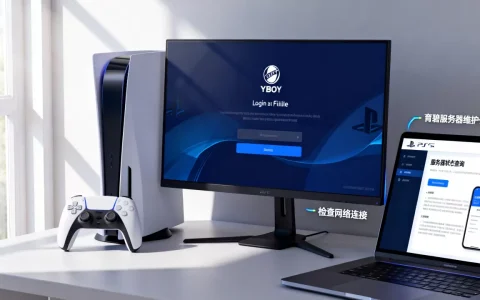
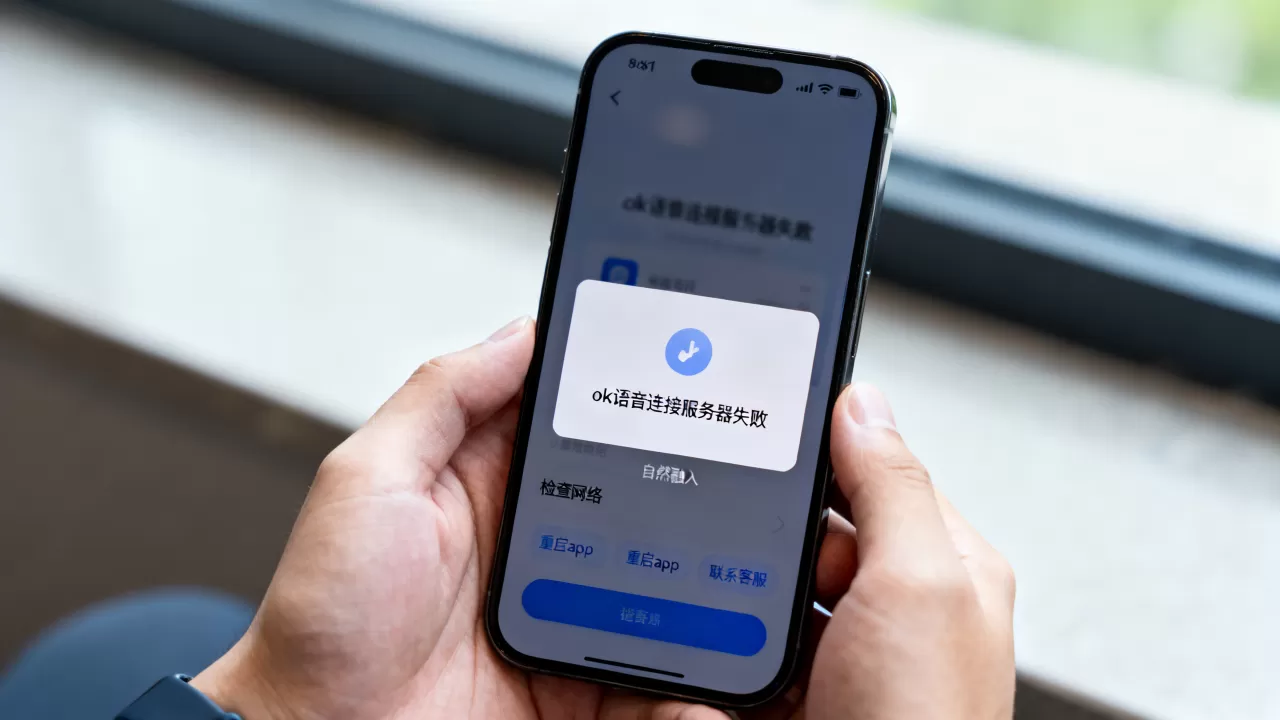
ok语音连接服务器失败,多数情况下不是软件本身坏了,而是本机网络环境、应用权限或缓存数据出了问题,按顺序排查并修复,几分钟就能恢复。
你遇到的ok语音连接服务器失败是什么场景
真实使用中,“连接服务器失败”并不是同一种表现,先对照一下你属于哪类情况,这决定了后面操作的第一步。
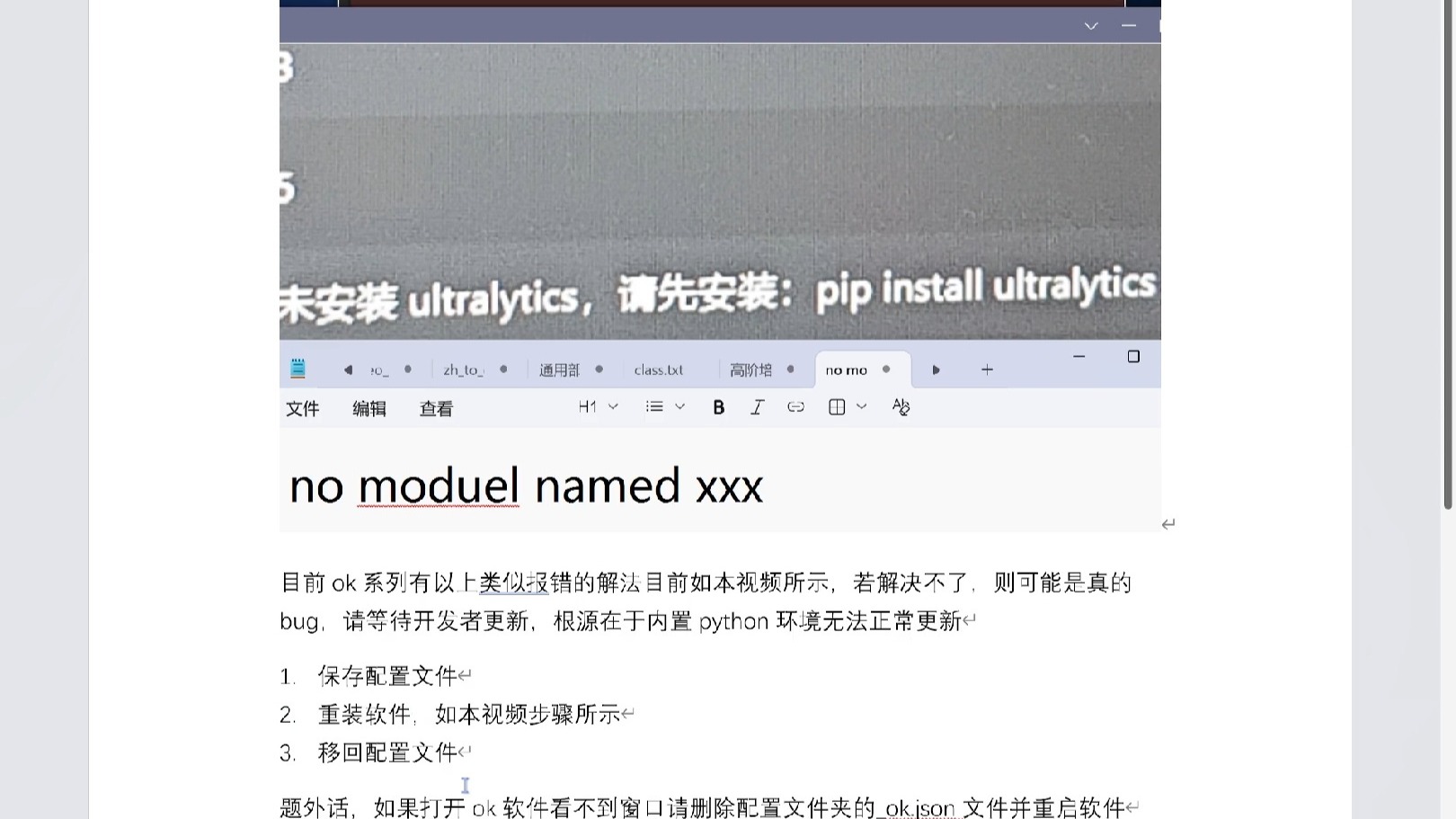

打开App直接提示连接失败,转圈后无响应
这种情况最常见,你打开ok语音,进入主界面或尝试进入某个房间,进度条转了一会儿,然后弹出“连接服务器失败”或“网络异常”的提示,这说明客户端没有成功握手到服务器,问题大概率出在DNS解析或网络出口链路上。
用着用着突然掉线,重连也连不上
正和朋友开着黑,语音突然中断,提示掉线,点“重连”一直失败,这种属于“连接中途断开”,和长时间待机后网络休眠、运营商NAT超时、Wi-Fi信号弱都有关系,行业内一般叫“长连接被服务端断开”,在移动网络和公共Wi-Fi下出现概率较高。
只有特定房间或特定好友连不上
如果是进某些房间失败,但其他房间正常,那多半是本机到该房间节点的线路波动,或者该房间服务端临时负载较高,这种情况等几分钟再试,通常能自愈,不属于你本机故障。
挂机一段时间再操作,发现已经掉线
锁屏半小时以上,再打开ok语音,发现已经离线了,这是移动端常见现象:系统为了省电,在后台冻结了App的网络连接。这种情况下重新解锁并打开App,等待3秒左右即可自动重连,不算真正的故障。
ok语音连接服务器失败的常见原因拆解
“连接服务器失败”背后,是客户端、网络链路、服务器端三方的协作中断,服务器端大规模故障不常发生,多数情况下问题出在客户端所在的环境。
网络环境瞬时波动导致握手超时
Wi-Fi信号不稳定、4G/5G信号弱、路由器负载过高,都可能让ok语音的握手包无法到达服务器,行业共识认为:超过80%的语音应用连接失败,都是因为网络链路丢包率过高或延迟抖动过大,而不是服务端宕机。
系统权限回收导致App无法联网
安卓系统在后台会限制“自启动”和“后台联网”,iOS的“本地网络”权限如果没开启,也会让语音App无法扫描到局域网内的设备或用不了网络,这类问题最容易被忽视,而且不会弹出系统报错,只在连接时表现为“失败”。
缓存和残留数据冲突
App版本升级后,旧版本残留的缓存数据可能和新版本不兼容,尤其是语音房间列表、用户Token、临时加密密钥这类存储在私有目录的数据,如果损坏,就会导致连接服务器时校验失败。
运营商网络对UDP协议的限制
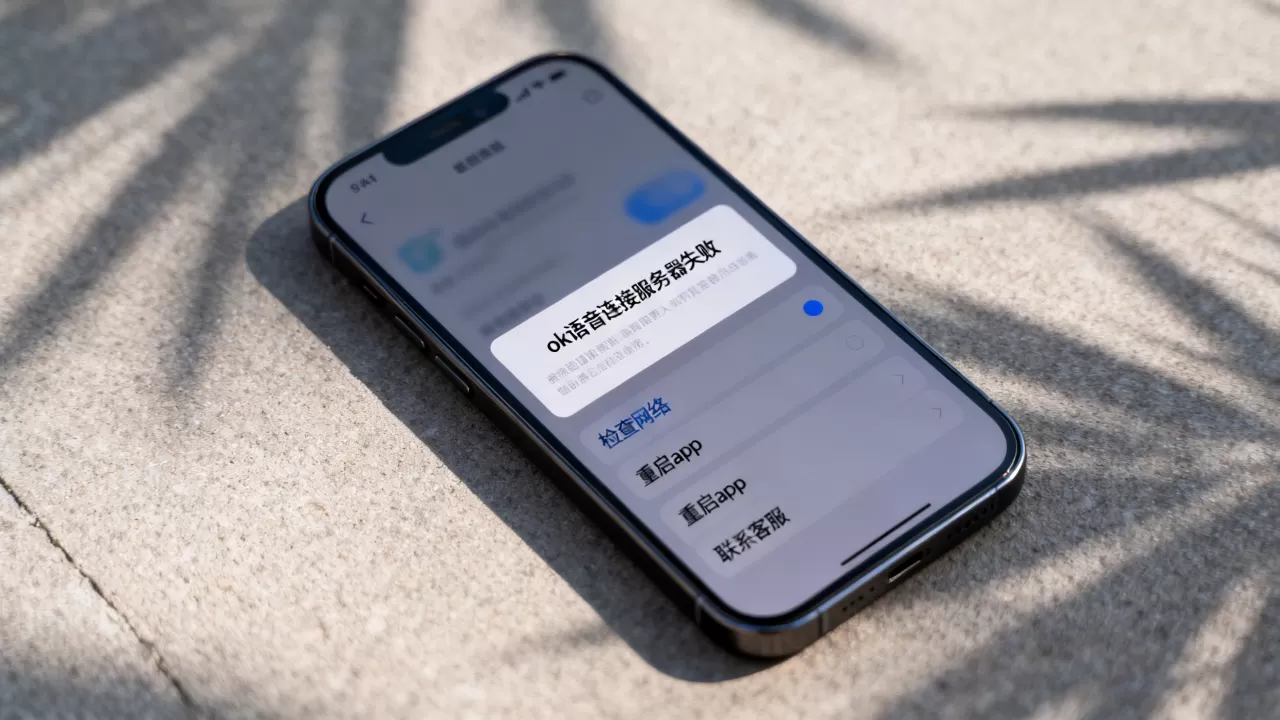
ok语音的实时语音传输主要走UDP协议,部分公共Wi-Fi、学校或公司网络,会限制UDP端口的通信,表现就是“语音房间能进,但是信号格是0,一直显示连接中,最终报错”,这属于网络策略层面的限制,不是App能直接解决的。
ok语音连接服务器失败怎么解决按顺序操作
不要一上来就卸载重装,那样会丢失历史记录和本地配置,按下面的顺序来,每一步都对应上面的一种原因。
第一步:切换网络方式验证网络链路
- 如果你正在用Wi-Fi,关掉Wi-Fi,改用4G/5G数据流量再进一次
- 如果你正在用流量,把“移动数据”开关关掉再开一次,获取新的IP地址
切换网络后如果秒进,说明你原来的网络链路有问题(Wi-Fi信号差、路由器封UDP、或运营商出口波动),这时候重启路由器就有效,症状能明显改善。
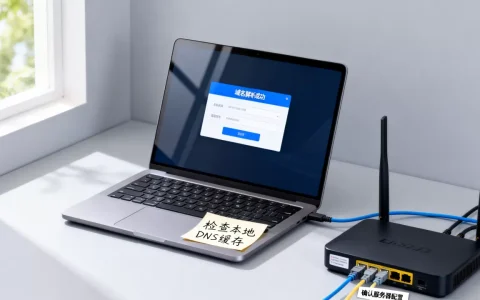
第二步:修改DNS为公共DNS
DNS解析失败或解析到的节点并不连通,会导致连接服务器超时,把DNS改成国内公共DNS,覆盖大多数宽带和移动网络场景。
- Android路径:设置 → 无线网络 → 长按当前Wi-Fi → 修改网络 → 高级选项 → IP设置改为“静态”,DNS1填
114.114.114,DNS2填5.5.5 - iOS路径:设置 → Wi-Fi → 当前网络右侧的“i”图标 → 配置DNS → 手动
改完之后,先杀掉ok语音的后台进程,再重新打开。
第三步:检查自启动和后台联网权限
这一步是“明明网络正常但就是连不上”的高发原因。
- 小米/红米(HyperOS):设置 → 应用设置 → 应用管理 → ok语音 → 省电策略设为“无限制”,同时允许“自启动”
- 华为/荣耀(HarmonyOS):手机管家 → 应用启动管理 → 找到ok语音 → 关闭“自动管理”,改为手动后三个开关全部打开
- vivo/iQOO:设置 → 电池 → 后台耗电管理 → ok语音 → 允许后台高耗电
- OPPO/realme:设置 → 应用 → 自启动管理 → 允许ok语音自启动
安卓系统不少机型默认会拦截第三方语音软件的自启动,这会导致屏幕熄灭后网络进程被杀死,亮屏后提示“重连失败”。
第四步:清理毒瘤缓存但保留登录状态
多数情况下,缓存放着不影响使用,但如果遇到版本升级后连不上,可以这么做:
Android打开设置 → 应用管理 → ok语音 → 存储 → “清除缓存”(注意不要点“清除数据”,否则登录状态和本地收藏都没了)。
iOS由于系统限制不能单独清除缓存,可以卸载App后重新安装,登录一次即可,聊天记录和好友关系是云端同步的。
ok语音苹果手机连接不上服务器?单独说iOS
iPhone和iPad用户群体里有相当一部分反馈“连接服务器失败”,且安卓手机在同一Wi-Fi下正常,这种差异往往和iOS的权限机制有关。
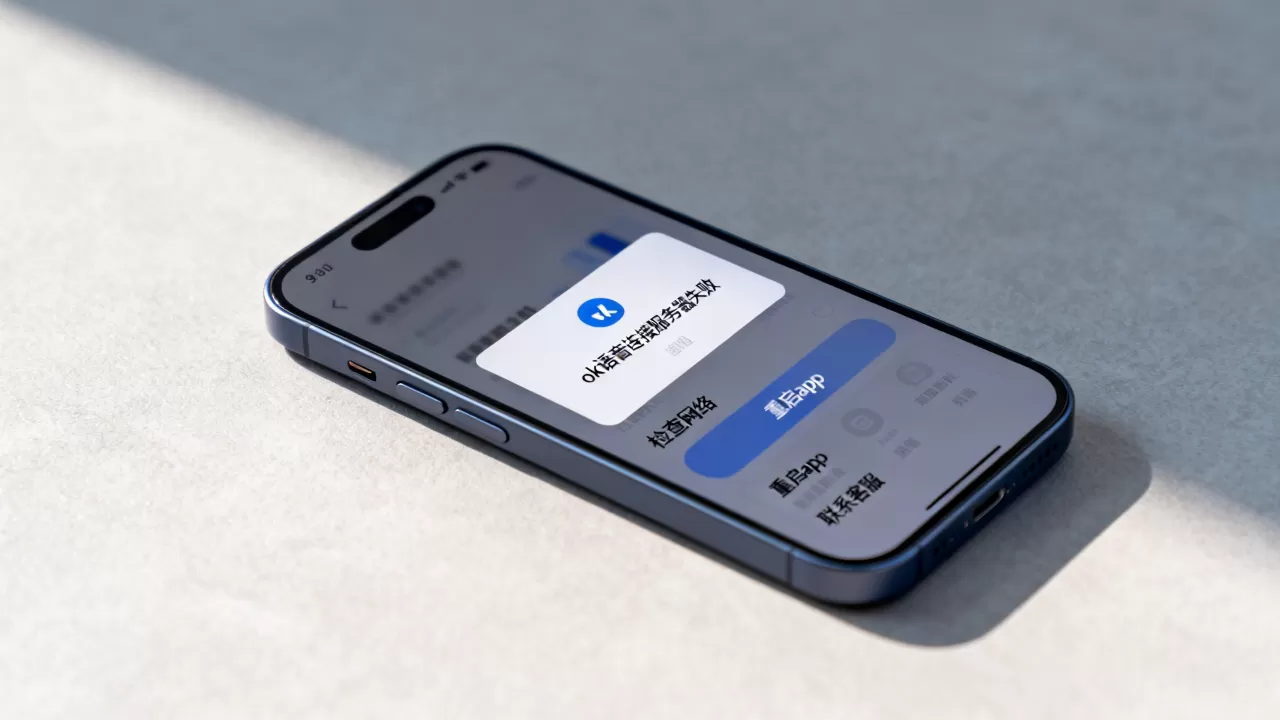
检查“本地网络”权限
iOS 14之后,App访问局域网设备、扫描同网段主机,都需要用户授予“本地网络”权限,如果你在安装时点了“不允许”,ok语音就看不到同一局域网内的设备,也无法正常完成局域网加速节点发现,最终表现就是“连接服务器失败”。
路径:设置 → 隐私与安全性 → 本地网络 → 找到ok语音 → 打开开关。
检查蜂窝网络权限
国内用户更常用的长尾词搜索是“ok语音苹果手机连不上服务器”,这个问题的排查路径很固定。
设置 → 蜂窝网络 → 找到ok语音 → 确认勾选的是“无线局域网与蜂窝网络”,而不是“无线局域网”。
关闭“低数据模式”
iOS的“低数据模式”会限制后台网络请求的频率,当ok语音被切换到后台再返回时,重连请求容易被系统延迟。
- 设置 → Wi-Fi → 当前网络右侧“i”图标 → 关闭“低数据模式”
- 设置 → 蜂窝网络 → 蜂窝数据选项 → 关闭“低数据模式”
校准系统时间
这个原因比较冷门,但确实存在,iOS上如果“自动设置”时间被关闭,且时间偏差超过几分钟,TLS证书校验就会失败,路径:设置 → 通用 → 日期与时间 → 打开“自动设置”,这一招解决了不少真实用户的连接问题。
电脑端连接服务器失败的处理方式
PC端版本对网络状态更敏感,且和服务器的连接逻辑与移动端略有不同,如果你在台式机或笔记本上遇到连接失败,检查下面两个方向。
防火墙规则被误改
Windows系统更新或某些杀毒软件升级后,可能会把ok语音的通信端口加入拦截列表,检查方法:
打开Windows安全中心 → 防火墙和网络保护 → 允许应用通过防火墙 → 找到ok语音,确认“专用”和“公用”两个复选框都勾选了。
如果你用的是第三方安全软件(比如360、火绒、腾讯电脑管家),需要在对应软件的“网络拦截记录”里把ok语音的联网请求设为允许。
笔记本用户检查电源设置
很多笔记本在电池供电模式下,系统会自动启用“省电模式”,这会限制网卡功率,导致UDP连接超时,Windows的电源选项中,“节能模式”会增大网络延迟和丢包率。
- 右键点击左下角“开始”菜单 → 电源选项 → 关闭节能模式
- 或者在“控制面板 → 电源选项”中切换到“高性能”方案,然后重启ok语音
ok语音和yy语音哪个延迟低?连接稳定性对比
经常有玩家在社区问“ok语音和yy语音哪个延迟低”,从技术架构来看,二者都采用分布式中转节点策略,延迟高低主要由你所处地域的节点覆盖密度决定。
| 对比维度 | ok语音 | yy语音 |
|---|---|---|
| 节点分布重点区域 | 国内主要城市游戏区 | 华南、华东地区覆盖较密 |
| 移动端后台保活策略 | 依赖系统权限配合 | 适配较久,较稳定 |
| 公共Wi-Fi下的兼容性 | 对UDP端口要求较高 | 相对宽松 |
从实际体验看,如果你在华东地区用移动宽带,两大软件的延迟差距并不明显,行业专家指出,软件层面的延迟差异通常在30毫秒以内,真正拉开差距的是是否使用了同一运营商网络,连接失败频发时,与其纠结换软件,不如先优化本机网络链路。
从根源上降低ok语音连接失败的发生频率
解决当下的问题重要,但减少未来重蹈覆辙更重要。
给路由器做基础优化
- 开启路由器的“UPnP”功能(登录路由器管理后台 → 转发规则 → UPnP → 开启)
- 把Wi-Fi关闭“Wi-Fi 6省电模式”或“Target Wake Time”
- 5GHz频段优先于2.4GHz
保持App为最新版本
开发者持续发布的新版本通常会优化服务器节点选择策略,老版本会随着服务器端的协议升级逐渐失联,建议在应用商店开启自动更新。
避开高峰时段的节点拥挤
晚间20:00到23:00是语音服务使用高峰,节点负载相对更高,如果你在非晚高峰连接正常、晚高峰频繁失败,这不是你的设备问题,而是节点拥塞,等待数分钟后重试即可。
安卓用户额外关闭“WLAN智能切换”
部分安卓手机默认开启“WLAN智能切换”功能,在Wi-Fi信号弱时自动切到数据流量,看似智能,但切换过程中会中断当前网络连接,导致语音软件瞬间断开,路径:设置 → 无线网络,找到“WLAN智能切换”并关闭。
常见问题解答:ok语音连接服务器失败
Q1:ok语音连接服务器失败,账号会被限制使用吗?
不会,连接服务器失败属于网络连接层面的异常,不涉及账号状态,登录之后消息记录、好友关系都正常保留。
Q2:为什么在家用Wi-Fi连不上,用手机流量却正常?
这是典型的DNS或路由器转发配置问题,多数情况下,重启路由器并把DNS改成114.114.114,问题就能解决,如果重启后问题依旧,检查路由器是否开启“AP隔离”功能,该功能会拦截同一Wi-Fi下设备间的通信,从而影响语音软件的局域网加速机制。
Q3:ok语音没有维护公告,但就是连不上,需要等多久?
无公告的连接异常通常是运营商网络波动导致的区域性节点不可达,路由追踪显示最终在某一跳之后没有响应,这种问题一般持续10分钟到2小时不等,各省份的运营商线路恢复正常后,连接就会顺畅起来。
首发原创文章,作者:王坚,如若转载,请注明出处:https://idctop.com/article/661807.html