给虚拟机增加磁盘空间只要按“先快照/备份,再扩虚拟磁盘,最后在系统内扩展分区”的顺序操作,数据安全风险可以压到很低;真正危险的是跳过备份直接改盘,或在分区工具里误删原有分区。
先搞清楚:虚拟机磁盘扩容为什么很多人担心数据安全?
虚拟机磁盘本质是一个大文件或逻辑卷,扩容操作在多数虚拟化平台只是修改这个“容器”的容量字段,并不直接改写内部数据,但为什么还有人心里打鼓?因为扩完盘之后,系统内部还要重新划分分区,这一步如果手滑,确实可能破坏分区表。

举个例子,有人在Linux下用fdisk把旧分区删了再重建,结果起始扇区写错,文件系统直接读不出来,问题不在扩容,而在系统内调整分区的操作方式。
虚拟机增加磁盘空间会影响数据安全吗?关键看这三点
- 第一,有没有快照或备份,没有快照,任何操作都像不带安全绳走高空。
- 第二,虚拟磁盘类型,精简置备和动态磁盘在线扩展一般没事,固定大小的厚置备磁盘有时需要先转换格式。
- 第三,系统内扩展工具的选择,Windows自带磁盘管理比较安全;Linux下用growpart或parted更稳妥,直接fdisk删分区风险大。
行业共识认为,扩容的主要风险集中在系统内分区调整这一步,虚拟化平台本身的操作反而简单可靠。
动手前必须做的一件事:快照与备份
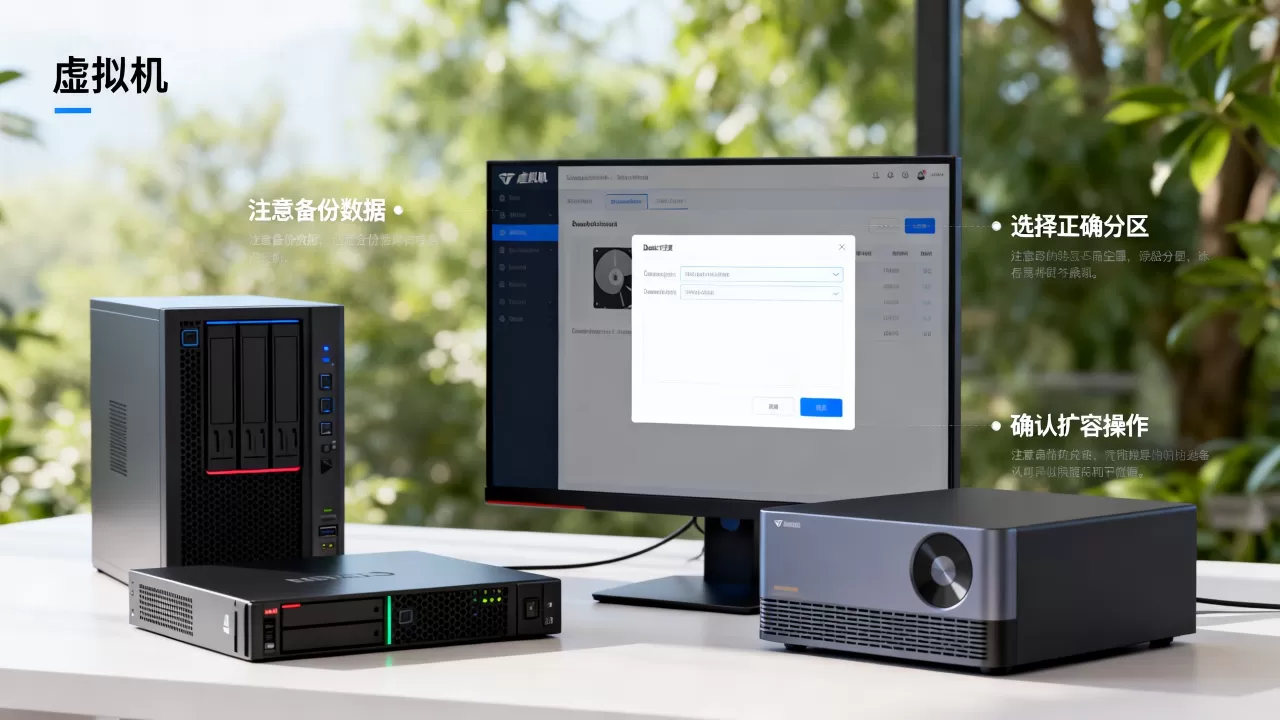
别急着点下一步,先把快照拍了,快照不是备份,但它能让你在操作失误时快速回滚,生产环境里,光有快照还不够,重要数据最好再做一次完整备份。
具体步骤可以按这个顺序来:
- VMware:虚拟机右键 > 快照 > 拍摄快照,名称带上日期和“扩容前”字样。
- VirtualBox:控制台 > 备份 > 生成备份,选择保存位置。
- KVM/QEMU:使用

virsh snapshot-create-as
- 数据库:MySQL用
mysqldump,PostgreSQL用pg_dump,先逻辑导出到宿主机。 - 文件数据:用rsync或直接导出OVF模板,留一份完整副本。
快照不宜长期保留,扩容验证完成后及时删除,否则会慢慢拖慢磁盘性能,还占用宿主机存储空间。
具体操作:VMware虚拟机增加磁盘空间步骤
以一个常见的VMware Workstation或ESXi场景来说明,先确认这台虚拟机能不能短暂停机,如果磁盘类型支持在线扩容,Linux系统通常不用关机;Windows Server 2012及以上、Win10以上多数也支持在线扩展,但生产环境最好还是选在维护窗口操作,心里踏实。
先扩展虚拟磁盘大小
- 关闭虚拟机,或者保持运行状态(前提是支持在线扩容)。
- 打开虚拟机设置,找到硬盘,点击“扩展”或“扩容”。
- 输入新的总容量,比如从80GB扩到200GB。
- 确认后,VMware会开始调整磁盘文件,这个操作通常很快,几秒到几分钟不等。
扩展”按钮是灰色的,多半是因为存在快照,需要先删除快照,或者克隆虚拟机后再操作。
再进系统扩展分区和文件系统
这一步才是核心,不同操作系统差别很大,分开说。
Linux虚拟机磁盘扩容命令怎么做?
以CentOS 7/8或Ubuntu为例,假设根分区在/dev/sda3,扩展后多出的空间在磁盘末尾。
- 查看当前磁盘情况:
lsblk或fdisk -l - 使用growpart扩展分区:
growpart /dev/sda 3 - 扩展文件系统:
- ext4格式:
resize2fs /dev/sda3 - xfs格式:
xfs_growfs /
- ext4格式:
- 如果使用LVM,逻辑稍微复杂一点:
- 先执行
pvresize /dev/sda3 - 再执行
lvextend -l +100%FREE /dev/mapper/centos-root - 最后执行
xfs_growfs /dev/mapper/centos-root
- 先执行
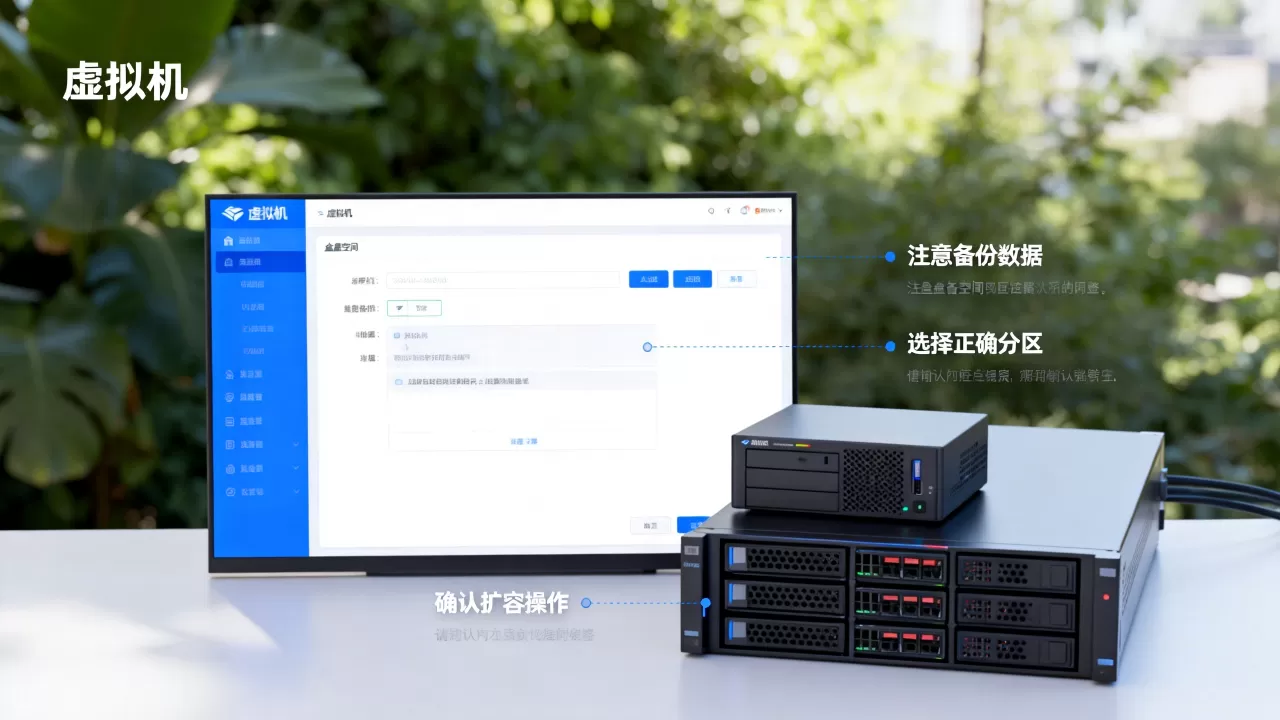
不要再用fdisk删除分区再重建的老办法,除非你非常清楚起始扇区,现代工具growpart和parted的resizepart功能才是更安全的选择。
Windows虚拟机操作路径
- 打开“计算机管理”,或者直接运行
diskmgmt.msc。 - 找到扩展后的磁盘,在右侧原分区上右键,选择“扩展卷”。
- 按向导把未分配空间合并到现有分区。
- 扩展卷”按钮灰色,通常是因为未分配空间不相邻,这时需要第三方分区工具,操作前更要确认备份已做好。
不同虚拟化平台扩容差异对比
不同平台的操作入口和限制不一样,整理成表方便对照。
| 虚拟化平台 | 是否支持在线扩容 | 主要操作路径 | 注意事项 |
|---|---|---|---|
| VMware Workstation/ESXi | 多数磁盘类型支持 | 设置 > 硬盘 > 扩展 | 有快照不能扩展 |
| VirtualBox | 动态磁盘支持,固定磁盘需转换 | VBoxManage modifyhd 或图形界面 |
固定VHD/VMDK转换有风险 |
| Hyper-V | 支持 | 设置 > 硬盘 > 编辑 > 扩展 | 检查点存在时不能直接编辑 |
| KVM/QEMU | 支持raw/qcow2在线扩容 | qemu-img resize + 系统内扩展 |
qcow2快照链需合并 |
很多用户遇到虚拟机磁盘空间不足怎么解决,第一反应就是直接扩盘,但如果不看磁盘类型和快照状态,很容易卡在中间,对照上表提前确认,能少走弯路。
扩容后如何验证数据完整性?
扩完不是终点,验证过才算完事。
- 文件系统检查:Linux下执行
fsck -f /dev/sda3
chkdsk /f。 - 读取关键文件:抽查重要目录、数据库表能否正常打开。
- 写入测试:在扩容后的分区新建一个临时大文件,确认可用空间真实增加,然后删掉。
- 删除快照:系统稳定运行一段时间后,删除扩容前拍下的快照,避免性能下降。
如果发现数据异常,立即停止写入,把分区挂载为只读模式,再做恢复操作,继续写入只会让情况更糟。
虚拟机扩容本身不危险,危险的是省略快照、盲目删除分区、用错扩展工具,只要按顺序操作并在系统内完成验证,数据安全基本可控。
Q&A:关于虚拟机增加磁盘空间的数据安全问题
虚拟机增加磁盘空间必须关机吗?
多数情况下不必关机,VMware、Hyper-V、KVM都支持在线扩容系统盘和数据盘,但需要虚拟机内部操作系统也支持在线识别新空间,Windows Server 2012及以上、Linux较新内核都支持,老旧系统或存在快照时,保守做法是关机操作。
虚拟机磁盘扩容后系统不识别新空间怎么办?
先确认宿主机层面的虚拟磁盘大小已经改好,然后进系统重新扫描磁盘,Linux可以执行echo 1 > /sys/class/block/sda/device/rescan或直接重启;Windows在磁盘管理里点“重新扫描磁盘”,如果还是不识别,检查未分配空间是否在磁盘末尾,或者分区格式是否为MBR,MBR最大只支持2TB,超过则需要转换为GPT。
虚拟机增加磁盘空间有丢失数据的风险吗?
风险主要来自人为误操作,比如用fdisk删除并重建分区、在错误的分区上执行格式化、或者未做快照直接操作,按先快照、后扩盘、再用growpart或磁盘管理扩展分区的顺序,数据丢失概率极低,最后用文件系统检查工具验证一遍,就可以正常投入使用了。
首发原创文章,作者:王坚,如若转载,请注明出处:https://idctop.com/article/662063.html