新手买国外VPS,最稳妥的路线是:先想清楚用途和预算,然后从Vultr、BandwagonHost(搬瓦工)、DigitalOcean这三家里选一家,用支付宝付款,按小时计费的机器随开随删,踩坑成本最低。 下面这份实操教程会带你走完整个购买流程,并帮你避开那些容易踩的坑。
国外VPS市场成熟,但新手容易在机房选择、配置购买、支付方式上栽跟头,本站长这几年折腾过十几家服务商,今天把这些经验整理成一份能直接照着做的教程。


买国外VPS前,先搞清这四件事
买VPS不是逛淘宝,想清楚再下单能省不少麻烦。
VPS和自己买服务器、用虚拟主机有什么区别
- 虚拟主机:和人合租一间房,邻居吵你没法睡,适合只放一个不重要的网站。
- VPS:在一台大服务器上划出独立隔间,有独立的内存和CPU,想装什么装什么,有root权限,适合折腾。
- 独立服务器:整栋楼都是你的,性能最强但价格感人,新手没必要。
VPS是性价比最高的选择,一年几十到几百块就能拥有一台可以自由折腾的云主机。
国内VPS和国外VPS怎么选
国内VPS(简米云、酷番云)最大的优势是速度快、不用备案(实际上国内服务器必须备案才能解析域名),国外VPS则不需要备案,即买即用,而且能访问一些国内不方便访问的资源。
如果你做的是正经正规网站,面向国内用户,建议选国内大厂的VPS。 如果你只是自己折腾、做外贸站、或者不想备案,那国外VPS更适合你。
国外VPS服务商有哪些主流选择
目前市面上主流的三家,各有各的脾气:
- Vultr:按小时计费,最低配一个月大概5-6美元,机房遍布全球,支持支付宝,新用户有充值赠送活动,适合新手练手。
- BandwagonHost(搬瓦工):老牌华人商家,CN2 GIA线路优化做得好,国内访问速度快,但价格稍贵,年付套餐为主,适合对速度有要求的用户。
- DigitalOcean:和Vultr类似,按小时计费,技术文档写得极其详细,社区氛围好,适合喜欢自己钻研的玩家。
买之前先给VPS定位
你在头脑里先想清楚:买来主要干什么?
- 搭个博客或个人网站?
- 科学上网?
- 挂机器人、跑自动化脚本?
- 学习Linux系统操作?
不同的用途,对配置和机房位置的要求完全不同。 比如你只是搭个静态博客,最便宜的配置就够了;如果你想用它来上网,那机房必须选延迟低的。
机房位置怎么选?美国VPS和香港VPS的区别
这是新手最容易纠结的地方,机房选得好,延迟低、速度快;选得不好,打开网页能急死人。
美国机房:性价比之王,适合绝大多数场景
美国机房是国外VPS的主流选择,价格便宜,线路选择多,目前主流的线路有三种:
- 普通线路:价格便宜,高峰期容易拥堵,延迟较高。
- CN2 GT线路:中端优化线路,比普通线路快,价格适中。
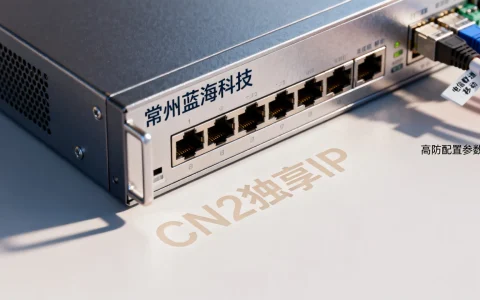
- CN2 GIA线路:高端优化线路,线路直连,速度快且稳定,价格也最贵。
业内专家指出,CN2 GIA线路是目前国内访问美国VPS速度最快的方案之一,但价格也确实感人。 三者对比如下:
| 线路类型 | 速度表现 | 价格区间(年付) | 适用人群 |
|---|---|---|---|
| 普通线路 | 高峰期拥堵,晚高峰体验差 | 几十美元 | 预算有限,对速度不敏感 |
| CN2 GT | 日常够用,偶尔波动 | 百美元左右 | 个人博客、轻量应用 |
| CN2 GIA | 速度快,稳定,几乎不丢包 | 百美元以上 | 对速度要求高的商业站 |
香港机房:延迟低,适合面向国内用户的小站
香港机房距离近,物理延迟天然占优,所以速度通常比美国机房快不少,但也因为资源稀缺,价格相对较高,而且带宽普遍偏小(通常只有1-3Mbps),适合放轻量级网站。
行业共识认为,如果你对延迟敏感,且预算充足,香港机房是比美国机房更好的选择。 但要注意,香港机房的CPU和带宽资源普遍偏紧,拿来跑大型应用可能力不从心。
日本和韩国机房:折中方案
日本和韩国机房是这两年的热门选择,它们的地理位置比美国近,基础设施和带宽资源优于香港,价格也相对合理,主要问题是,晚高峰时期线路会受到国际出口带宽影响。
配置怎么选?不同场景对应不同方案
买VPS最忌讳的就是盲目追求高配,白白浪费钱。
最常选的几档配置
| 配置方案 | CPU | 内存 | 硬盘 | 带宽 | 适合场景 |
|---|---|---|---|---|---|
| 入门型 | 1核 | 1GB | 25GB SSD | 1TB/月 | 个人博客、静态网站 |
| 进阶型 | 2核 | 2GB | 50GB SSD | 2TB/月 | 动态网站、中小型项目 |
| 高性能型 | 4核 | 8GB | 160GB SSD | 4TB/月 | 需要跑服务端程序 |
入门型配置在多数场景下已经足够
,大部分个人站点的瓶颈在带宽和磁盘IO,而非CPU和内存。
选Linux还是Windows
新手选Linux(具体推荐Ubuntu或Debian)是主流选择。 原因很简单:
- 免费,不用掏Windows授权费
- 占用资源少,同样配置下比Windows流畅
- 绝大多数教程都是基于Linux环境写的
除非你的应用必须依赖Windows环境,否则Linux是更好的选择。
实操:用支付宝买一台VPS的完整流程
以Vultr为例,走一遍完整流程,整体流程是:注册账号 → 充值 → 购买服务器 → 部署系统 → 连接使用。
第一步:注册账号
打开Vultr官网,选择用邮箱注册,需要准备好一个能正常使用的邮箱,用来接收验证邮件,注册时可能需要科学上网(如果是Google登录方式)。
第二步:充值并领取优惠
注册完成后,进入后台的Billing页面,Vultr支持支付宝付款,最低充值10美元起。
新用户充值时,系统会在充值页面旁边显示一个优惠码输入框,把官方活动页面的优惠码填进去,可以额外获得100美元左右的赠送额度,有效期30天。注意:赠送的金额是用来抵扣费用的,不能提现。
第三步:购买服务器
点击左侧菜单的 Deploy 按钮,开始部署新服务器。
- 选择类型:选 Cloud Compute(云计算)即可。
- 选择机房:这里选你想用的机房位置,如果你是第一次用,建议选美国洛杉矶或日本东京,延迟相对较低。
- 选择镜像(操作系统):选 Ubuntu 22.04 LTS(长期支持版)。
- 选择配置:选 Regular Performance 系列中最低的配置,也就是每月5-6美元的套餐,这是最常用的入门款。
- 设置服务器密码:选 Password(密码登录),并设置一个复杂的root密码,把密码记在本地记事本或密码管理器里。
最后点 Deploy Now 完成部署,等待大约一分钟,服务器状态从installing变成running,就代表部署成功了。
第四步:首次连接服务器
服务器创建后,后台界面会显示服务器的IP地址和root密码,在电脑上打开终端(Windows用PowerShell,Mac用Terminal),输入:
ssh root@你的服务器IP
终端会提示输入密码,粘贴服务器密码后回车,出现类似 root@host:~# 的提示符,就代表连接成功了。
第五步:买完立刻做的事
连接上服务器后,建议第一时间做这几件事
:
- 修改密码:运行
passwd root设置一个新密码。 - 创建新用户:不要长期用root操作,执行
adduser 用户名创建一个普通用户,再执行usermod -aG sudo 用户名给它sudo权限。 - 更新系统:执行
apt update && apt upgrade -y(Ubuntu系统),把系统软件包更新到最新。 - 配置防火墙:执行
ufw allow OpenSSH再执行ufw enable,只允许SSH端口通过。
VPS买到手后,怎么确认你被没被坑
很多新手买完VPS就以为万事大吉,结果用了一段时间才发现速度慢得像蜗牛,验货环节不能省。
三个命令快速检测VPS性能
连接上服务器后,运行以下几个命令:
- 查看CPU信息:
lscpu - 查看内存信息:
free -h - 查看磁盘IO:
dd if=/dev/zero of=test bs=1M count=1024 conv=fstr
磁盘IO如果低于100MB/s,说明这台服务器性能堪忧,可以考虑退款换一家。
测试网络延迟和丢包率
在本地电脑的终端里,运行 ping 你的服务器IP,如果丢包率在10%以上,说明稳定性有问题,也可以运行 ping -c 100 服务器IP 看更完整的统计。
Q&A:新手买国外VPS常见疑问
问:便宜国外VPS推荐能买吗?
便宜有便宜的道理,贵也有贵的理由,年付十几美元的那些超低价VPS,通常是国内主机商标为”美国VPS”的廉价产品,用的是普通线路,商家为了压低成本,经常超售资源,如果你的网站面向国内用户,这类商家不推荐,速度会很难看,预算允许的情况下,尽量选Vultr、搬瓦工这类有口碑的主流商家。
问:国外VPS购买后多久能退款?
大多数国外主流服务商都提供7天内无条件退款政策,IP被墙(无法访问)通常也能免费更换,退款流程很简单,在后台提交一个工单说明情况,或者直接在控制面板找到取消/退款按钮,款项会原路退回,不需要和客服来回扯皮。
问:买国外VPS需要实名认证吗?
不需要,购买国外VPS只需要一个邮箱和一个能付款的支付宝或信用卡,全程不需要提交身份证,这是它和国内服务器最大的区别,也是很多做外贸站和不方便实名的用户选择它的核心原因。
写在最后
买国外VPS这件事,本质上是拿预算换速度,拿学习成本换长期自由度,你先确定自己买了到底要干什么,再选机房和配置,下单后花半小时做完基础安全配置,这台机器基本就能长期稳定跑了。
首发原创文章,作者:王坚,如若转载,请注明出处:https://idctop.com/article/663437.html