蓝阔lp-n310w打印服务器的设置核心就是通过Web管理界面配置无线网络,让原本只能插USB的老打印机变成网络共享打印机,全程约10分钟即可完成。这台设备在打印服务器领域口碑较为稳定,尤其适合小办公室、图文店和家庭多设备共享场景,下面直接拆解设置流程和常见问题。
蓝阔lp-n310w怎么设置:从接线到出纸的完整步骤
第一步:硬件连接与初始状态确认
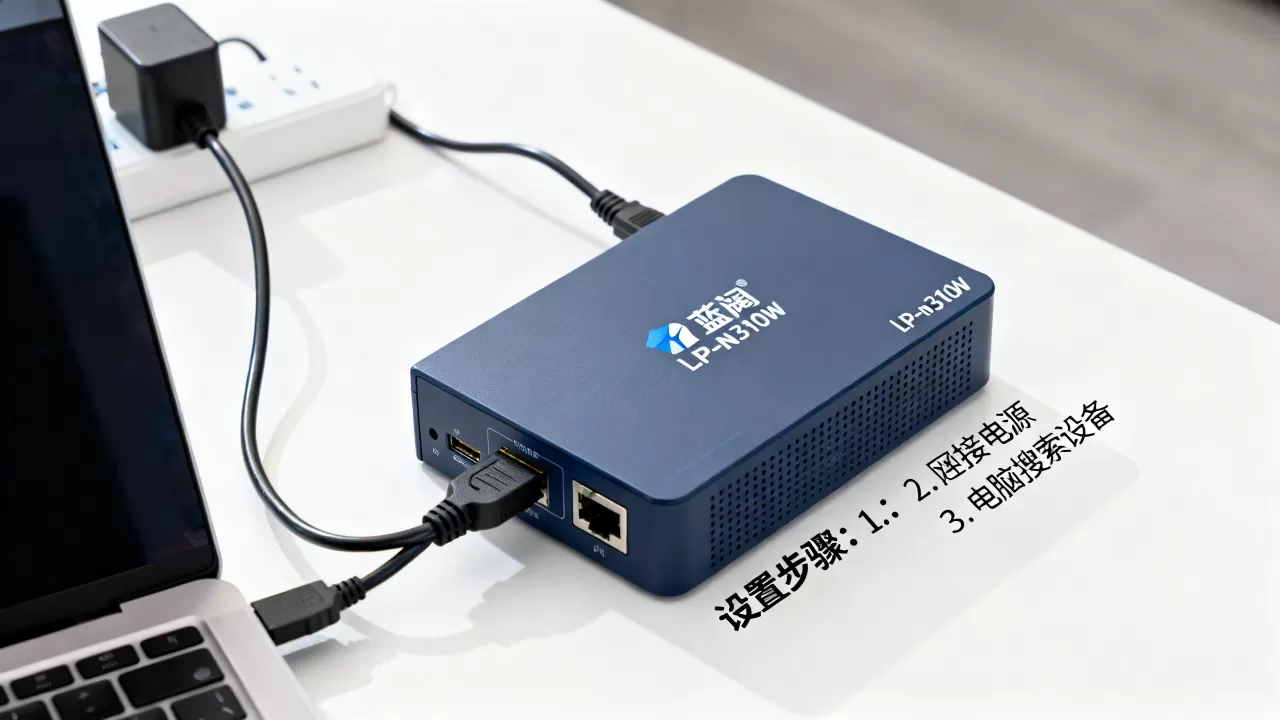
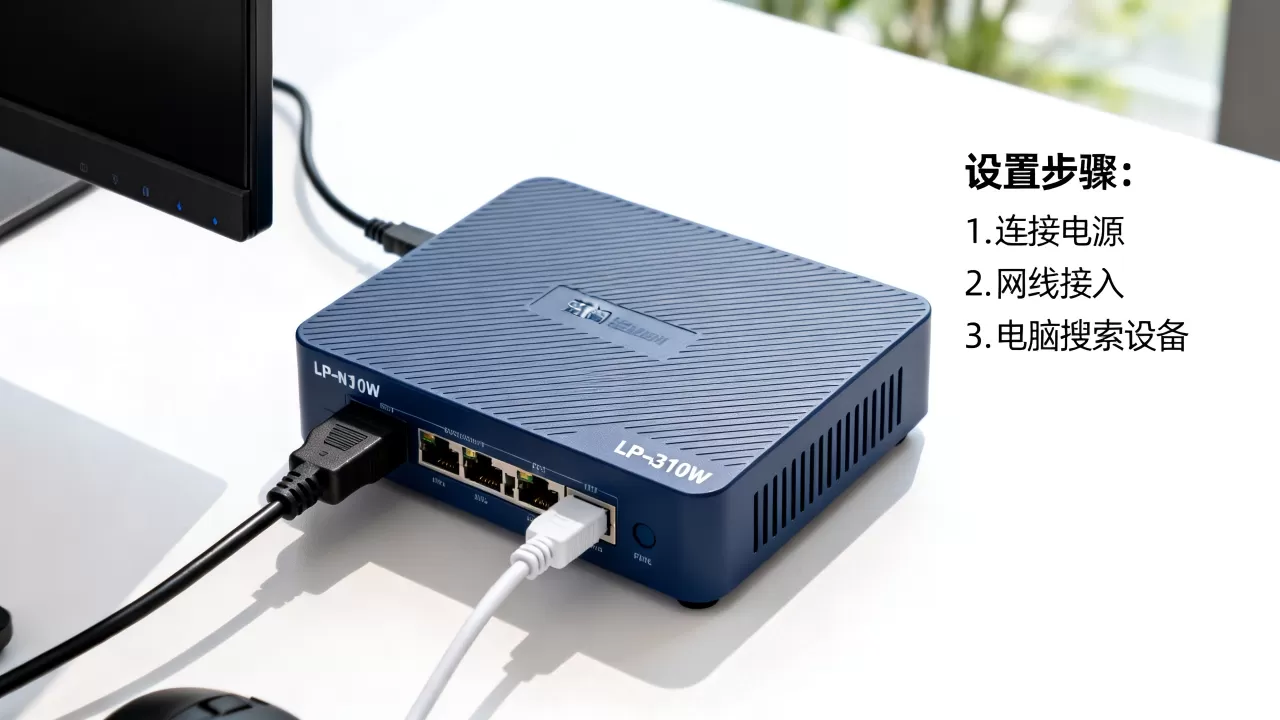
先把lp-n310w的电源插上,用随机附带的USB线把打印机和打印服务器背后的USB口连起来,这个阶段先别接路由器网线,原因是设备初始状态需要通过无线直连方式进入管理页面。
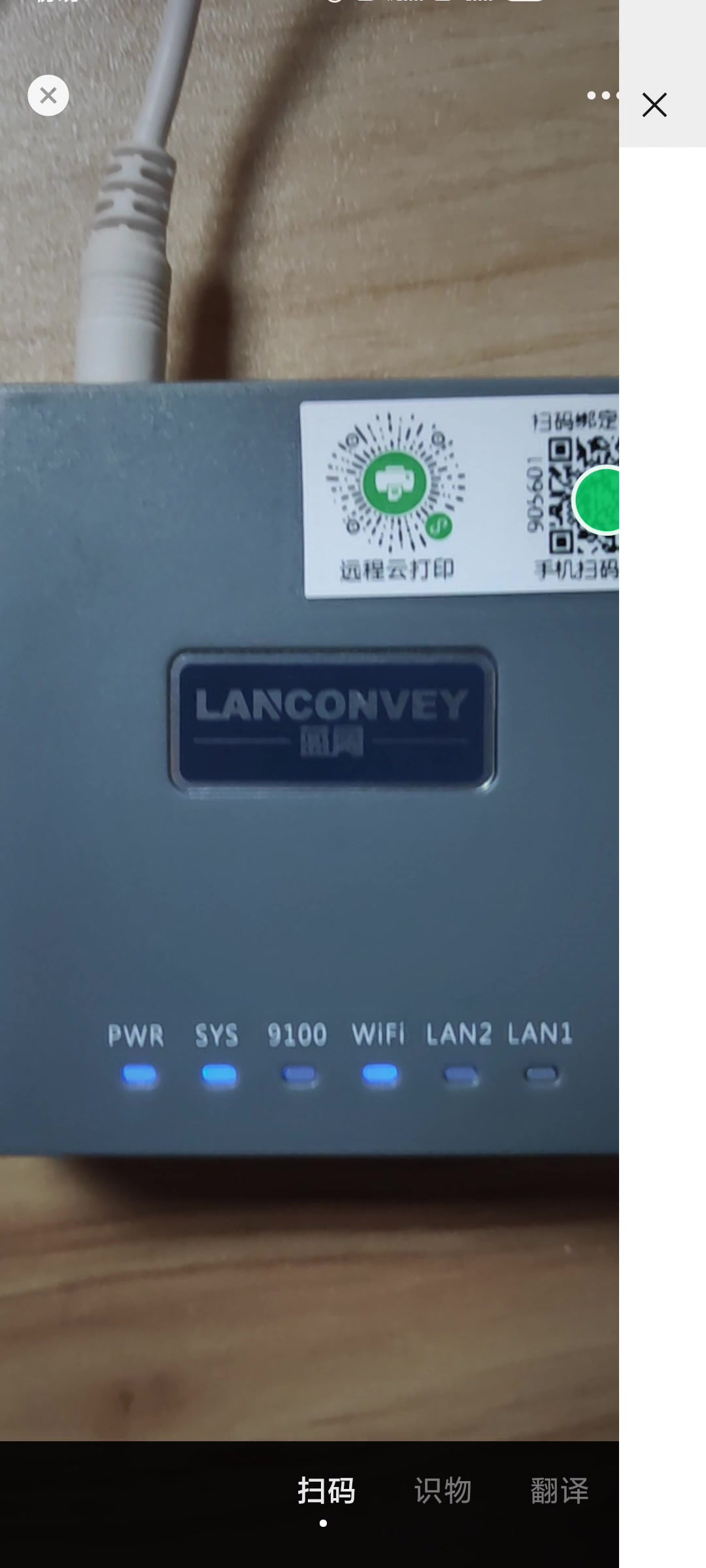

观察设备正面指示灯,正常启动后电源灯常亮,无线指示灯会缓慢闪烁,说明设备已进入待配置状态,这个指示灯状态是判断设备是否正常的第一依据。
第二步:进入Web管理界面修改网络参数
用手机或电脑搜索名为“BLUE-XXXX”的无线信号,这个信号名称印在设备底部贴纸上,连接该信号后,浏览器地址栏输入168.10.1进入管理后台。
首次登录密码为admin,进去后系统会强制提示修改默认密码,行业共识认为,这一步不要跳过,尤其是办公室公用设备,默认密码被蹭用会导致打印配置被乱改。
登录后进入“网络设置-无线设置”页面,选择你家或公司的Wi-Fi名称,输入密码,点击保存,设备会自动重启并尝试连接路由器,等待约40秒,观察无线指示灯从闪烁变为常亮,代表连接成功。
第三步:给打印服务器绑定固定IP
这一环节是很多人容易忽略的坑,如果路由器DHCP分配的地址经常变动,电脑端的打印机端口就会频繁失效,进入路由器管理后台,找到DHCP静态分配或地址保留功能,把lp-n310w的MAC地址和指定IP绑定起来,建议绑定到168.x.200以后的地址段,避开常见设备占用。
第四步:电脑端添加网络打印机
Win10/Win11系统下,进入“设置-蓝牙和其他设备-打印机和扫描仪”,点击“添加设备”,系统会自动搜索网络打印机,如果找不到,手动选择“我需要的打印机不在列表中”,然后选“使用TCP/IP地址或主机名添加打印机”,输入刚才绑定的IP地址。
这里有个关键点:如果添加后打印测试页提示驱动不正确,需要在蓝阔官网下载对应打印机的驱动包,安装时选择“连接到此计算机的本地打印机”,然后创建新端口时选择“Standard TCP/IP Port”,手动填写IP,用这个方法做端口映射,兼容性比系统自动搜索更稳定。
蓝阔lp-n310w手机App设置与云端打印配置
很多人买这个设备是为了手机直接打印,不使用App的话,仅通过Web界面配置的Wi-Fi,手机端还无法直接发现打印机。
下载与绑定流程
在应用商店搜索“蓝阔打印”App,安装后用手机连接和打印服务器同一个Wi-Fi,打开App会提示搜索设备,找到lp-n310w后点击添加,设备序列号在机身底部,App也会自动识别。
远程打印需要走的通道
如果希望在办公室打印家里的打印机,App内需要开启“云打印”功能,开启后设备会生成一个设备ID,用手机流量或者异地Wi-Fi打开App,输入设备ID即可看到打印机状态,这个功能依赖蓝阔官方服务器,反应速度算是同类家用打印服务器中中等偏快的水平。
多手机共享的具体操作
办公室内多人使用场景,每一台手机都安装App,连接到同一个Wi-Fi后,App会自动同步显示同一台打印机,不需要每台手机都输入密码,只要第一台手机配置完成,其它手机打开App即可看到设备,未经授权的手机无法直接打印,这在安全性上比直接开共享打印机要好一些。
蓝阔lp-n310w连不上打印机:故障排查与解决方法
这个模块回答的是百度搜索中相当高频的疑问词“蓝阔lp-n310w连不上打印机怎么办”,现实中多数问题集中在以下四个节点,按优先级排查,绝大多数情况下能解决。
指示灯状态区分故障类型
- 电源灯灭:检查电源适配器是否松动,换一个5V/1A规格的充电头测试
- 无线灯慢闪:设备未连上Wi-Fi,重新走一遍Web配置流程,确认Wi-Fi密码无误
- 无线灯快闪:已连上路由器但未获取到IP,检查路由器是否开启了MAC地址过滤
- USB灯不亮:打印机未开机或USB线损坏,换一根线测试
电脑端端口状态检测
在电脑上按Win+R输入
cmd打开命令行,输入ping 打印服务器IP -t,观察是否有稳定的回复,如果显示超时,说明网络链路不通,检查网段是否一致,例如打印服务器IP是192.168.1.200,电脑IP是192.168.31.5,那就分属不同网段,需要改路由器的IP分配范围或手动设置电脑IP。
驱动与端口不匹配
较为常见的故障是驱动装好了但端口指向错误,打开“打印机属性-端口”,确认勾选的是“Standard TCP/IP Port”且IP正确,而不是默认的USB001虚拟端口,如果之前装过本地打印机,系统会默认创建USB端口,这会直接导致打印任务堆积在队列里。
蓝阔lp-n310w和普通打印服务器区别:价格与适用场景分析
很多人问“蓝阔lp-n310w多少钱”或“这个价位值不值得买”,对比同类产品,lp-n310w的定价属于中低档位,一般在150到200元区间(据电商平台公开价格信息,价格常有浮动),这个价位大致对应的是单USB口、2.4G单频Wi-Fi、不支持网线口的基本盘配置。
场景化对比
| 对比维度 | 蓝阔lp-n310w | 千兆双频打印服务器(贵一档) |
|---|---|---|
| 连接方式 | 仅无线2.4G | 有线+无线5G双频 |
| USB接口数 | 1个 | 2-4个 |
| 推荐打印机类型 | 家用/小型桌面打印机 | 共享办公大型激光机 |
| 稳定性表现 | 多数情况下够用 | 持续打印大文件更稳 |
| 典型价格区间 | 约150元左右 | 300元以上 |
如果你只是让一台家用打印机脱离电脑束缚,比如家里有一台爱普生L3153这类没有网口的型号,放在客厅角落,全家手机都能打,那lp-n310w完全胜任,如果你的场景是设计公司打印A3图纸,一天几百张输出,建议直接看带网口和5G频段的高端型号,避免无线干扰导致任务中断。
小办公室部署注意事项
图文店或文印室使用的话,建议把lp-n310w放在打印机旁边,两者距离不超过1.5米,USB线不要太长,打印服务器本身发热量不大,但不要塞在密闭柜子里,保持通风即可,这类场景下,Wi-Fi信道环境复杂,在Web管理界面手动指定一个不拥堵的信道,能减少传输延迟。
蓝阔lp-n310w打印服务器如何配置成有线模式
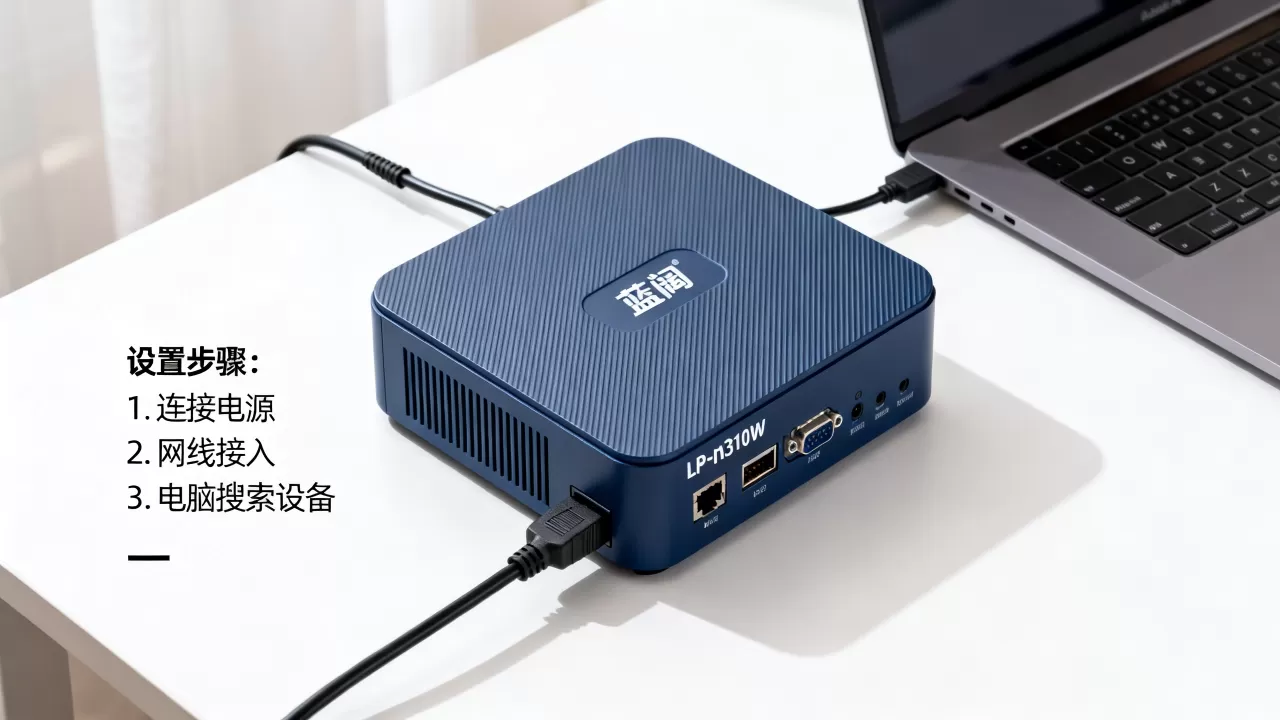
部分用户反馈无线打印偶尔丢任务,想把设备改成有线连接,lp-n310w机身其实预留了RJ45网口,只是默认固件里无线优先,这里给出有线模式的切换方法。
在Web管理界面的“接口模式”中选择“有线优先”,保存后设备会通过网线连接路由器,网线接好后,打印服务器的IP地址由路由器DHCP分配,在路由器后台能看到设备的IP,后续电脑端添加打印机流程同前。
需要说明的是,这个有线模式在很多实际使用中稳定性确实优于无线,但是lp-n310w的网口是百兆规格,对打印数据流来说完全够用,不用纠结跑不满千兆的问题。
蓝阔lp-n310w相关常见问题解答
蓝阔lp-n310w支持哪些品牌的打印机
该设备理论上兼容大多数使用USB接口的打印机,爱普生、惠普、佳能、兄弟的常见家用型号基本都能识别,部分老旧型号的打印机需要先在电脑上安装驱动,再到蓝阔官网上查找对应兼容列表,不支持的是少数纯网络打印机(本机自带网口)跟它其实是重复配置,没必要串联使用。
蓝阔lp-n310w固件升级后设置会不会丢失
固件升级本身不会清空配置,但升级过程中设备会重启并暂时断开网络,升级前建议用Web界面里的“配置备份”功能导出一份配置文件,万一升级后配置异常,恢复出厂设置再导入备份,整个过程约5分钟,固件包在蓝阔官网下载中心,更新日志会明确写出修复了哪些连接问题。
打印机每次开机后需要重新连接打印服务器吗
不需要,lp-n310w和打印机之间通过USB线物理连接,打印机开机后约10-20秒,打印服务器会自动识别到设备,即使打印机断电重启,打印服务器也会自动重新握手,无需手动干预,如果发现识别失败,检查打印机的“USB连接”设置是否被手动改成了“断开”状态。
整体看下来,蓝阔lp-n310w的设置难点集中在网络配置和端口绑定两个环节,只要按照Web后台、固定IP、驱动端口三步走,后续使用会非常省心,设备的价值在于让老打印机获得无线打印能力,省下一台新网络打印机几百到上千元的更换成本,这个投入产出比不算亏。
首发原创文章,作者:王坚,如若转载,请注明出处:https://idctop.com/article/665000.html