cdr启动服务器应用程序失败的根源多数不是CorelDRAW本身损坏,而是Windows的OLE对象服务、关联组件注册表或.NET运行库被破坏,修复顺序按“服务→组件→运行库→软件修复”走,通常不用重装系统。
cdr启动服务器应用程序失败怎么解决?先排查这5个位置
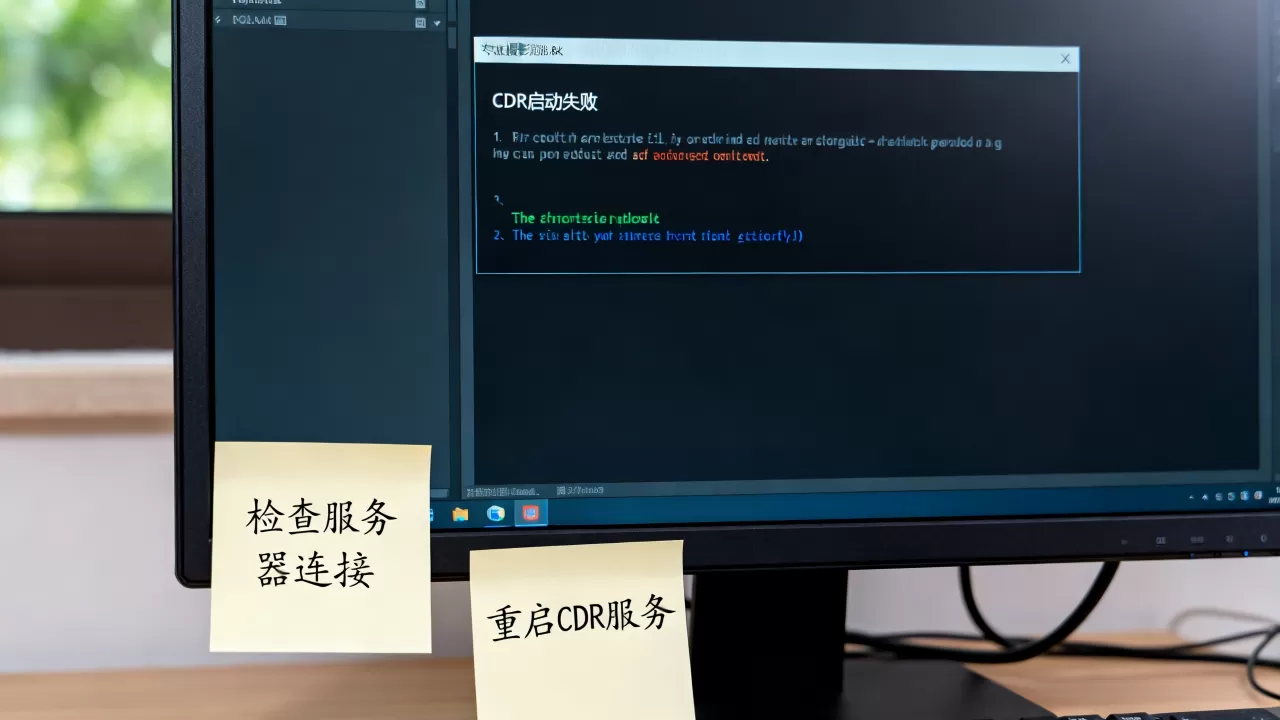
当你双击CDR文件或在其他程序里插入对象时弹出“启动服务器应用程序失败”,先别急着卸载软件,这个报错的核心含义是:系统尝试唤起某个服务器程序来解析或嵌入对象,但该程序没有被正确启动,多数情况下,原因是服务被禁用、组件注册丢失或运行库损坏,按照下面5步操作,能覆盖大部分故障场景。


第一步:检查Windows服务是否被禁用
按下Win+R,输入services.msc回车,找到下面这三个服务:
- Distributed Transaction Coordinator
- COM+ System Application
- Windows Management Instrumentation
双击每个服务,把“启动类型”设置为自动,然后点击“启动”,如果某个服务提示“无法启动”,说明其依赖的服务被禁用,需要先递归检查依赖项,这一步免费,但能解决相当一部分cdr启动服务器应用程序失败的问题。
第二步:重新注册OLE相关组件
以管理员身份打开命令提示符,依次执行以下命令:
regsvr32 ole32.dll
regsvr32 oleaut32.dll
regsvr32 actxprxy.dll
regsvr32 shell32.dll
regsvr32 msxml3.dll每执行一条出现“DllRegisterServer成功”后再执行下一条,这些命令重新写入OLE服务器所需的注册表项,如果提示模块加载失败,说明系统文件本身损坏,需要先运行sfc /scannow修复系统文件。
第三步:修复.NET Framework和Visual C++运行库
很多CDR服务器应用程序依赖.NET Framework 4.x和Visual C++运行库,打开“控制面板→程序和功能”,找到.NET Framework相关的条目,选择“更改→修复”,如果列表里没有修复选项,可以下载微软官方.NET Framework修复工具,运行后重启电脑,Visual C++运行库则建议从微软官网重新下载最新版覆盖安装。
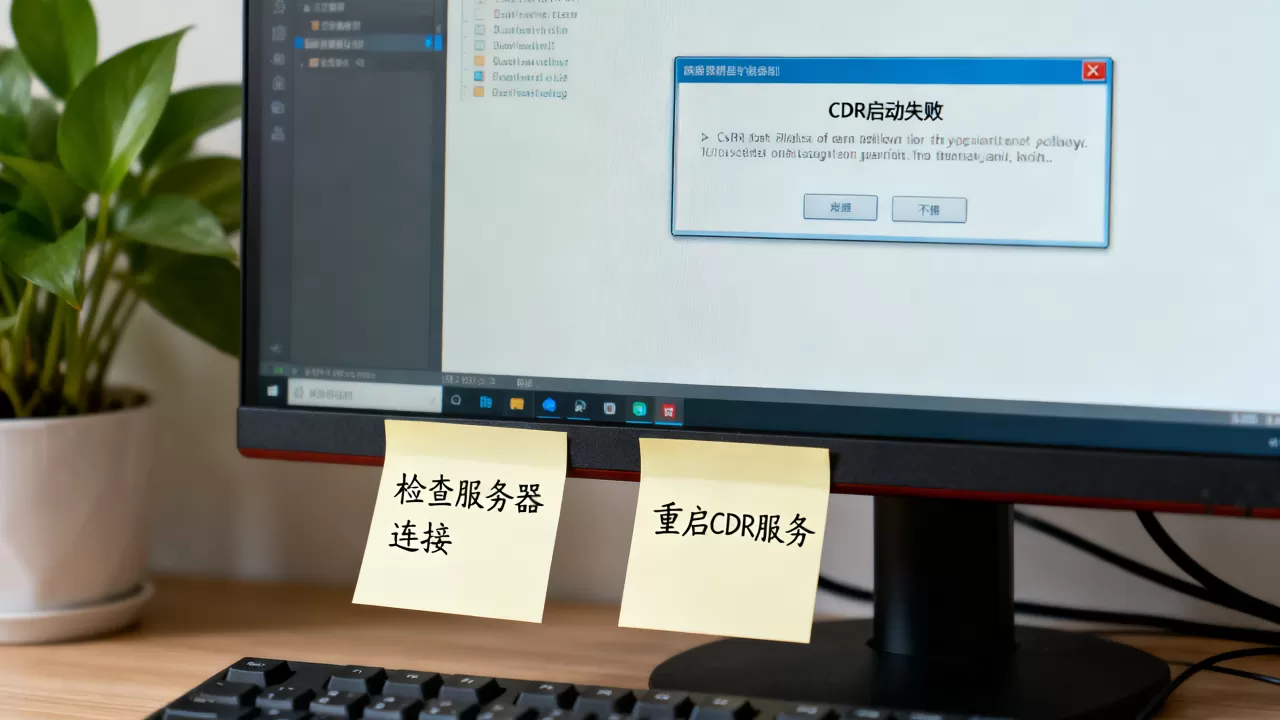
第四步:修复CorelDRAW安装
进入“控制面板→程序和功能”,找到CorelDRAW Graphics Suite,右键选择“更改”,启动安装程序后选择“修复”,修复过程会重新注册CorelDRAW的OLE服务器和文件关联,修复完成后重启电脑,再尝试双击CDR文件,如果修复无效,再考虑彻底卸载后重新安装。
第五步:清理OLE缓存和注册表残留
按Win+R输入%appdata%回车,进入Roaming目录,找到Corel文件夹,备份后删除其中的缓存文件,同时按Win+R输入regedit回车,定位到:
HKEY_CURRENT_USERSoftwareCorel备份该分支后删除异常残留项,注册表操作有风险,建议先导出备份。
cdr启动服务器应用程序失败原因:多数和这三个服务有关
这个错误不是单一原因造成的,但可以根据触发场景反推,双击CDR文件报错和插入对象报错,原因可能不同,下面是常见原因对照表。
| 触发场景 | 可能原因 | 优先修复方向 |
|---|---|---|
| 双击CDR文件直接报错 | CorelDRAW文件关联或OLE服务器注册丢失 | 重新注册OLE组件、修复软件 |
| 在Word/Excel插入CDR对象报错 | 目标程序无法唤起CorelDRAW的OLE服务器 | 检查COM+服务、修复CorelDRAW |
| 打开特定CDR文件才报错 | 文件内嵌对象损坏或依赖外部程序缺失 | 清理OLE缓存、检查相关软件 |
| 安装更新后出现报错 | .NET Framework或VC运行库被覆盖 | 修复运行库、重新注册组件 |
OLE对象嵌入服务被禁用
Windows的COM+和DTC服务负责协调OLE对象激活,很多优化软件为了“提速”会把这些服务改成手动或禁用,一旦禁用,CDR文件里的嵌入对象就无法唤起服务器应用程序,直接弹出“启动服务器应用程序失败”。
关联组件注册表失效
卸载其他软件、清理注册表、系统更新失败,都可能导致HKEY_CLASSES_ROOTCLSID下的OLE组件注册信息残缺,此时即使CorelDRAW安装完整,系统也找不到正确的服务器程序路径。
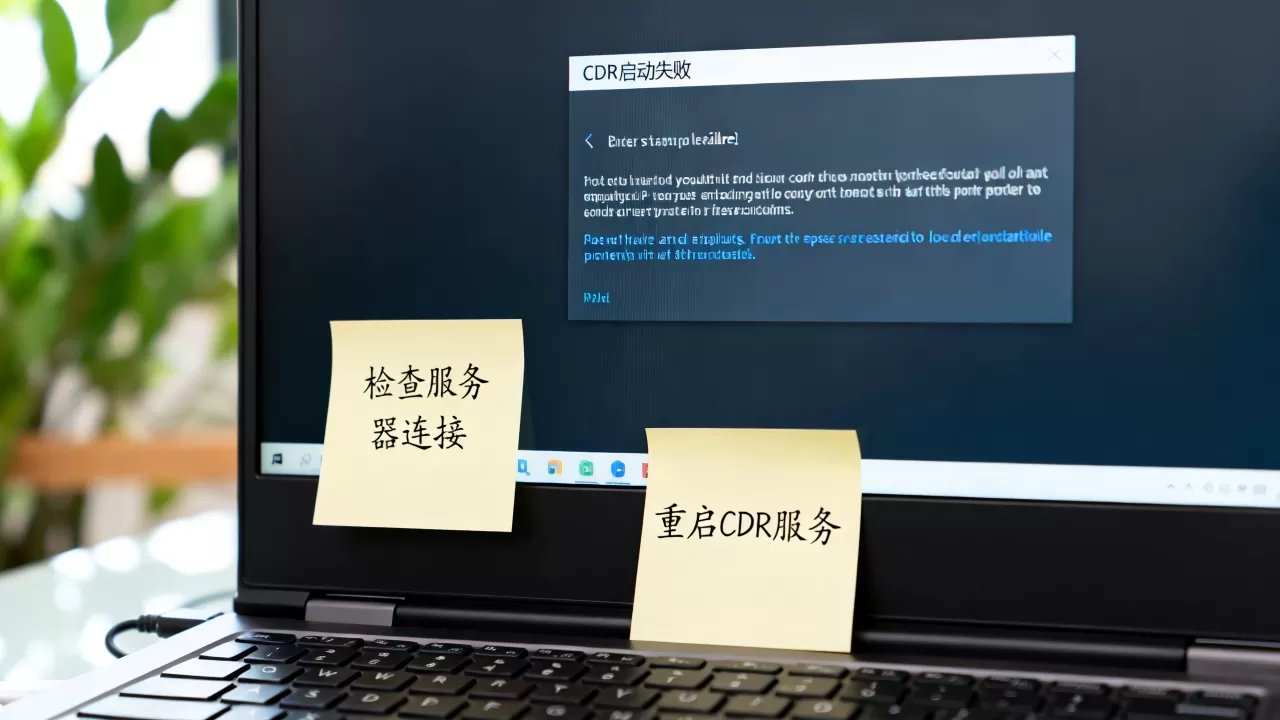
安全软件误杀或优化工具清理过度
部分安全软件会把CorelDRAW的OLE服务器组件当作风险项隔离,还有一些一键清理工具会删除“无用”的注册表项,结果把OLE关联项也一并删掉,这类场景多见于win10系统下安装了第三方管家类软件的用户。
cdr启动服务器应用程序失败和显卡驱动有关系吗?实测排查顺序
很多用户遇到CDR报错会先怀疑显卡驱动,尤其是同时出现花屏或卡顿时,但实际排查数据表明,cdr启动服务器应用程序失败和显卡驱动有关系吗这个问题的答案是:多数情况下没有直接关系,显卡驱动主要影响渲染和显示,而“服务器应用程序失败”属于OLE激活链路问题。
显卡驱动不是主因,但会放大报错
只有一种情况显卡驱动会被卷入:CorelDRAW启动时先初始化显示引擎,如果显卡驱动异常导致初始化超时,可能间接触发服务器组件激活失败,但这种情况占比很小,正确的排查顺序是:
- 先按前面第一步检查服务。
- 再重新注册OLE组件。
- 然后修复运行库。
- 最后才更新或回滚显卡驱动。
如果前三步做完依然报错,再尝试在设备管理器中回滚显卡驱动,或从NVIDIA/AMD官网下载最新驱动干净安装,这样能避免把时间浪费在次要因素上。
cdr启动服务器应用程序失败重装系统多少钱?先别急着花钱
不少人在网上搜索cdr启动服务器应用程序失败重装系统多少钱,说明已经被这个报错折磨得想一劳永逸,但实际情况是,重装系统对多数此类问题属于过度处理,如果不是系统文件大面积损坏,完全可以通过前面的免费方法解决。
如果真的需要重装系统,价格因地域和服务方式不同有差异:
- 北京、上海、广州等一线城市,电脑店上门重装系统通常收费80到200元。
- 二三线城市或线上远程协助,价格一般在30到100元。
- 自己用U盘制作启动盘重装,成本只有一个8GB以上U盘,免费。
但重装系统后,CorelDRAW需要重新安装并重新关联CDR文件,之前自定义的工作区、宏和字体也可能丢失,所以在决定重装之前,务必先尝试“服务检查+组件注册+运行库修复”这套组合拳。
日常预防:避免cdr启动服务器应用程序失败再次发生
修复好之后,要防止问题复发,下面几个习惯能降低再次遇到cdr启动服务器应用程序失败的概率。
- 不要用激进的一键优化工具清理注册表,尤其是标注“深度清理”的功能。
- Windows更新后如果出现报错,第一时间运行
sfc /scannow和.NET Framework修复工具。 - 定期备份CorelDRAW工作区配置,路径通常在
%appdata%Corel。 - 安装/卸载大型软件后重启电脑,让OLE注册信息完全刷新。
- 保持Visual C++运行库和.NET Framework为最新版,不要随意删除“看起来没用”的运行库条目。
cdr启动服务器应用程序失败归根结底是系统组件之间的“握手”出了问题,只要服务正常、组件注册完整、运行库干净,绝大多数情况下这个提示会彻底消失,不需要重装系统。
常见问题
cdr启动服务器应用程序失败会影响文件打开吗?
会,如果OLE服务器启动失败,CDR文件本身可能仍然可以被CorelDRAW打开,但文件内的嵌入对象、宏或外部链接会失效,并反复弹出错误窗口,部分损坏严重的CDR文件可能直接打开失败。
cdr启动服务器应用程序失败win10系统如何修复?
win10系统下优先检查services.msc中的Distributed Transaction Coordinator和COM+ System Application是否被禁用,然后以管理员身份运行regsvr32 ole32.dll等命令重新注册组件,win10用户还要确认.NET Framework 4.8已启用,可通过“控制面板→启用或关闭Windows功能”查看。
cdr启动服务器应用程序失败重装系统能解决吗?
多数情况下不需要重装系统,只有系统文件大面积损坏、服务依赖关系混乱或注册表关键项无法恢复时,重装才是最后手段,重装后仍需重新安装CorelDRAW并恢复文件关联,否则CDR文件无法自动唤起服务器应用程序,问题可能再次出现。
首发原创文章,作者:王坚,如若转载,请注明出处:https://idctop.com/article/665069.html