系统镜像才是关键,虚拟机软件本身免费,镜像文件建议优先从官方渠道获取,Windows用微软官网评估版ISO,Linux各发行版官网提供完整ISO,安全和稳定优于一切第三方打包版本。
虚拟机装什么系统好?先分清需求和性能权衡
选择虚拟机里的操作系统,本质是一个需求匹配的问题,没有绝对的好坏,行业共识认为,虚拟机的性能相比物理机有一定折损,所以明确用途比追逐新版系统更重要。
办公学习场景:Windows 10 LTSC 是稳妥选项
如果说你的用途是运行Windows专属软件,比如Office全家桶、财务软件、网银控件,那么Windows 10 LTSC(长期服务版)是虚拟机里的老熟人,这个版本没有应用商店、Cortana、磁贴等消耗资源的组件,后台进程少,占用内存低,在虚拟机环境里表现干净利落。
操作路径建议:去微软官网的“评估中心”页面,搜索“Windows 10 Enterprise LTSC”,选择ISO镜像下载,安装完成后不需要激活也能正常使用,桌面右下角会有水印,但功能不受影响,这满足日常办公学习完全够用。
开发测试场景:Ubuntu Server 或 Debian 更省心
如果你跑的是服务端程序、Docker容器、爬虫脚本,Linux发行版是更合适的选择,Ubuntu Server的安装器支持最小化安装,基础系统加SSH服务只要不到1GB磁盘占用,内存占用在256MB左右就能跑起来,对宿主机的性能影响微乎其微。
Debian则是更极致的稳定派,软件包版本更新慢,但胜在可靠,对于需要长期挂机的测试环境,Debian 12稳定版是内行人的常见选择。
怀旧场景:Windows 7 的兼容性考量
一些老旧的行业软件,比如老版本的CAD、加密狗驱动、特定打印驱动,只支持Windows 7,虚拟机的硬件是模拟出来的,不需要额外驱动就能识别基础设备,但注意,Windows 7官方已经停止安全更新,不要连接物理机的共享文件夹访问敏感数据,建议虚拟机网络模式设为NAT,隔离外部直接访问,用快照功能保存干净状态。
虚拟机系统下载要钱吗?主流渠道和免费镜像对比
这个问题用户问得最多,答案分两层:虚拟机软件免费,系统镜像是否免费取决于版权。
版权问题和免费渠道的边界
Windows系统镜像的授权,微软官方提供评估版ISO,但评估版有时间限制或功能限制,Windows 10 LTSC评估版可以使用90天,到期后系统会提示激活,但不会强制关机,只是桌面壁纸变黑,如果你长期使用,需要从正规渠道购买授权密钥,这个费用是微软官方定价,不属于虚拟机软件的费用。
Linux系统镜像完全免费且开源,这是GPL协议的保障,Ubuntu、Debian、CentOS Stream、openSUSE这些主流发行版,官网直接提供ISO下载,无需注册,无需付费。
我对主流渠道的评价
推荐渠道:
-

微软官网
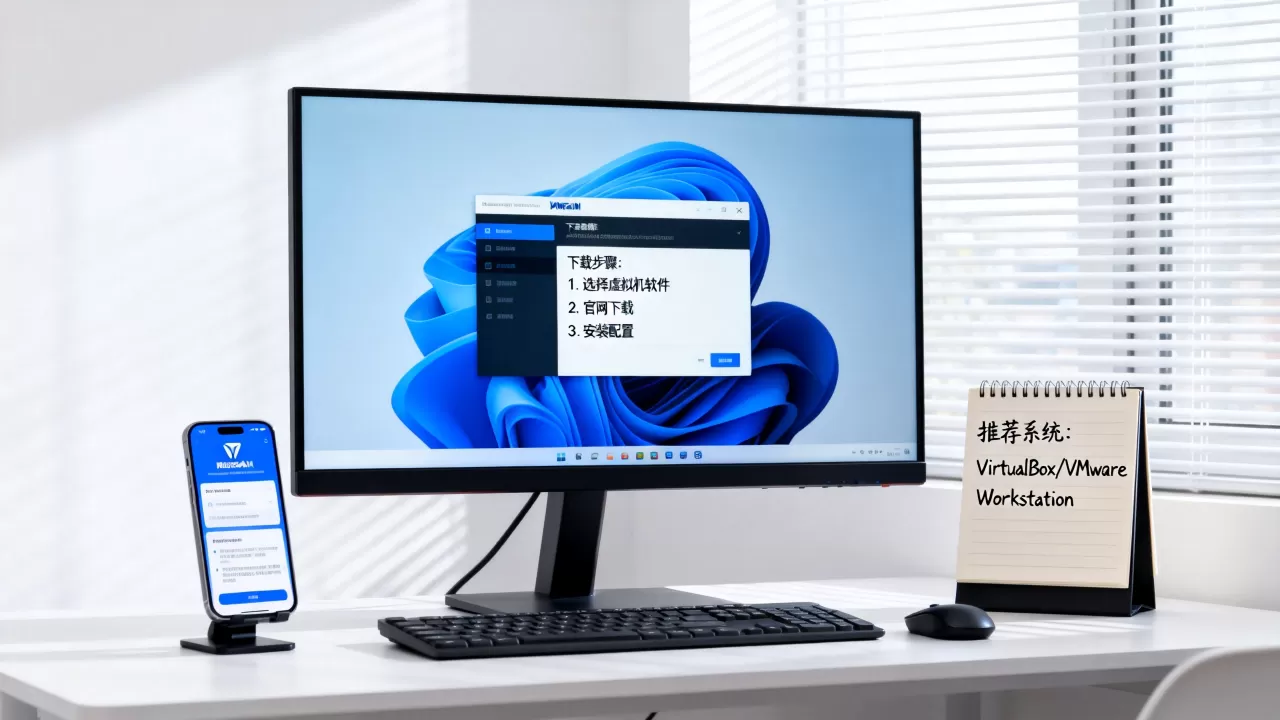
:搜索“Windows 10 Enterprise LTSC ISO下载”,进入微软官方评估中心,需要填写一个邮箱接收下载链接,然后选语言和架构,速度比较稳定,来源唯一。 - Ubuntu官网:ubuntu.com/download/server,直接选版本下载,有BT种子和直接HTTP两种方式,BT种子速度更快。
- Debian官网:cdimage.debian.org,提供完整版和网络安装版,网络安装版ISO只有600MB左右,安装时在线拉取软件包。
- 中科大、清华开源镜像站:对于国内用户,这些高校镜像站的下载速度远快于国外源,以清华TUNA为例,mirrors.tuna.tsinghua.edu.cn,Linux发行版和部分系统工具镜像都齐全。
不推荐渠道:
- 各种“GHOST版”“精简版”Windows系统论坛,这些镜像经过第三方修改,存在植入广告、后门程序的风险,虚拟机虽然没有物理机风险大,但虚拟机同样能联网,同样能访问宿主文件,一旦中毒后果一样严重。
- 不知名的网盘分享链接,文件被二次打包,哈希值无法校验,无法保证文件完整性。
主要系统镜像对比一览表
| 系统 | 版本推荐 | ISO大小(约) | 免费性质 | 适用场景 |
|---|---|---|---|---|
| Windows 10 LTSC | 2021 LTSC | 7GB | 评估版免费90天 | 办公软件、行业软件、日常轻度使用 |
| Windows Server | 2026 Standard | 3GB | 评估版免费180天 | 服务端测试、域控环境模拟、SQL Server |
| Ubuntu Server | 04 LTS | 约2.9GB | 完全免费 | Docker、Web服务、Python开发、自动化测试 |
| Debian | 12 stable | 约632MB | 完全免费 | 轻量服务器、嵌入式开发、极简环境 |
| CentOS Stream | 9 | 约1.1GB | 完全免费 | 企业级环境模拟、RHEL兼容性测试 |
表格中数据为常见参考值,具体随版本更新略有浮动,部署虚拟机时,建议为Windows分配至少2GB内存和40GB磁盘,Linux分配1GB内存和10GB磁盘,这个配置能保证基本流畅性。
Windows和Linux虚拟机镜像哪个更省资源
这是一个对比类的高频问题,直接说结论:Linux镜像的磁盘占用和内存占用都远低于Windows,这是内核架构决定的,不是虚拟机软件的优化能改变的。
安装后的实际资源占用对比
装完系统、关掉开机自启应用后,Windows 10 LTSC干净状态的物理内存占用大约在2GB到1.5GB之间,磁盘占用15GB左右,Ubuntu Server最小化安装后,内存占用不超过300MB,磁盘占用不到2GB,Debian更极端,图形界面不装的话,内存占用80MB到150MB
,磁盘占用不到1GB。
这意味着同一台16GB内存的物理机,装Windows虚拟机可以同时开两三个实例,而装Linux虚拟机同时开十个八个都很轻松。
不同配置方案的具体操作
如果你的物理机是8GB内存、机械硬盘的旧电脑,建议虚拟机系统分配核心数不超过物理核心的一半,内存不超过总内存的40%,避免系统卡死,VMware Workstation里可以在“虚拟机设置-处理器”里调整虚拟化引擎选项,启用Intel VT-x或AMD-V选项,能显著提升虚拟机性能。
另一个重要参数是“虚拟化加速”,在主机BIOS中打开VT-x/AMD-V后,虚拟机能直接调用物理CPU的硬件虚拟化指令,性能可比纯软件模拟提升大约三到五倍,买电脑时,注意CPU型号看是否支持虚拟化技术。
虚拟机系统下载后怎么安装?实操步骤和常见坑
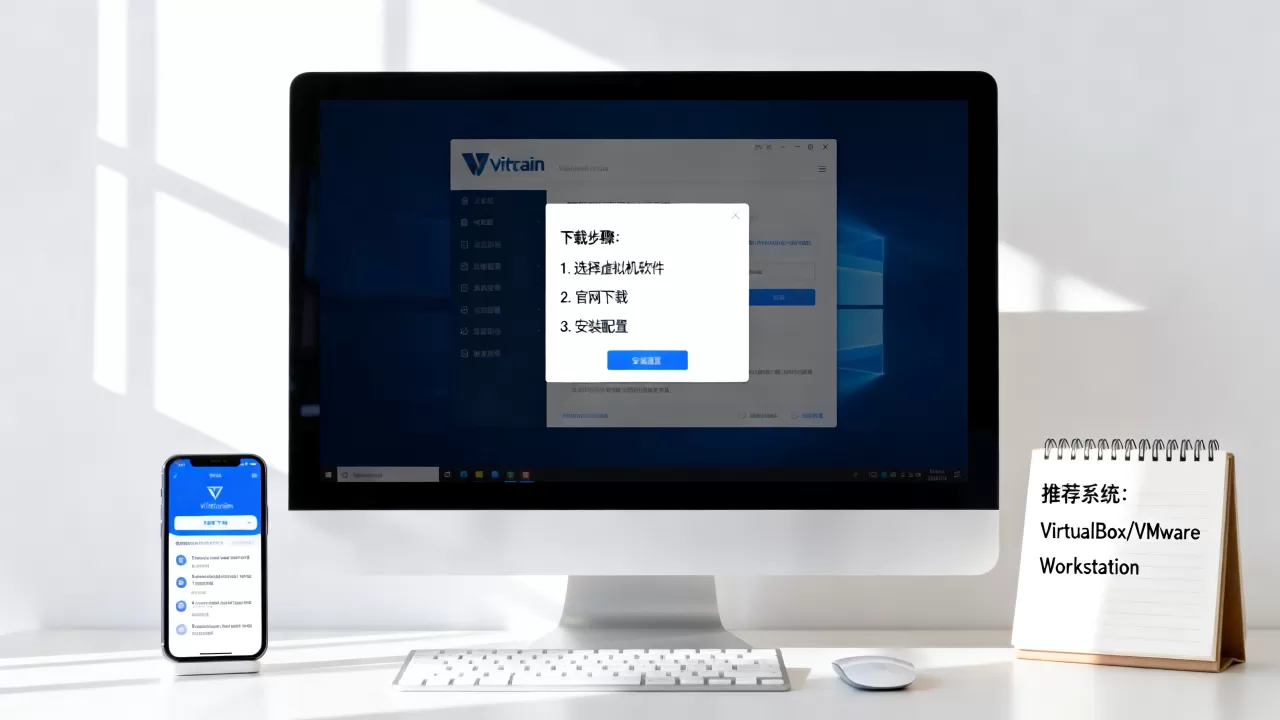
下载好了ISO之后,安装流程也容易踩坑,这里分享最常用的两个方案。
VMware Workstation 和 Oracle VirtualBox 的选择
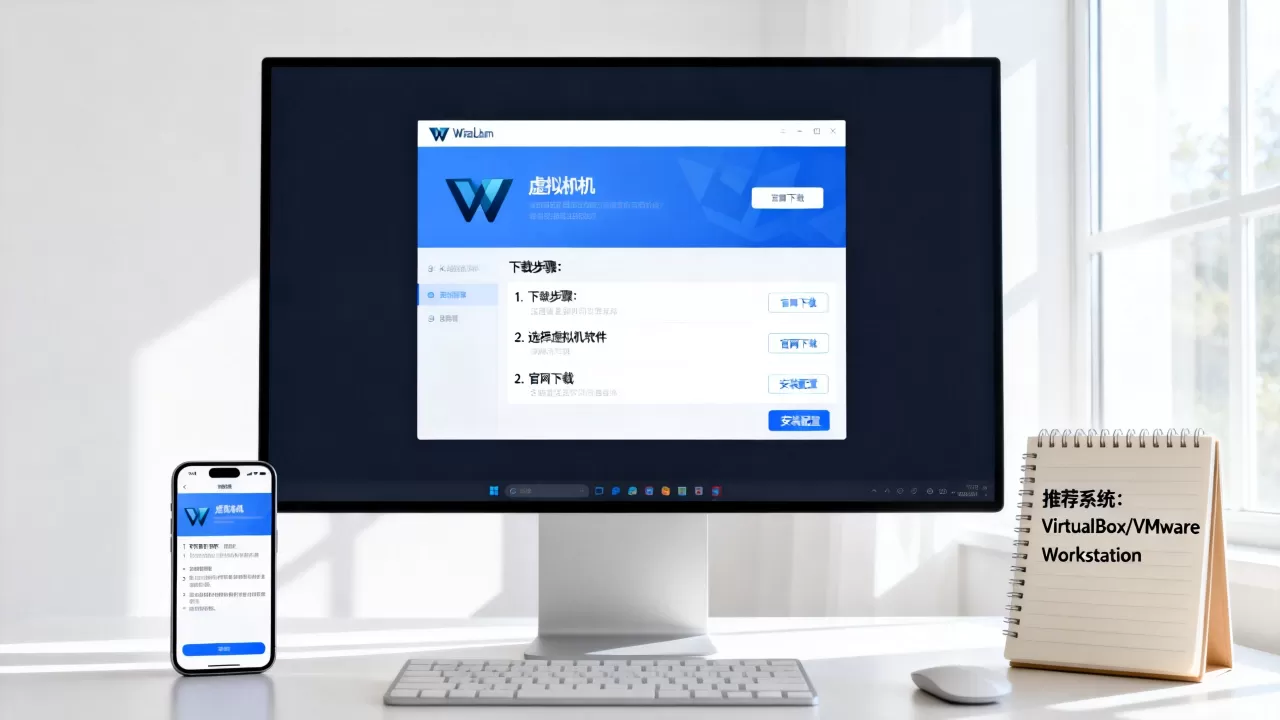
VMware Workstation是商业化软件,个人免费使用,功能全面,网络配置选项丰富,快照功能强大,内存占用比VirtualBox稍高一点。Oracle VirtualBox是完全开源免费的轻量级虚拟机软件,安装包只有100MB左右,功能承载日常测试完全足够,界面简单,对新手更友好。
网上有很多“VMware和VirtualBox哪个好”的讨论,结论放在这里:追求性能极限和高级网络拓扑选VMware,追求轻量和免费彻底选VirtualBox。
安装流程的完整操作路径
- 安装虚拟机软件后,点击“新建虚拟机”向导,选择“典型”模式,选择之前下载的ISO镜像文件
- 操作系统类型选择“Microsoft Windows”或“Linux”,版本选对应的具体系统
- 指定虚拟机名称,默认会放在C盘的用户目录,建议改到空间充裕的非系统盘,比如D:VMs
- 磁盘大小根据前面表格的推荐值分配,选择“将虚拟磁盘拆分成多个文件”,方便迁移
- 点击“自定义硬件”,分配内存、处理器核心数、网络模式,网络默认NAT即可
- 启动虚拟机,进入系统的安装程序,按系统提示完成安装
- 在VMware里点“安装VMware Tools”,在VirtualBox里点“安装增强功能”,重启后自动调整分辨率,剪切板共享等功能才生效
需要避开的常见坑
- 虚拟机里装Windows后蓝屏,最常见的原因是ISO文件下载不完整官方ISO一般提供SHA256校验码,下载后使用PowerShell命令
Get-FileHash 文件路径来比对,不一致的话需要重新下载 - 虚拟机无法上网,检查网络适配器是否为“NAT”模式,桥接模式需要路由器为物理机分配独立IP,部分校园网和酒店WiFi不允许桥接模式连接
- 从物理机往虚拟机拖文件没反应,先安装增强工具,VMware Tools或VirtualBox Guest Additions都没装的话拖拽必然失败
虚拟机玩游戏卡顿怎么解决
这是一类比较常见的需求困惑,先说结论:虚拟机玩游戏卡顿是物理规律,3D性能损耗远远高于CPU性能损耗,不是调一个设置就能解决的,但对于轻度游戏,改善效果明显的措施是存在的。
图形加速方面的具体设置
VMware Workstation中,在“虚拟机设置-显示器”里勾选“加速3D图形”,显存调到最大,VirtualBox在“设置-显示”里把“图形控制器”改为VBoxSVGA(Windows客户机)或VMSVGA(Linux客户机),并在“扩展特性”里先勾选“启用3D加速”。
可直接感知的流畅度优化
- 低级游戏如《植物大战僵尸》《红色警戒》《暗黑破坏神2》,以上的设置后基本能流畅运行
- 稍微吃配置的游戏如《我的世界》Java版,建议关掉光影和视距优化,同时给虚拟机分配4核8GB内存,这个前提是宿主机内存不少于16GB
- 虚拟机里玩网游,延迟问题基本上源于网络模式,NAT模式会额外增加一层地址转换,桥接模式直连物理网络后再尝试
如果是玩3A大作,建议放弃虚拟机方案,直接用物理机或云游戏平台,这个结论很残酷但真实,虚拟机显卡虚拟化技术VT-d和GPU Passthrough虽然存在,但设置复杂,而且支持范围有限,普通用户成本过高。
关于虚拟机系统下载的常见问题
虚拟机系统下载很慢怎么办
多数情况下是因为直连国外服务器,国内网络环境下载速度受限,解决方法是把下载链接的域名替换为国内镜像源地址,微软官网的有些ISO不在国内,可以用简米云镜像站的win10 iso下载目录,Linux官方镜像也都支持从清华、中科大、简米云等镜像站下载,部分地区宽带对P2P协议有限制,Linux的官方BT种子在限制环境下反而更慢,切换回HTTP直链往往更快。
怎么判断下载的ISO镜像是否安全
官方源来的ISO文件都有对应的哈希校验值(SHA256),下载后执行校验,与官方页面公布的哈希值一致就能确定文件完整且未经篡改,这是一种可行的安全确认方式,目前没有更可靠的方法,对于Linux镜像,官方还提供GPG签名文件,可以用gpg --verify命令验证签名,这种方式比单纯的哈希校验更严格,能确认文件确系官方发布。
Windows评估版到期后还能继续用吗
到期后系统会频繁弹出激活提醒,桌面变黑,个人设置中个性化功能被锁定,但核心使用功能不受影响,考虑到虚拟机重装系统成本很低,你可以使用“快照”功能,在评估期结束前回到干净的系统初始状态,重新安装部署环境,虚拟机镜像文件也可以复制备份一份存到移动硬盘,随时恢复。
虚拟机系统下载的核心流程总结为:明确需求选系统,官网或高校镜像站下ISO,校验哈希后装进虚拟机,按场景做资源和图形配置,快照保存你的干净底子,照着这条路径走,虚拟机的坑你基本都能绕开。
首发原创文章,作者:王坚,如若转载,请注明出处:https://idctop.com/article/665350.html