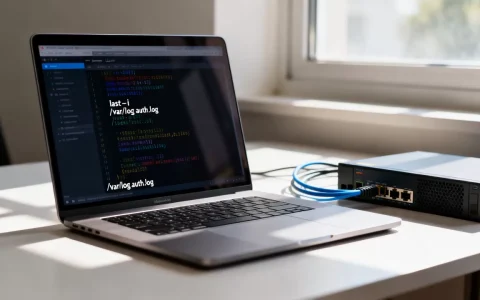
虚拟机残留痕迹无法做到绝对物理清除,但通过系统重置、磁盘擦除与日志清理三板斧,能在绝大多数场景下达到“检测不出有用痕迹”的实用效果。这是业内渗透测试与隐私保护人员公认的基线结论,下面按“先看痕迹在哪、再动手清理、最后验证效果”的顺序,把细节讲透。
虚拟机残留痕迹有哪些类型
很多人以为删掉虚拟机文件就等于清理干净,实际上残留痕迹分为四类,少一类都可能被专业工具翻出旧账。
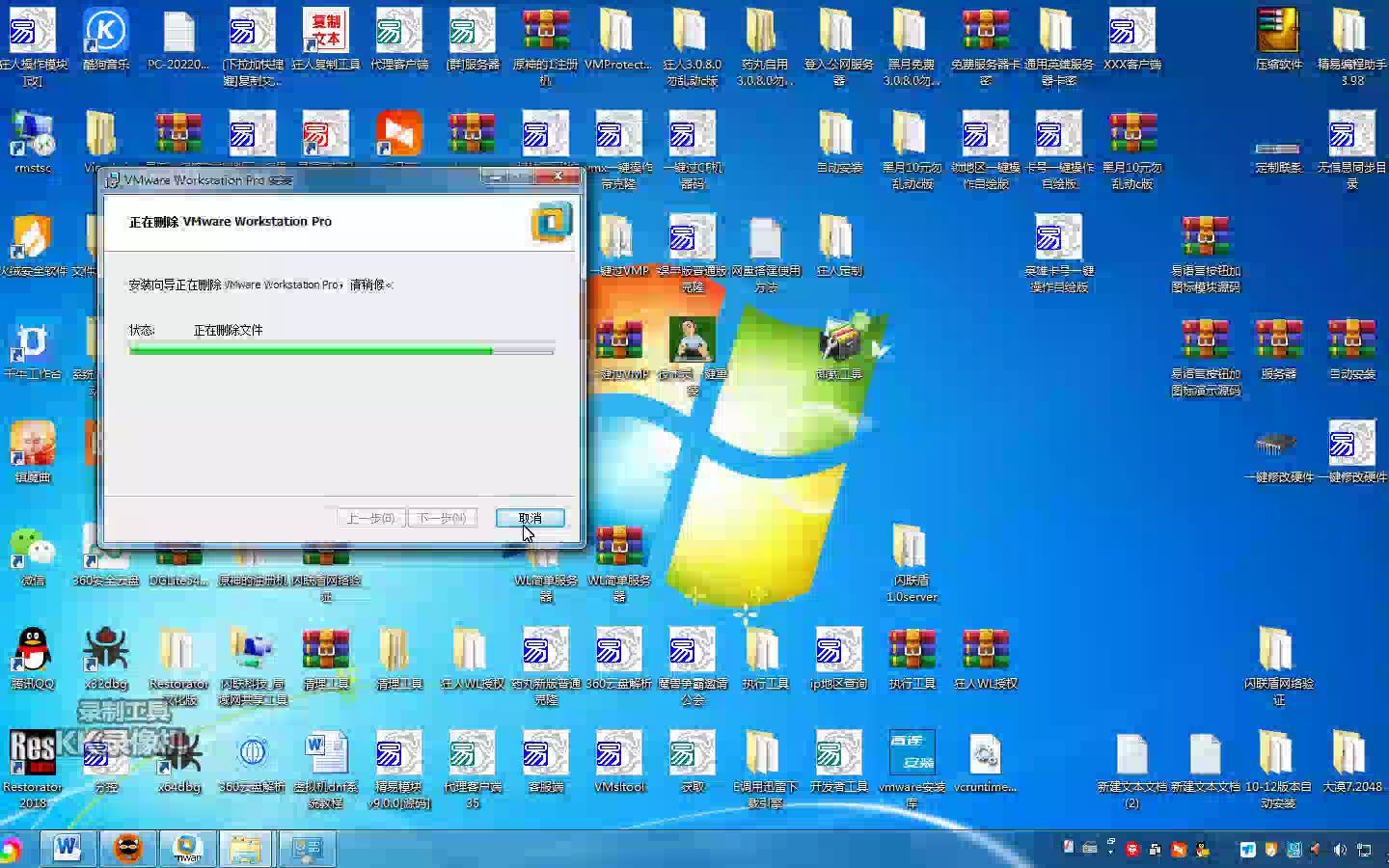

文件系统层残留
虚拟机磁盘文件(如.vmdk、.vhdx、.qcow2)删除后,宿主机的文件系统仍然保留数据块。普通删除只是移除目录索引,数据本身还躺在硬盘上,直到被新数据覆盖,用testdisk、foremost这类恢复工具,即使只恢复部分文件碎片,也可能还原出虚拟机的系统日志或浏览器历史。
快照与日志层残留
VMware、VirtualBox 在运行中会持续写入快照(.vmsn、.vsv)和运行日志(vmware.log、vbox.log),这些文件记录了虚拟机的开机时间、CPU分配、内存大小、MAC地址、甚至运行时长。即使用户手动删除虚拟机,这些伴随文件如果遗留在宿主机原目录,依然能证明“这台机器上跑过虚拟机”。
宿主机注册表与应用缓存残留
Windows宿主机上安装VMware或VirtualBox后,注册表会记录安装路径、使用次数、最近打开的虚拟机文件。HKEY_CURRENT_USERSoftwareVMware, Inc. 和 HKEY_CURRENT_USERSoftwareOracleVirtualBox 这两个键值,在常规卸载时往往残留。%AppData% 下的MRU列表(最近使用记录)也是检测重点。
网络与内存临时痕迹
虚拟机运行期间的虚拟网卡配置、DHCP租约记录、DNS缓存,在宿主机网络适配器设置里留有痕迹,内存方面,休眠文件hiberfil.sys和页面文件pagefile.sys可能包含虚拟机内运行的进程数据。这两类痕迹最容易被忽略,也最难彻底清除。
彻底检测虚拟机残留痕迹的方法
先检测后清理,顺序不能乱,用下面两套方法,基本能覆盖大部分残留场景。
手动排查关键路径
- 检查虚拟机默认目录:VMware默认在
C:Users用户名DocumentsVirtual Machines,VirtualBox在C:Users用户名VirtualBox VMs,查看这些目录是否存在非空文件夹。 - 搜索虚拟机磁盘扩展名:在文件资源管理器中全盘搜索
.vmdk、.vdi、.vhd、.vhdx、.vmem,不放过任何角落。 - 查看快照和日志文件:在宿主机CMD或PowerShell中执行
dir /s /b .vmsn和dir /s /b .log,结合文件修改时间判断是否为虚拟机产生的日志。 - 检查注册表残留:运行
regedit,依次展开
HKEY_CURRENT_USERSoftwareVMware, Inc.
HKEY_CURRENT_USERSoftwareOracle,查看是否有子键和最近使用的路径记录,行业共识认为,注册表中MRUList键值能直接看到用户最后打开的虚拟机文件路径。 - 查看网络适配器记录:打开网络连接控制面板,查看是否有VMware Virtual Ethernet Adapter或VirtualBox Host-Only Network,并在CMD中执行
ipconfig /all查看是否残留虚拟网卡IP地址。
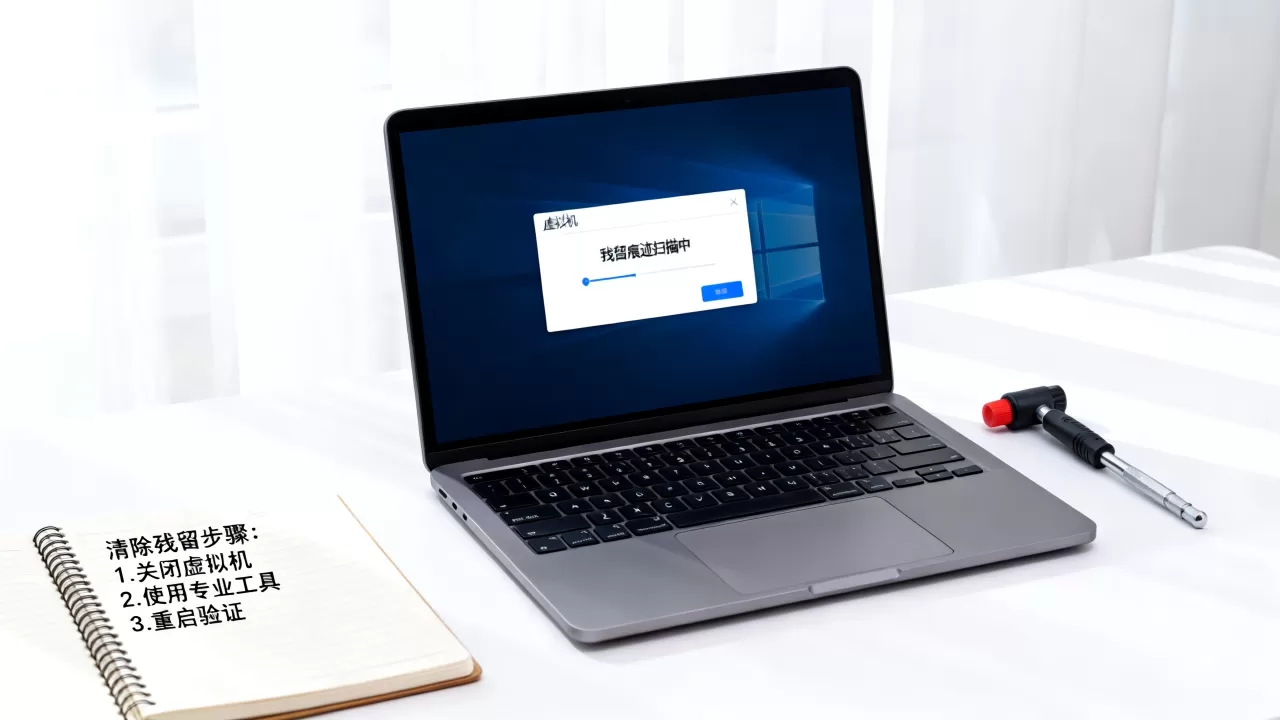
使用专业工具深度扫描
- 磁盘恢复工具:运行
Recuva或DMDE对虚拟机数据所在分区进行深度扫描,重点查找文件名包含VM、VBox、vmware的已删除文件。扫描到这类文件意味着残留确实存在。 - 注册表扫描工具:用
RegScanner设置过滤条件为“包含VMware或VirtualBox”,一键导出所有相关键值,快速定位卸载不彻底的残留项。 - 日志分析工具:在宿主机上使用
FullEventLogView读取Windows事件日志,筛选来源为vmms或VBoxService的项,这些日志记录了虚拟机服务的启停时间。
虚拟机残留痕迹清除的全套操作
检测完成后,按以下步骤操作,每一步都有具体命令或操作路径,跟着做即可。
第一步:彻底卸载虚拟机软件并清理注册表
不要用虚拟机自带的卸载程序了事,那会留下大量残渣,手动卸载后,再执行下列操作。
- 在“控制面板-卸载程序”中分别卸载VMware Workstation和VirtualBox,重启一次宿主机。
- 打开注册表编辑器,删除以下路径的所有残留键值:
HKEY_LOCAL_MACHINESOFTWAREVMware, Inc.HKEY_LOCAL_MACHINESOFTWAREWOW6432NodeVMware, Inc.HKEY_LOCAL_MACHINESOFTWAREOracleVirtualBoxHKEY_CURRENT_USERSoftwareVMware, Inc.HKEY_CURRENT_USERSoftwareOracle
- 使用
CCleaner的注册表清理功能,对全库扫描并修复失效的路径引用。 - 删除服务残留:在CMD中以管理员身份运行
sc delete vmms(VMware管理服务)和sc delete VBoxSDS(VirtualBox服务),如果提示服务不存在,说明已无此残留。
第二步:擦除虚拟机数据所在分区
这是清除痕迹的核心步骤,普通删除文件等于没删,必须用覆盖写入或数据擦除工具处理。
- 如果虚拟机磁盘文件所在分区是独立分区,直接格式化并开启强制擦除:在Windows下执行
format X: /P:3(X为盘符),该命令会对分区进行3次覆盖写入。 - 如果虚拟机文件与其他数据混在同一分区,使用
Eraser或CCleaner的驱动器擦除功能,选择“复杂算法四次覆写”,只针对已删除的虚拟机文件对应的未分配空间进行擦除。 - 对于固态硬盘(SSD),需要额外处理,SSD的TRIM命令会自动清空已删除数据块,但为了保险,可使用
Parted Magic
hdparm --trim-sector-ranges操作。业内专家指出,SSD上的虚拟机残留更难恢复,因为TRIM机制会主动标记废弃块,但前提是操作系统开启了TRIM支持。
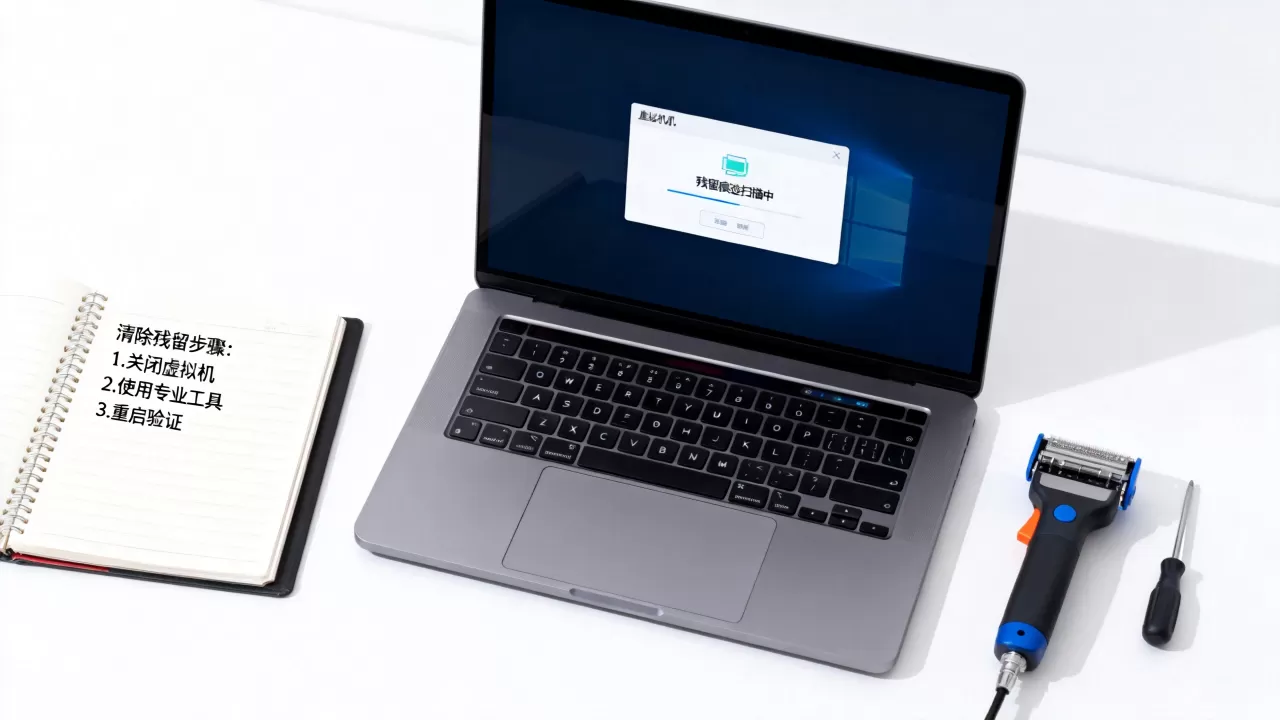
第三步:清除日志与MRU记录
日志和MRU记录是检测虚拟机是否出现过的直接证据,必须精确清理。
- 删除虚拟机日志文件:手动删除所有
vmware.log、vbox.log、vbox-prev.log,以及vmem临时交换文件。 - 清理全局日志:在Windows事件查看器中,右键“系统”日志和“应用程序”日志,选择“清除日志”并勾选“存档前清除”以外的选项,彻底清空。
- 清理MRU列表:用
Registry Workshop搜索“RecentDocs”和“RunMRU”,删除包含虚拟机路径的键值,注意不要暴力删除整个MRU,否则会破坏其他应用程序的最近使用记录,反而暴露异常行为。
第四步:处理网络与内存残留
- 删除虚拟网卡:在设备管理器中,找到“网络适配器”下的VMware Virtual Ethernet Adapter或VirtualBox Host-Only Network,右键卸载。
- 清理DHCP租约:在CMD中运行
ipconfig /release后,再执行ipconfig /flushdns清空DNS缓存。 - 禁用并删除休眠文件:以管理员身份运行
powercfg /h off,系统会自动删除hiberfil.sys,页面文件处理较复杂,最稳妥的方法是修改页面文件设置,将“自动管理所有驱动器的分页文件大小”改为“无分页文件”,重启后删除pagefile.sys,然后恢复设置。
第五步:虚拟机自带的痕迹清除方法(数据安全场景)
如果你还需要保留这台虚拟机的数据,不想彻底删除,但又想清空内部痕迹,方案是直接使用虚拟机内系统的重置功能。
- 在Windows虚拟机内,进入“设置-更新与安全-恢复”,选择“重置此电脑”,点击“删除所有内容”,并选择“删除文件并清洁驱动器”。这会触发虚拟机内磁盘的覆盖写入,使恢复难度大幅提升。
- 在Linux虚拟机内,执行
fstrim -av(SSD环境)清除未使用的块,再用shred -vz /dev/sda对整个虚拟磁盘进行随机数据覆写,但注意该操作不可逆。 - 之后在宿主机上对虚拟机配置文件(
.vmx或.vbox)进行编辑,移除checkpoint和logging相关条目,避免重启时重建日志。
判断清除效果:实战验证方案
清理结束后,不要直接认为万事大吉,用以下方法来验证是否还有残留。
- 文件搜索验证:在宿主机全盘搜索
.vmdk、.vdi、.vmem、.vmsn、.log等扩展名,确认没有任何相关文件。 - 注册表验证:以“VMware ISO备份防止宿主机信息泄露”为场景,重新搜索之前清除的注册表路径,确保键值不存在,注意
有些免费虚拟机软件的反卸载组件会自动重建注册表项,需要再次清理
。 - 数据恢复软件验证:用
R-Studio或DiskGenius对虚拟机原分区进行快速扫描,观察已删除文件列表中是否还有源自虚拟机的条目,若扫描结果干净,可以认为残留已被有效清除。 - 网络痕迹验证:执行
ipconfig /all,查看是否存在虚拟网卡描述;在C:WindowsSystem32driversetchosts文件中检查是否有虚拟机相关的域名解析记录。
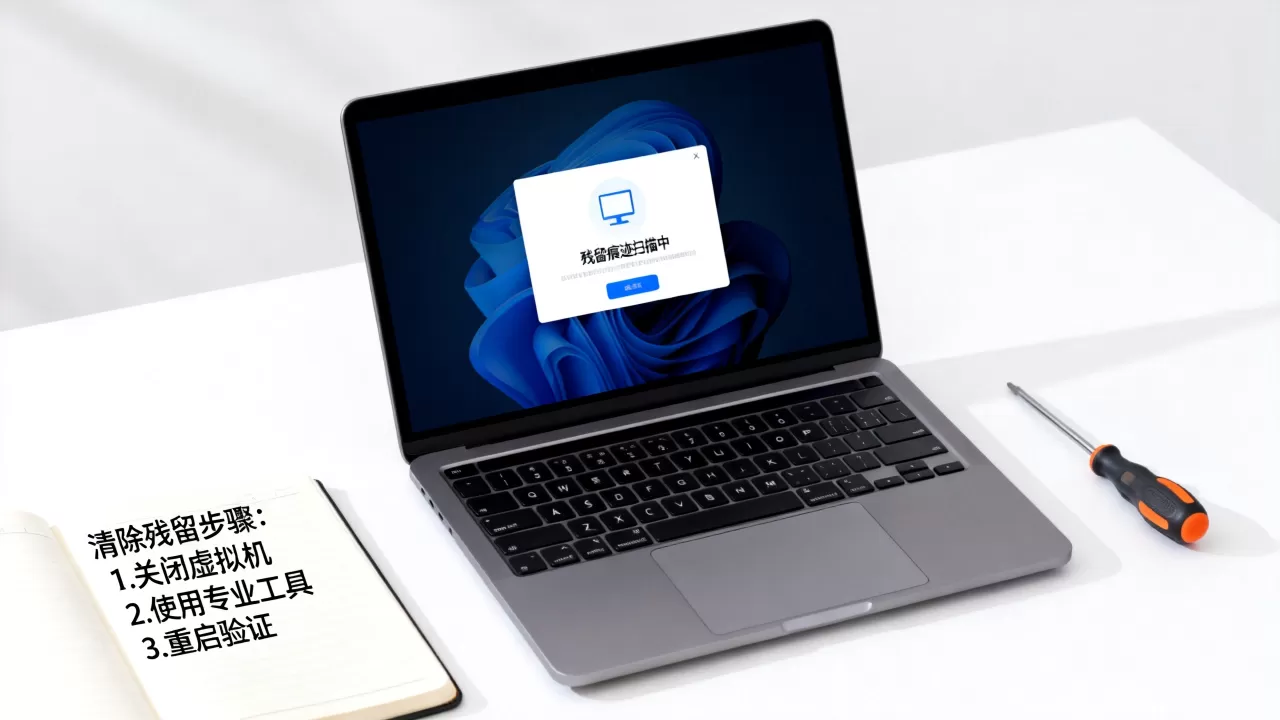
不同场景下的高性价比清理策略
并不是所有场景都需要深度擦除,按需求选择对应强度。
个人轻度隐私场景:用于测试软件不想被家人发现
重点清理虚拟机目录、最近文件记录和运行日志,直接删除整个虚拟机文件夹,然后使用“磁盘清理”工具清理系统临时文件,再手动清空最近打开的文档列表即可,这一步耗时不超过10分钟。
企业合规场景:防止竞对公司分析你的服务器测试记录
需要执行上述全部步骤,并要求宿主机磁盘剩余空间大于5%以保证覆盖写入有效。企业环境建议配合硬件级磁盘加密(如自加密硬盘或BitLocker),即使扇区被恢复技术抓到零散数据,也无法解密。
虚拟机内系统本身需要保留的场景
这时只清理虚拟机内部痕迹,不影响宿主机,例如Windows虚拟机中的浏览器缓存、剪贴板历史、命令历史等,使用Windows 10/11的存储感知加上隐私-活动历史记录手动清零,同时关闭虚拟机的虚拟机工具(如VMware Tools),它会定期向宿主机报告执行状态。
常见疑问解答
虚拟机删除文件后能否用数据恢复软件找回?
如果虚拟机磁盘文件在删除后未被其他数据覆盖,大多数常用恢复工具能直接找回完整文件。这就是为什么强调必须使用覆写擦除而不是简单删除,恢复成功率取决于删除后的写入量:写入新数据越多,恢复可能性越低。
残留痕迹检测对普通用户有必要吗?
普通用户日常使用虚拟机下载软件或测试程序,残留痕迹会导致隐私泄露和被不当分析,建议至少每月检查一次虚拟机的日志目录和MRU记录,使用免费软件Everything搜索扩展名为.vmem的文件,这类文件记录了虚拟机运行时的完整内存内容,属于高风险残留。
宿主机杀毒软件能否拦截虚拟机残留行为?
杀毒软件主要检测已知恶意程序,不会主动清除虚拟机残留痕迹。残留痕迹通常以正常文件的形式存在,不具备病毒特征,杀毒软件不会报告,需要专门的使用痕迹清理工具或手动操作完成清理,如果担心残留碎片被恶意软件利用,可参考“Windows 任务管理器性能监视器中的磁盘活动记录”来判断是否存在持续写入操作。
首发原创文章,作者:王坚,如若转载,请注明出处:https://idctop.com/article/665460.html