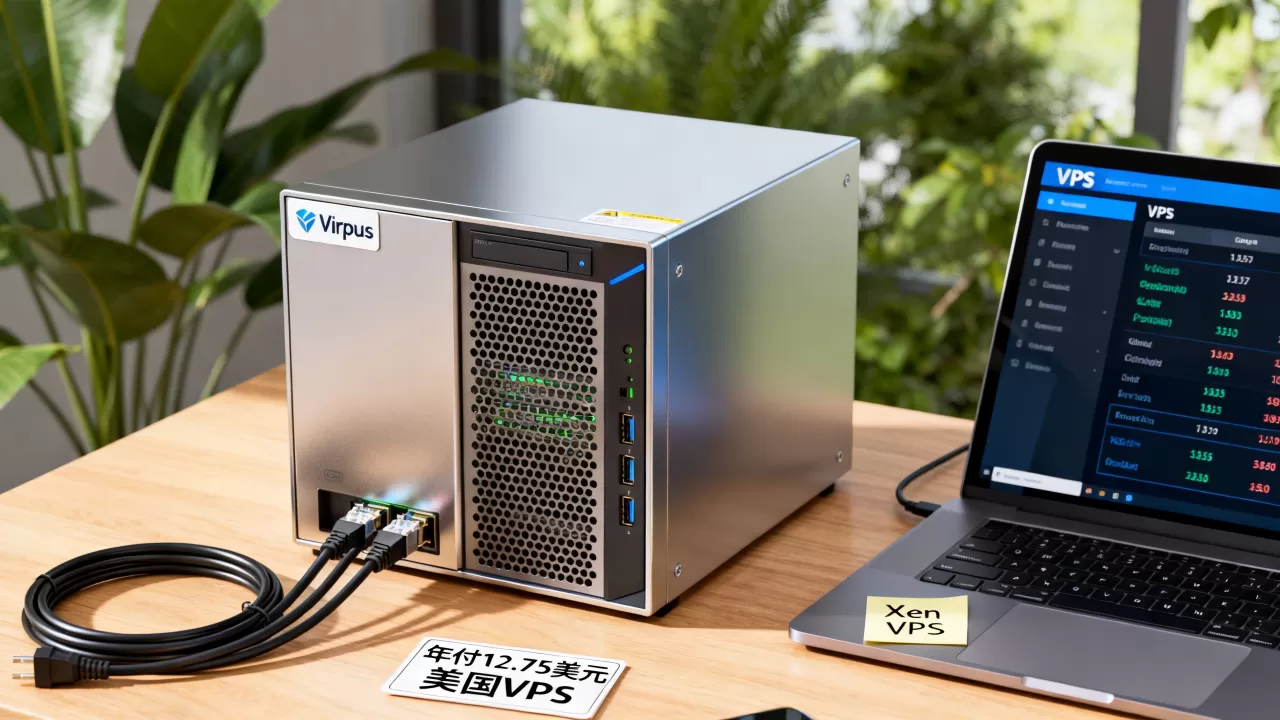
Virpus这款年付12.75美元的Xen VPS,核心卖点在于低价、独立资源隔离和免费DirectAdmin面板,适合单站、轻量应用和入门用户,但512MB内存限制决定了它不适合跑复杂面板或多站点。
Virpus年付12.75美元值得买吗?先看配置和价格
套餐参数一览
| 配置项 | 参数 |
|---|---|
| 虚拟化 | Xen |
| 内存 | 512MB |
| 硬盘 | 15GB SSD |
| 月流量 | 5TB |
| IPv4 | 1个 |
| 面板 | DirectAdmin免费授权 |
| 年付价格 | 75美元 |
这个配置放在2026年的VPS市场里,属于典型的低端入门档,年付12.75美元折合人民币不到一百块,平均每月六块多,对比一下,同等价位多数商家给的是OpenVZ架构或者共享型容器,能拿到Xen硬隔离的确实不多,Virpus在美国主机圈算是老牌,走低价路线,机器稳定性有人夸也有人吐槽,但胜在价格透明、没有隐藏收费。

价格对比中的定位
很多人在搜“美国便宜VPS推荐”时,会拿Virpus和RackNerd、CloudCone这些常年促销的品牌做对比,Virpus这款12.75美元年付的最大优势是免费DirectAdmin,别的商家在这个价位通常不送面板,或者只给功能阉割的免费面板,如果你本来就打算用DirectAdmin建站,省下的授权费几乎等同于机器免费,但也要接受一个事实:低价套餐的CPU和磁盘I/O不会太猛,适合轻负载。
512m内存VPS够用吗?真实场景测试
能跑什么
512MB内存是个分水岭,往上看,1GB内存能挂宝塔面板再加两三个小站;往下看,256MB基本只能跑静态页或者监控脚本,Virpus这款刚好卡在够用和不够用之间。
实际操作中,如果你用DirectAdmin,面板本身内存占用大概在30到50MB,系统基础占用约100MB,剩下350MB左右留给应用,跑一个优化过的WordPress,开启缓存插件,不开太多PHP扩展,内存占用能控制在250到350MB之间,勉强能撑住,跑Typecho、Zblog这类轻量博客更轻松,基本无压力。
跑纯静态站、反向代理、Python爬虫小脚本、Node.js轻接口,都完全够用,我用一台类似配置的机器做过测试,Nginx反代两个站点,内存还有富余,关键是要用命令行安装环境,不要用耗内存的一键脚本。
不能跑什么
第一个不能跑的是宝塔面板,宝塔7.7版本在512MB内存机器上安装后,光面板本身加基础插件就吃掉400MB以上,剩下一丁点内存再跑MySQL和PHP,直接触发OOM,进程被杀是常态,第二个不能跑的是多站点WordPress,两个以上同时访问,内存占用会飙升,Swap如果没开或者开得小,网站就会白屏,第三个不能跑的是高并发电商或带复杂数据库的应用,这不是内存问题,而是CPU和I/O也跟不上。
如果你手头已经有这台机器,进去之后先执行 free -m 看下内存,再执行 df -h 看磁盘,做到心里有数,Swap默认可能没开或者只有256MB,建议手动加一点,但不要指望Swap能弥补内存不足。
美国便宜VPS推荐:Virpus机房线路怎么样
国内访问速度
Virpus的机房位置多数情况下在美国西海岸,比如洛杉矶或西雅图,国内电信、联通、移动三网路由走的是普通国际BGP,不是CN2 GIA这类优化线路,白天延迟通常能控制在一百多毫秒,晚高峰会有明显波动,部分地区丢包率上升。
这意味着什么?如果你做的是英文站、外贸站、学习测试站、备份节点,或者压根不面向国内用户,这款机器够用,如果你打算做中文站,面向国内访客,那晚高峰打开速度会让人头大,可以配合Cloudflare CDN或者国内中转,但那就是额外成本了。
带宽与流量表现
5TB月流量在低价档里算中等偏上,按照日访问量几百PV的小站来算,月流量消耗可能只有几十GB,根本用不完,如果你拿它当下载中转或者跑测速,1.5TB也撑得住半个月,但要注意共享带宽,商家不会单独给你承诺跑满1Gbps,多数情况下是100Mbps到1Gbps共享端口,实际下载速度因邻居负载而定。
DirectAdmin免费版好用吗?低配面板体验
与宝塔/cPanel对比
行业共识认为,DirectAdmin在低配VPS上的资源占用表现优于cPanel和宝塔,cPanel授权贵、吃内存,宝塔功能全但Node.js插件一开,512MB必爆,DirectAdmin个人版授权通常限制单个账户和有限域名数,但免费送给你,还要什么自行车。
DirectAdmin的操作界面偏传统,不支持花里胡哨的一键美化,但建站、开数据库、配SSL、设FTP这些核心功能都在,中文语言包需要自己上传或者部分商家预装,英文界面也不难认。
实际操作步骤
拿到机器后,商家会发一封开通邮件,包含服务器IP、DirectAdmin登录地址(默认端口2222)、用户名和密码,登录后台后,按下面的流程建站:
- 添加域名:进入“Account Manager” -> “Domain Setup” -> 填写你的域名。
- 创建数据库:进入“MySQL Management” -> “Create new Database”,记住数据库名、用户名、密码。
- 上传网站文件:用FTP工具连接服务器IP,端口21,用户名密码在“FTP Management”里创建,把WordPress压缩包上传到
domains/你的域名/public_html/目录。 - 安装SSL:进入“SSL Certificates”,勾选“Free & automatic certificate from Let’s Encrypt”,保存后等待几分钟。
- 配置PHP版本:进入“PHP Version Selector”,选择PHP 7.4或8.0,按需开启扩展。
这套流程走下来,十分钟以内能完成一个站点的部署,相比宝塔,DirectAdmin少了一些中文社区教程,但官方文档够全,遇到问题直接查官方Wiki就能解决。
购买Virpus年付12.75美元VPS的完整流程
下单与优惠
Virpus官网常年有低价促销,这款12.75美元年付套餐通常出现在特价区或者邮件订阅优惠里,注册账号后,选择Xen 512MB套餐,结算周期记得选年付,否则默认月付价格会高不少,支付方式支持PayPal和信用卡,PayPal汇率可能略坑,但胜在安全。
下单时有个细节:如果优惠码失效,不要急着付款,去他们官方Twitter或低端论坛翻一下最新码,Virpus在LET(LowEndTalk)上经常更新折扣,不过按照近期规律,12.75美元这个价格本身就是底价,不一定需要额外码。
开通后的初始设置
付款后通常几分钟到几小时内开通,邮件里会带面板信息,第一次登录服务器建议先改SSH密码,然后跑一遍系统更新:
ssh root@你的IP
yum update -y    # CentOS/AlmaLinux
# 或 apt update && apt upgrade -y  # Debian/Ubuntu
顺手开个防火墙,只留22、80、443、2222端口,DirectAdmin默认带了防火墙插件,也可以直接在后台操作。
这台机器值不值,取决于你想用它干什么,如果你明确知道自己只需要一个轻量网站、学习Linux、跑个小脚本,那Virpus年付12.75美元算是个性价比选择,如果你对国内访问速度有要求,或者想跑多站点,那还是加点预算上1GB内存和优化线路的机器更省心。
Q&A:Virpus年付12.75美元VPS常见疑问
Virpus年付12.75美元VPS支持退款吗?
Virpus通常提供一定期限的退款保证,具体天数以购买时页面标注为准,开通后如果发现配置与描述不符或者性能极差,可以提交工单申请,但低价促销款有时会标注不退款,下单前务必看清条款。
512MB内存VPS可以安装宝塔面板吗?
不建议安装,宝塔面板及其基础组件在512MB内存环境下容易导致内存溢出,进程频繁被杀,如果习惯了宝塔,建议用DirectAdmin替代,或者直接命令行手动安装LNMP环境,省下的内存能让站点跑得更稳。
美国Virpus机房VPS适合做中文网站吗?
多数情况下不适合直接做面向国内用户的中文网站,因为普通国际线路晚高峰延迟和丢包较高,如果一定要做,需要配合CDN或国内中转,但成本会上升,这款机器更适合做英文站、外贸站、学习测试和备份用途。
首发原创文章,作者:王坚,如若转载,请注明出处:https://idctop.com/article/665512.html