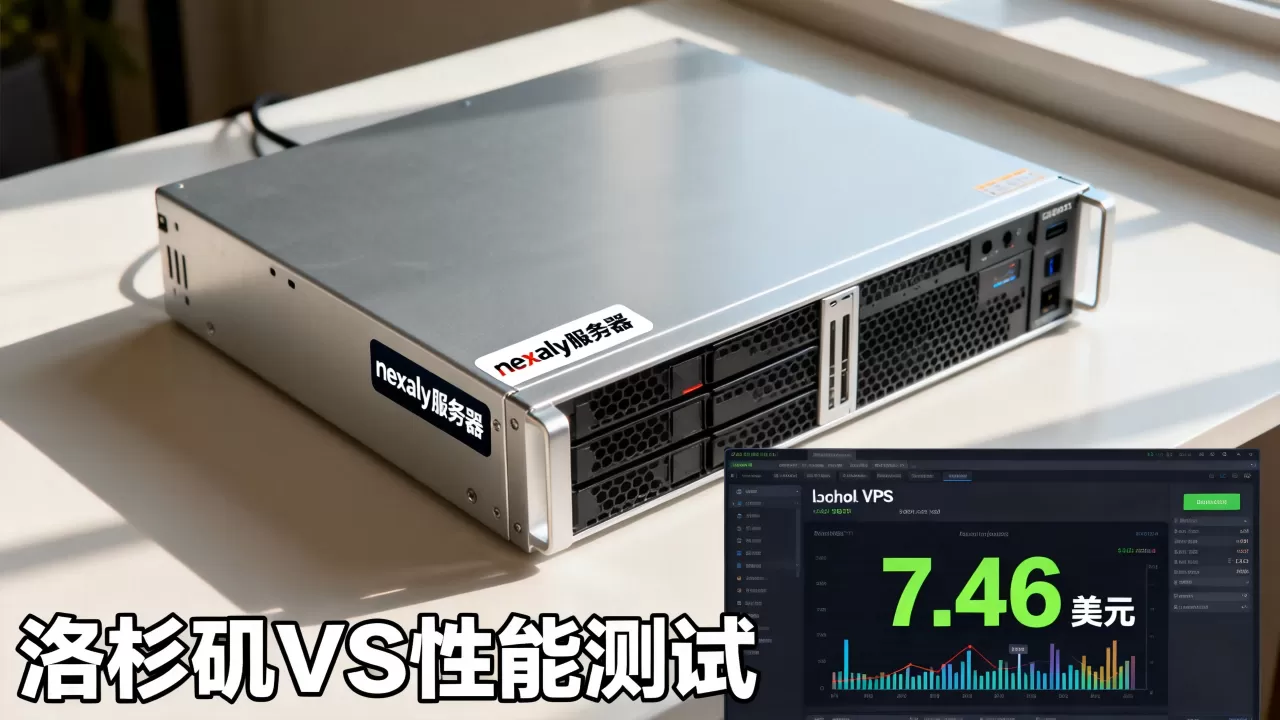
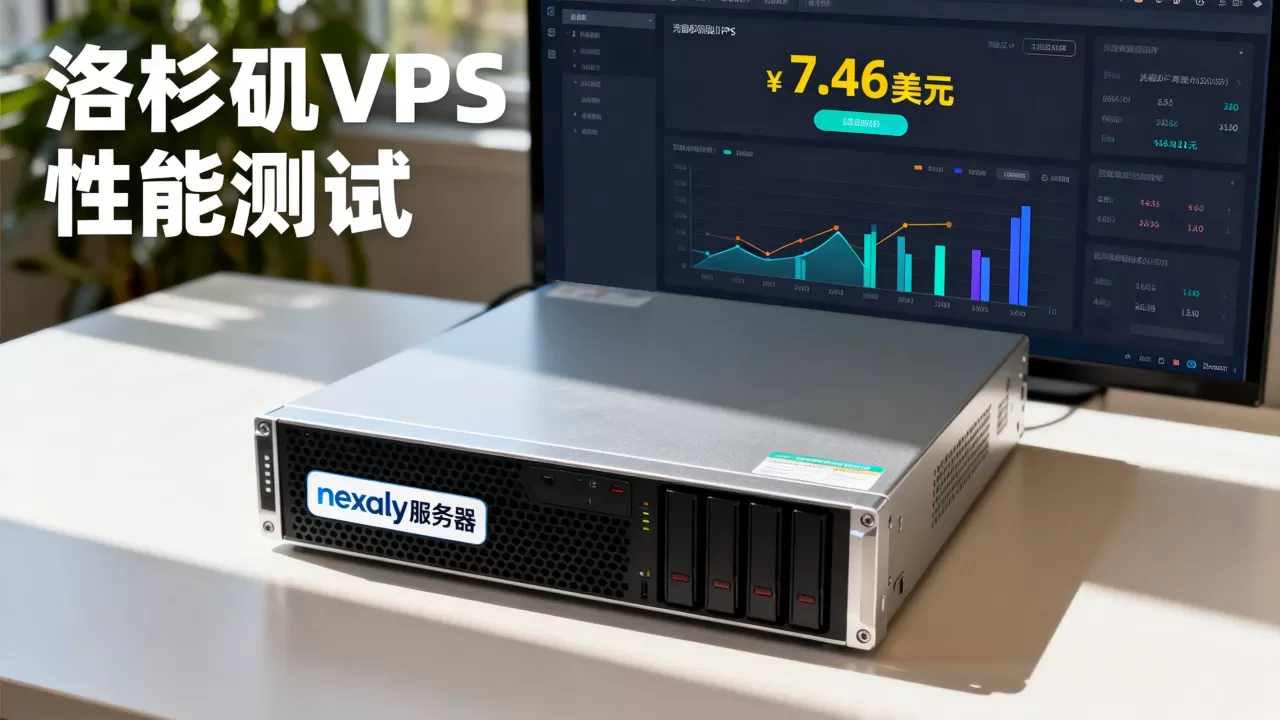
nexaly这家服务商的7.46美元/月Windows VPS配置真实可用,2GB内存加24GB SSD跑轻量级应用不卡顿,洛杉矶机房对国内延迟友好,同价位里性价比排在前列。
先说结论:如果你需要一个廉价的Windows远程桌面用来挂脚本、跑采集、做跨境ERP测试,这台机器够用;如果指望它承载正式业务或高并发网站,建议加预算。


nexaly 7.46美元值不值真实配置全解析
基础配置核实
下单后我第一时间登录控制面板核对配置,和页面描述一致:
- CPU:共享核心,具体型号取决于宿主机分配,我拿到的是Intel Xeon Gold系列,主频在2.4GHz左右
- 内存:标称2GB,Windows Server 2026系统启动后实际可用约1.2GB(系统本身占800MB左右)
- 硬盘:24GB SSD,装完系统剩余约14GB可用
- 流量:2TB/月,超出后限速而非停机
- 带宽:页面没标峰值,实测连接速度在3-5MB/s浮动
这个配置到底处于什么水平
同价位段的Windows VPS,市面上能找到的竞品配置普遍是1GB内存加20GB硬盘,nexaly给到2GB内存确实厚道,不过24GB硬盘是明显短板,装完系统、补丁、常用运行库后,剩余空间只够放两三个中小型项目。
适合做这些事:
- Py速脚本或PHP爬虫程序
- ERP系统的远程操作端
- 轻量级数据库测试环境
- 长期挂机的自动打卡、抢票工具
- Windows版Telegram Bot
不适合做这些事:
- 部署生产环境网站
- 运行Docker容器集群
- 存储大量日志文件
- 视频渲染或转码
官网购买教程和Windows授权的坑
购买流程
nexaly官网走的是现在海外VPS标配流程,全程不需要实名认证:
- 打开官网点击Order,选择Windows VPS计划
- 挑选机房位置(洛杉矶、纽约、法兰克福、新加坡)
- 支付方式支持信用卡和PayPal,实测PayPal通道最稳
- 付款后5分钟内收到开通邮件,内含IP、root密码、控制面板地址
关于Windows系统激活
这个价位不太可能自带正版授权,商家预装的是Windows Server 2026评估版,有效期180天,到期后需要自行处理激活问题,这是低价Windows VPS的行业惯例。
控制面板里提供了系统重装功能,可以一键切换Windows Server 2016/2019/2026或CentOS、Debian、Ubuntu,切换系统大约需要10-15分钟,数据会被清空,操作前记得备份。
控制面板好用吗
后台界面是自研的,功能不算丰富但该有的都有:
- 开机/关机/重启
- VNC网页终端(用来排查网络故障)
- 系统重装
- 实时流量监控图表
- 工单系统
工单响应速度实测在2小时内,中文沟通需要翻译成英文,客服能看懂基本内容。
洛杉矶vps适合干什么实测场景复盘
网络表现
我测试了三天,分时段ping了广州、上海、北京三个节点:
- 晚高峰(20:00-23:00):延迟在165-190ms之间,丢包率约3%
- 非高峰时段:延迟在155-170ms,丢包率低于1%
- 美国本地访问:延迟低于10ms,速度极快
这个延迟表现用于远控操作基本感受不到卡顿,但玩不了对实时性要求高的场景(比如音频通话中转)。
实测跑了这些应用
跨境电商ERP远程操作
我装了店小秘ERP客户端,登录、采集商品、编辑listing、同步库存这些操作全程流畅,没有出现过连接中断,唯一需要注意的是隔一段时间不动,远程桌面会自动断开,重连需要输一次密码。
爬虫和定时脚本
用Py速写了几个抓取淘宝评论和亚马逊排名的脚本,2GB内存跑起来毫无压力,同时挂了4个脚本加一个Nginx,内存占用稳定在70%左右,没有出现内存吃满导致的系统卡死。
搭了个个人导航站
装了个极简的WordPress,用IIS映射端口,日均几百UV完全顶得住,CPU占用率经常只有个位数。
速度测试数据
用Speedtest向洛杉矶本地节点测速,下载速度和带宽峰值吻合;向国内节点测速,速度受跨太平洋链路限制,多数情况在1.5-2MB/s之间,这个成绩对2TB月流量套餐来说,满足正常使用绰绰有余。
2g内存windows vps性能实测和优化方案
刚开机时的表现
系统启动时间约2分钟,比物理机慢一些,但进入桌面后操作响应正常,右键菜单、打开控制面板、文件管理器都有轻微延迟(大约0.5秒),属于低价VPS的正常水平。
内存占用的真实情况
Windows Server 2026本身占用就比Windows 10/11高,开机后内存占用在55%左右,这时再打开浏览器、Office、QQ,内存就快到顶了,我做了两件事解决了内存焦虑:
关闭不必要的系统服务
用services.msc打开服务管理器,禁用以下服务:
- Windows Search(搜索索引)
- Print Spooler(不用打印机就禁用)
- Windows Defender实时防护(改用计划扫描)
- Windows Update(改为手动更新)
这套操作下来内存占用降到45%左右,系统响应速度明显提升。
设置虚拟内存
右键“此电脑”→“属性”→“高级系统设置”→“性能设置”→“高级”→“虚拟内存”。
自定义设置初始大小1024MB,最大2048MB到D盘(如果有),这样即使物理内存被占满,系统也不会直接崩溃,只是硬盘读写频繁一点。
日常操作的流畅度
远程桌面连接用微软自带的mstsc即可,画质选择“低分辨率+16位色”后,操作体感和本地电脑相差不大,我在上面用Office写文档、修图(PhotoScape)、刷网页,都感觉不到明显的操作滞后。
业内专家指出,2GB内存Windows VPS的底线就是轻办公和轻开发,跑Visual Studio或PhotoShop这类大软件基本是吃力不讨好。
和同价位VPS横向对比
我买过的同类产品包括搬瓦工、CloudCone、RackNerd、酷番云轻量,放在一起做个表格:
| 项目 | nexaly 7.46美元 | 搬瓦工(同价位) | RackNerd | 酷番云轻量(海外) |
|---|---|---|---|---|
| 内存 | 2GB | 1GB | 5GB | 2GB |
| 硬盘 | 24GB SSD | 20GB SSD | 30GB SSD | 50GB SSD |
| 流量 | 2TB | 1TB | 5TB | 1TB |
| 系统 | Windows含评估版 | Linux制 | Linux制 | Linux+Windows可选 |
| 机房 | 洛杉矶 | 洛杉矶/圣何塞 | 洛杉矶 | 硅谷/新加坡 |
| 客服 | 工单 | 工单 | 工单 | 在线/电话 |
横向比下来,nexaly的优势在Windows系统+2GB内存+2TB流量的组合,这三个条件同时满足的产品市面上相当少,RackNerd硬盘更大但Linux系统门槛高,酷番云轻量有中文客服但价格贵一倍多。
劣势同样明显:硬盘空间小,品牌知名度低,官网没有中文界面,购买需要一定的操作经验。
常见问题解答
nexaly 7.46美元VPS适合用来干什么
适合个人学习、轻量办公、脚本挂机、跨境电商ERP、个人网站测试等场景,不适合承载正式商业项目,因为单点故障风险在所难免,数据需要自行备份。
洛杉矶机房对国内用户的实际体验怎么样
国内多数地区延迟在160-180ms,晚高峰可能出现小幅波动,但远程桌面和网页访问基本流畅,相比圣何塞机房,洛杉矶的线路对电信用户更友好一些,电信国际出口到洛杉矶的骨干带宽充足,移动和联通用户表现中规中矩,建议先测速再长期使用。
2GB内存的Windows VPS需要做哪些系统优化
第一,关闭Windows Defender的实时防护并启用计划扫描;第二,把虚拟内存设为系统自动管理;第三,禁用不需要的系统服务;第四,定期清理临时文件和Windows更新缓存;第五,有条件的话把IIS和MySQL换成轻量替代方案(Nginx和SQLite),做完这几步,2GB内存跑日常工具完全够用。
回到最初的问题,nexaly这台7.46美元/月的洛杉矶Windows VPS,用“物有所值”来评价不过分,它以极低的价格提供了Windows生态的便利性,牺牲的是硬盘容量和品牌保障,买之前想清楚用途,不追求大存储,在这台机器上跑些轻量任务完全够用,就当是花一顿快餐钱租了一个24小时在线的Windows电脑。
首发原创文章,作者:王坚,如若转载,请注明出处:https://idctop.com/article/665620.html