戴尔服务器t320用u盘装系统,核心思路是:先准备好系统镜像和U盘启动盘,再进BIOS改启动顺序,最后用U盘引导安装并加载阵列卡驱动。这台机器虽然年头不短,但流程跑通后,稳定性和兼容性比普通台式机还省心。
戴尔服务器t320用u盘装系统前,准备工作怎么做才不返工
老服务器不像新机器那样插上U盘就能装,戴尔PowerEdge T320默认引导逻辑更看重阵列卡驱动和启动模式,手边这台机器如果是二手或者从机房退役的,建议先通电开机,按F2进System Setup看一眼硬盘模式,再决定镜像版本。


- 确认阵列卡型号,常见的是PERC H310或H710,这决定了你要不要额外准备驱动。
- 确认硬盘是单块直通还是RAID组,如果用RAID,镜像里没带驱动的话装到一半必报错。
- 关于系统选择,Windows Server 2016或2019对T320支持最好,老版本2008 R2反而要额外打补丁。
另一个容易踩坑的地方是U盘格式,T320的板载USB是0接口,实测读取速度上限约30MB/s,做个4GB左右的小分区做引导就行,别把整个32G U盘做成单一FAT32,部分老镜像会有兼容性问题。
让BIOS识别U盘的三个前置条件
如果开机按F11看不到U盘选项,先检查这三样,而不是反复重做启动盘。
- 关闭Secure Boot,T320这代机器默认是Legacy BIOS模式,开了UEFI反而挑U盘。
- 把SATA Mode设为RAID模式而不是AHCI,否则后续加载驱动会报找不到磁盘。
- U盘插在机器背板的USB接口上,别用前置面板的,有遇到过供电不足导致引导中断的情况。
戴尔服务器t320怎么用u盘装系统的BIOS设置步骤
戴尔的BIOS界面和普通电脑不太一样,它叫System Setup,逻辑层级深,但设置项不复杂,开机看到戴尔Logo时迅速按F2,别等“Loading BIOS”字样出现再反应,容易直接进系统。
操作路径大致是:
- 进入System BIOS → Boot Settings →

Boot Mode
,确认是BIOS(也就是Legacy)。 - 回到Boot Settings,把U盘选项调到第一位,具体名称可能是USB Storage Device或带U盘品牌名的条目。
- 按
Esc退出时选择Save and Exit,机器会重启并从U盘引导。
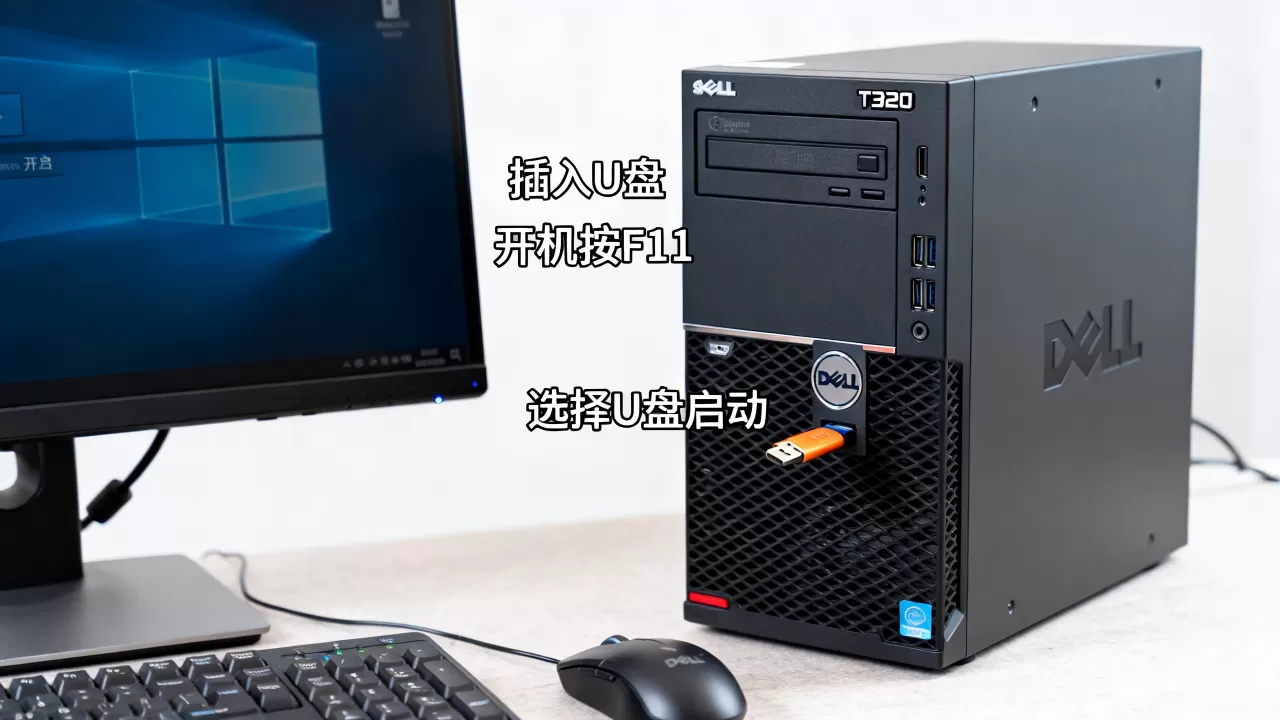
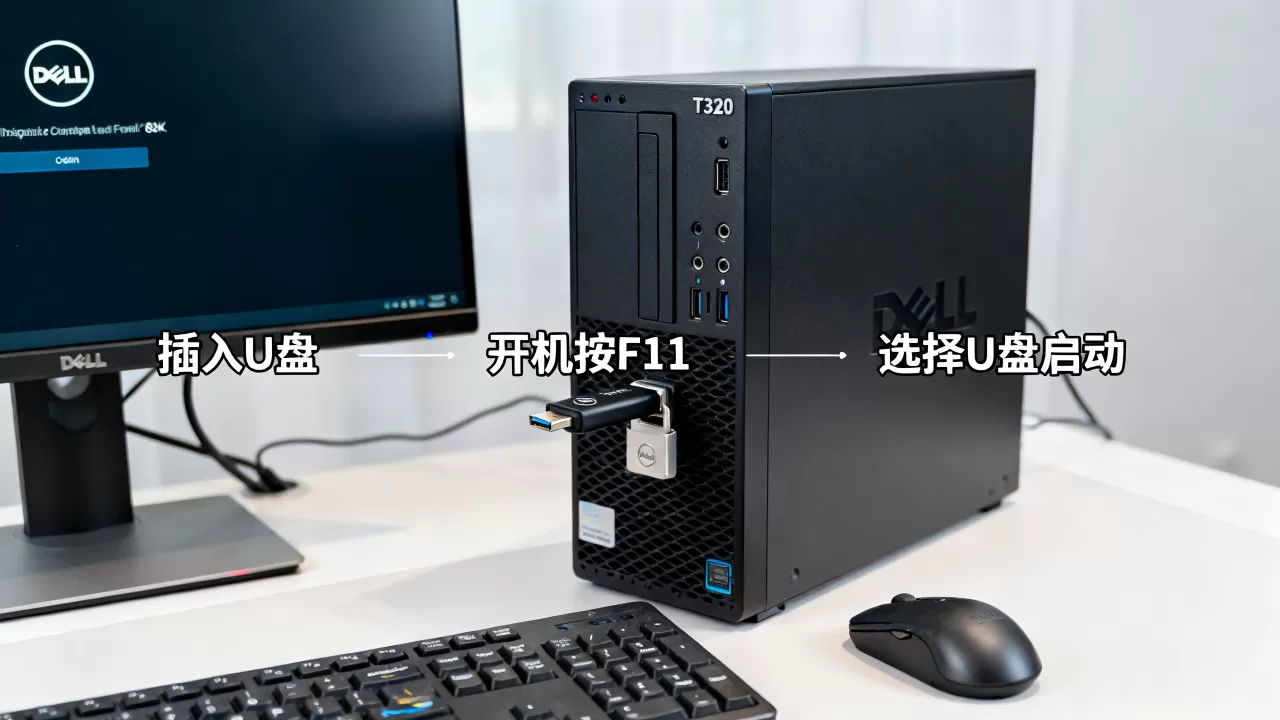
开机按F11进入一次性引导菜单
如果不想每次改动默认启动顺序,可以用一次性引导菜单,这招对临时装系统特别方便:
- 开机按
F11进入Boot Manager。 - 选择One-shot BIOS Boot Menu或直接列出USB设备的选项。
- 选中你的U盘,回车即可加载安装界面。
值得一提的是,F11菜单里如果显示的是“UEFI: USB”,而上面提到你已设为Legacy模式,那这个选项反而引导不了,记住选不带UEFI前缀的那条。
制作U盘启动盘,用对工具能少走弯路
制作启动盘的工具有不少,但针对T320这种老平台,用Rufus最省事,很多教程让人用UltraISO,其实旧版本UltraISO写入时会改动U盘分区结构,导致引导文件丢失。
具体参数设置:
- 分区类型选MBR,目标系统类型选BIOS或UEFI-CSM。
- 文件系统选NTFS,因为原版Windows Server镜像里有超过4GB的install.wim文件,FAT32放不下。
- 如果是装Linux(比如CentOS 7或Ubuntu 18.04),保持默认FAT32就行,Linux内核镜像不大。
镜像文件里的引导记录要完整
做启动盘前先核对镜像哈希值,如果镜像来源不明或者下载不完整,启动时会卡在“BOOTMGR is missing”,业内专家指出,较稳妥的做法是去微软官网下载评估中心镜像,或者用MSDN镜像站下载后校验SHA1。
戴尔服务器t320用什么系统安装,阵列驱动加载是关键
这台机器从2026年之后还活跃在很多中小企业里,多数用来跑文件共享、域控或SQL数据库,由于T320出厂标配PERC阵列卡,系统安装介质里往往没有对应驱动,没驱动就直接看不到硬盘,这是卡住多数人的核心瓶颈。
所以走到选择磁盘这一步时,出现空白硬盘列表是正常的,按以下顺序处理:
- 点击加载驱动程序按钮。
- 将事先准备好的驱动文件解压到另一个U盘或相同U盘的另一个分区。
- 选择浏览定位到驱动文件夹,系统会自动匹配Software RAID Windows Driver。
关于驱动下载,戴尔官方支持站点上搜“T320”就能找到对应的Windows Server 2016驱动包,下载时认准SAS RAID相关字样的那个文件。
安装Windows Server时的分区操作细节
系统能识别硬盘之后,后续步骤就顺了,但分区时有几个细节值得注意:
- 如果硬盘容量大于2TB,且用的是旧版BIOS引导,最大只能分2TB空间,剩余部分会变成不可分配区域。
- 想要完整使用大容量硬盘,就得把引导方式改成UEFI,同时分区表选GPT,但这样又得回系统设置里切换Boot Mode。
- 个人建议:1TB-2TB区间用Legacy+MBR最省心,4TB以上直接切UEFI+GPT。
识别出硬盘后,安装过程还有哪些坑要提前避
相信装过服务器的朋友都有体会,dell t320服务器装系统常见问题往往不是操作复杂,而是报错信息让人摸不着头脑,举几个高频场景:
- 报错提示“找不到任何驱动器”:先回阵列卡WebBIOS看看虚拟磁盘状态,大概率是VA状态变成Ready,需要重新初始化。
- 安装进度卡在“正在启动服务”:拔掉多余的USB设备,尤其是USB Hub和移动硬盘,供电和中断冲突都会导致界面假死。
- 装完重启后无法进入系统,反复引导U盘:装好后第一时间进BIOS把硬盘设为第一启动项,不然默认还是优先读U盘。
戴尔服务器t320用u盘装系统的后续优化建议
系统装好只是第一步,驱动补全和更新电源策略对老服务器来说更重要,去戴尔官网按服务标签下载芯片组驱动和网卡驱动,阵列卡驱动在系统里可能显示为已安装,但建议用戴尔的更新工具扫描一遍,避免个别设备驱动版本过旧。
如果是准备长期跑业务,建议安装Dell OpenManage Server Administrator,这个工具可以直接查看硬件健康状态,比如内存报错、风扇转速、CPU温度,不用每次都跑到机房拆机看指示灯。
关于系统激活和网络安全提醒
老机器装新系统,激活是绕不开的话题。Windows Server 2019的评估版可以免激活运行180天,到期后重启仍能正常登录,只会在系统日志里记录签名提醒,如果这台服务器要上公网业务,务必在装完系统的第一周内完成更新补丁,毕竟T320出厂时间较早,部分网卡固件存在已知的安全漏洞。
最后说两句实在话
戴尔服务器t320用u盘装系统这件事,本身技术难度有限,真正考验耐心的是驱动准备和引导模式的切换,只要你按照上面说的,先定引导模式,再准备驱动,最后做启动盘,一次成功的概率非常高,若中途卡在某个报错,回头检查U盘接口和镜像完整性,大部分问题都能顺着排查出来。
戴尔t320服务器装系统常见问题解答
问:T320用U盘装系统时一直进不去安装界面,屏幕黑屏怎么办?
答:先在BIOS里确认Boot Mode为BIOS而非UEFI,然后确认U盘是MBR分区表而不是GPT,若仍然黑屏,换一个USB 2.0接口,部分U盘使用了USB 3.0的桥接芯片,老平台引导兼容性差。
问:装Windows Server时加载了驱动还是找不到硬盘,可能是什么原因?
答:先确认阵列卡WebBIOS里创建的虚拟磁盘状态是Ready,不是Foreign,也不是Offline,其次确认加载驱动时选中的文件夹层级正确,驱动exe运行解压后的目录里还要再深入一层才找到inf文件。
问:这台机器能装Windows 10或者Windows 11吗?
答:Windows 10 64位可以装,驱动方面多数标准硬件能被系统自动识别,但缺少戴尔官方提供的管理软件支持,Windows 11不建议,T320的BIOS不满足TPM 2.0要求,且非官方绕过TPM的方式在后续更新后容易失效。
首发原创文章,作者:王坚,如若转载,请注明出处:https://idctop.com/article/665834.html