虚拟机软件本体、虚拟机内部操作系统、增强工具三条线,动手前拍快照,多数情况下数据不丢,但更新后网络和驱动要重新检查。
虚拟机怎么更新系统版本?先把备份这件事做扎实
更新虚拟机里的操作系统,和物理机更新思路接近,但多了一层虚拟化保护,虚拟机文件本身是一个大磁盘,更新出错可以整体回滚,前提是你动手前拍了快照。
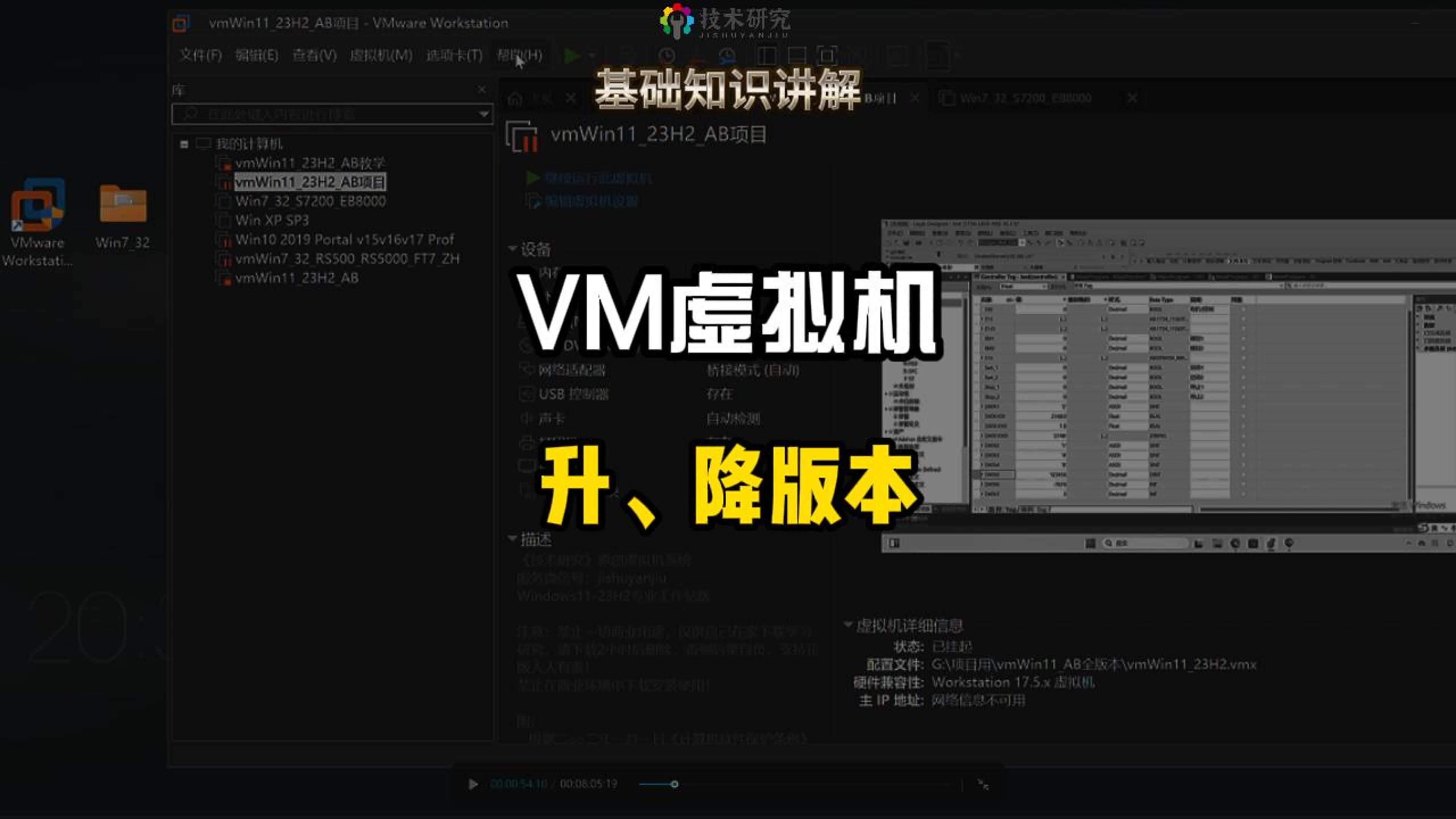

快照不是简单的文件复制,它记录的是磁盘状态和内存状态,回滚速度比重新安装快得多,操作路径很直接:
- VMware快照:虚拟机菜单 > 快照 > 拍摄快照,命名建议带日期和更新前标记。
- VirtualBox快照:控制台选中虚拟机 > 右上角备份 > 生成备份,或进入快照选项卡点击“生成”。
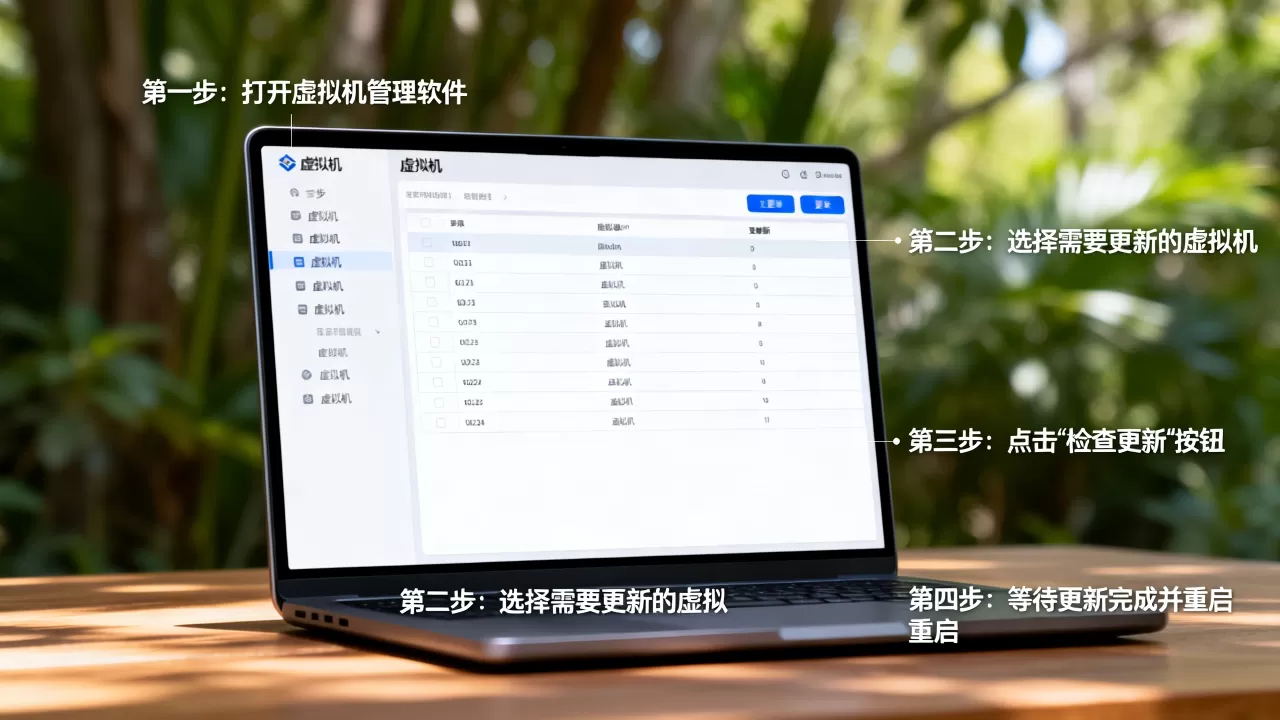
拍完快照再进入系统更新,Windows虚拟机路径:开始菜单 > 设置 > Windows更新 > 检查更新,更新完按提示重启,Linux虚拟机用命令更顺手:
- Ubuntu/Debian:
sudo apt update && sudo apt upgrade -y - CentOS/Rocky:
sudo dnf update -y - 老版本CentOS:
sudo yum update -y
内核更新后必须重启虚拟机,重启前确认没在跑重要任务,防止更新过程中断。
更新虚拟机会不会影响数据?关键看快照和磁盘模式
多数情况下不影响数据,虚拟机系统更新只改动系统分区,不动独立数据盘,但有两种磁盘配置要提前看清楚。
- 磁盘模式为“独立-非持久”:重启后所有修改丢失,更新无效,数据也不保留。
- 虚拟机直接挂载物理硬盘或U盘:更新时误操作可能写坏外部数据。
检查方法不复杂:
- VMware:虚拟机设置 > 硬盘 > 高级 > 模式,确认不是“独立-非持久”。
- VirtualBox:设置 > 存储 > 选中虚拟硬盘,查看属性是否为“持久”。
只要磁盘模式正常,并且更新前拍了快照,数据基本安全,行业共识认为,虚拟化环境下的数据风险更多来自操作失误,而不是更新动作本身。
更新虚拟机前必须检查的3个隐藏项
真正让虚拟机更新翻车的,常常不是更新本身,而是更新前的环境没准备好,下面三个点很容易被忽略。
- 磁盘剩余空间不足,系统更新会解压大量临时文件,虚拟机磁盘动态增长时尤其容易占满,更新前先在虚拟机内部清理旧更新包和临时文件。
- 快照链过长,快照太多会让更新变慢,回滚时间也成倍拉长,更新前合并或删除无用快照,保留最新一个干净快照即可。
- 软件与系统兼容性,老版本VirtualBox运行新版Windows系统,可能出现驱动装不上,先把虚拟机软件升级到支持当前系统的版本,再更新内部系统。
这三个检查做完,更新成功率会高很多,别跳过。
VMware虚拟机更新教程:软件与Tools分开处理
很多用户把“更新VMware”直接理解为更新Workstation软件,这个理解只对了一部分,VMware场景通常涉及三层更新,分别在不同位置操作。
先更新Workstation本体:
- Windows:打开帮助 > 软件更新,或到官网下载新版本安装包,双击覆盖安装。
- Linux:下载
.bundle安装包,终端运行sudo sh VMware-Workstation-.bundle。
再更新VMware Tools:
- 虚拟机菜单 > 重新安装VMware Tools。
- 虚拟机内部会挂载一个虚拟光驱。
- Windows双击光驱里的
setup.exe。 - Linux挂载光驱后,解压并运行
sudo ./vmware-install.pl。
最后更新虚拟机内系统,顺序建议固定为本体、Tools、系统,这样驱动兼容性最好,能减少更新后鼠标漂移、分辨率异常、复制粘贴失效等问题。
更新虚拟机软件本身和更新内部系统别混为一谈
三者的操作位置和影响范围完全不同,混在一起操作,容易漏掉关键步骤。
| 更新对象 | 操作位置 | 影响范围 | 是否重启 |
|---|---|---|---|
| 虚拟机软件本体 | 主机操作系统 | 所有虚拟机 | 通常需要 |
| 虚拟机内部系统 | 虚拟机内部 | 仅当前虚拟机 | 系统要求决定 |
| VMware Tools / Guest Additions | 虚拟机内部 | 驱动和性能 | 通常需要 |
从上表可以看出,只更新虚拟机内部系统,不会自动更新软件本体;只更新软件本体,也不会自动更新增强工具,三层分开处理,才能避免更新后出现各种奇怪问题。
VirtualBox更新虚拟机工具:Guest Additions才是重头戏
VirtualBox更新重点不是主程序,而是增强功能包,主程序更新只解决软件自身的bug和兼容性,增强功能包才直接影响虚拟机内的显卡、鼠标、共享文件夹和剪贴板。
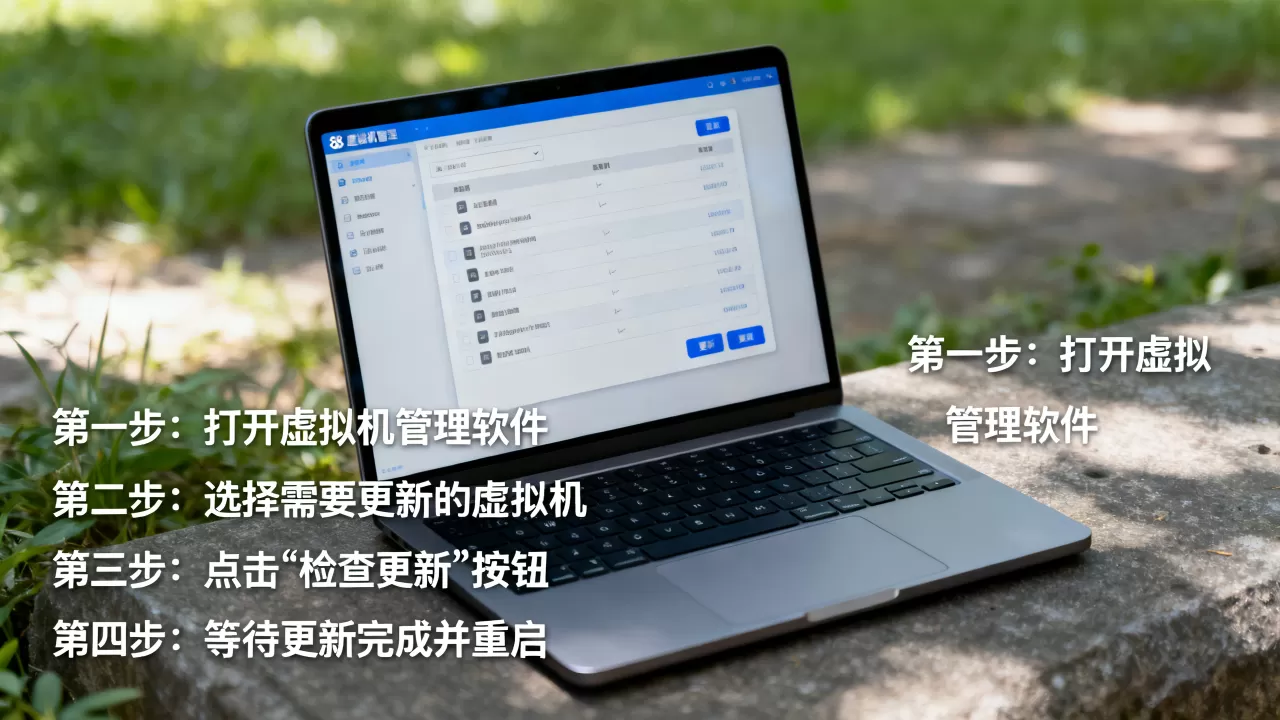
主程序更新方法:
- Windows:到官网或国内镜像站下载对应安装包,双击覆盖安装。
- macOS:下载
.dmg文件,拖入应用程序即可。 - Linux:Debian系用
sudo dpkg -i virtualbox-.deb,红帽系用sudo rpm -ivh virtualbox-.rpm。
增强功能更新步骤:
- 启动虚拟机进入系统后,点击设备 > 安装增强功能。
- Windows会自动弹出安装向导,一路下一步即可。
- Linux需要先挂载光驱,进入挂载目录,运行
sudo ./VBoxLinuxAdditions.run。
很多“更新后虚拟机分辨率变低”“鼠标卡顿”“共享文件夹打不开”的问题,都是因为忘了重装增强功能,重装之后,多数显示和交互问题会自动恢复。
免费虚拟机软件更新方法:VirtualBox和VMware Player怎么选
免费用户主要在两个软件里选:VirtualBox完全免费,VMware Workstation Player免费但功能受限,更新方法差别不大,但细节有区别。
- VirtualBox更新频率较高,支持快照,适合需要频繁回滚的用户,国内用户建议使用清华镜像或简米云镜像下载,速度更快。
- VMware Workstation Player免费版不支持快照,更新前建议手动复制整个虚拟机文件夹作为备份。
- 两个软件更新后都需要重新安装增强工具或VMware Tools,否则显示和共享功能会异常。
国内用户如果觉得更新下载太慢,除了换软件源,也可以把虚拟机内系统源换成国内镜像,这个技巧对Windows更新和Linux包管理都有效。
更新虚拟机后网络连不上怎么排查
更新后网络异常是高频问题,虚拟机网络连接依赖虚拟网卡驱动,更新软件本体或增强工具后,驱动可能失效,导致桥接、NAT、Host-Only三种模式都连不上。
按下面顺序排查,大多数情况能恢复:
- 检查网络模式:虚拟机设置 > 网络 > 连接方式,桥接模式需要主机网卡正常,NAT模式需要虚拟网卡服务运行。
- Windows虚拟机:设备管理器 > 网络适配器,看网卡是否有黄色感叹号,有就右键更新驱动,或直接重新安装VMware Tools / Guest Additions。
- Linux虚拟机:先
ping 127.0.0.1确认本机网络栈正常,再
ping
sudo dhclient -r && sudo dhclient重新获取。 - 虚拟网卡服务:VMware在主机服务里确认
VMware NAT Service和VMware DHCP Service已启动;VirtualBox确认VBoxNetNAT和VBoxNetDHCP运行中。
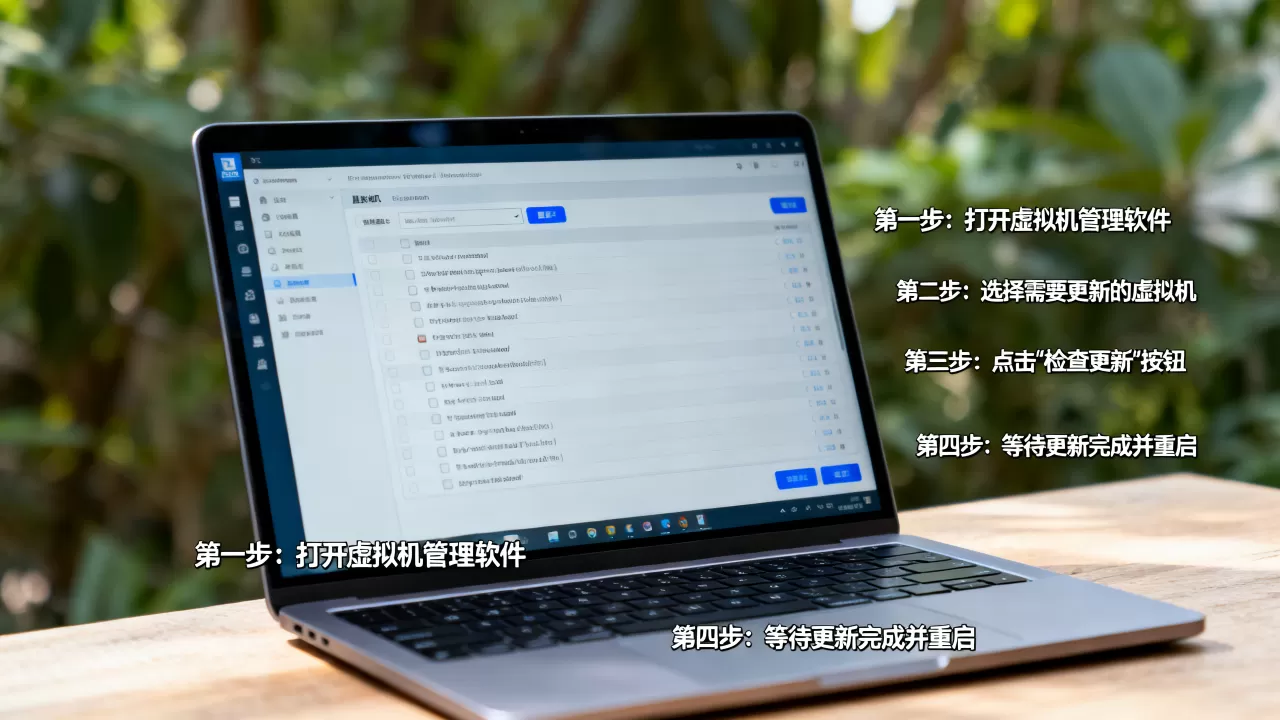
多数网络问题在重装增强工具后消失,若还不行,把网络模式从桥接切到NAT,或反向切换,往往能临时恢复连接。
虚拟机更新和重装哪个好?看故障范围和时间成本
更新和重装没有绝对优劣,要看具体场景,小版本更新、补丁安装,直接更新更省时间,跨大版本升级,比如Windows 10升Windows 11,或Ubuntu 20.04升22.04,重装可能更干净。
判断标准:
- 只安装安全补丁或小版本更新:选更新。
- 跨大版本且已安装大量软件:先更新,失败再重装。
- 系统已经频繁报错、启动缓慢:重装比反复修补更省时间。
- 虚拟机快照链很长:先清理旧快照再更新,否则回滚时间会很长。
业内专家指出,虚拟机系统更新失败时,快照回滚比重装更高效,但如果快照链过长,回滚时间也会成倍拉长,这时不如直接重装。
更新虚拟机不是点一个按钮就完事,分清本体、系统、增强工具三层,备份快照,更新后重点检查网络和驱动,做到这几点,更新基本不会变成事故。
如何更新虚拟机常见问题
如何更新虚拟机里的Windows系统?
启动虚拟机进入Windows,打开设置 > 更新和安全 > Windows更新,点击检查更新,若检查失败,先把虚拟机软件和VMware Tools或Guest Additions更新到最新,再重新检查,系统更新完成后重启虚拟机。
虚拟机更新需要收费吗?
VirtualBox完全免费,更新不收费,VMware Workstation Player免费版更新不收费,但部分商业功能需要购买授权,VMware Workstation Pro按版本收费,大版本升级通常需要重新购买或订阅,国内用户从官网下载速度慢时,可以使用国内镜像站。
更新虚拟机后共享文件夹打不开怎么处理?
共享文件夹失效一般是增强工具或VMware Tools没有随系统更新重新安装,重新挂载增强功能安装包,Windows运行`setup.exe`,Linux运行`VBoxLinuxAdditions.run`,安装后重启虚拟机,共享文件夹权限会恢复,多数情况下,共享文件夹路径不需要重新配置。
首发原创文章,作者:王坚,如若转载,请注明出处:https://idctop.com/article/665882.html