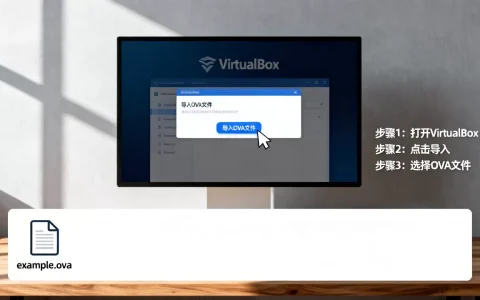
虚拟机img系统就是把一个已经安装配置好的操作系统完整打包成磁盘镜像,导入虚拟机软件后能直接启动,省去从头安装的麻烦。你手里如果有.img文件却不知道怎么跑起来,核心就三件事:确认格式、挂载或转换、创建虚拟机引导。
虚拟机img系统到底是什么
.img在虚拟化场景里通常指raw格式的磁盘镜像,它和vmdk、vdi、qcow2这类格式最大的不同在于“原始”,raw镜像逐扇区记录数据,不压缩、不增量,里面包含完整的引导记录、分区表和文件系统。

- 它很像一块拆下来的硬盘,只是以文件形式存在。
- 常见的软路由固件、NAS引导镜像、Android x86镜像,多数以img发布。
- 行业共识认为,raw格式img在跨平台兼容性上最省心,但体积也最大。
虚拟机img系统并不是一个独立的操作系统版本,而是“系统+磁盘”的打包交付方式,拿到img,意味着对方已经把分区、引导、配置文件全部做好,你只需要把它塞进虚拟机。
虚拟机img怎么安装系统:从零到启动的完整路径
这个问题的答案取决于你用的虚拟化平台,img不是“打开即装”的安装包,它更像一块已经写好系统的硬盘,多数情况下,你需要先把img转成目标平台偏好的格式,或者直接以现有磁盘方式挂载。
VirtualBox下使用img镜像
VirtualBox对raw img支持并不友好,最常见做法是用命令转换:
- Windows打开命令提示符,进入VirtualBox安装目录。
- 执行:
VBoxManage convertfromraw D:vmopenwrt.img D:vmopenwrt.vdi --format VDI - 新建虚拟机,磁盘选择“使用已有的虚拟硬盘文件”,选中转换后的vdi。
- 启动前把虚拟机芯片组调成与镜像匹配的类型,软路由常用ICH9。
如果转换后启动黑屏,先别怀疑镜像损坏,把固件类型从UEFI切到BIOS再试一次。
VMware Workstation下使用img镜像
VMware对raw格式宽容一些,创建虚拟机时可以直接挂载img:
- 新建虚拟机,选择“稍后安装操作系统”。
- 到磁盘环节选“使用现有虚拟磁盘”。
- 浏览时把文件类型改成“所有文件”,选中.img文件。
- 如果启动后找不到引导,检查固件类型是BIOS还是UEFI,改一下即可。
VMware有时会把raw img识别成“预分配磁盘”,容量显示偏大,这是正常现象,不影响启动。
Proxmox VE下导入img镜像
PVE用户更常接触img,导入命令很直接:
qm importdisk 100 /var/lib/vz/template/iso/xxx.img local-lvm导入后到虚拟机硬件里添加未使用的磁盘,设置引导顺序即可,PVE不会自动识别img里的分区,这一步需要手动添加,导入完成后建议先开机进BIOS确认磁盘顺序,再保存退出。
虚拟机img和iso区别:选错文件会白忙一场
很多人把img和iso混为一谈,其实两者从底层逻辑上就不是一类东西。
| 对比项 | 虚拟机img | iso |
|---|---|---|
| 本质 | 磁盘镜像 | 光盘镜像 |
| 启动后 | 直接进入系统桌面 | 进入安装向导 |
| 可写性 | 通常可写 | 只读 |
| 典型场景 | 软路由、NAS、快速部署 | 安装Windows、Linux |
简单说:iso是一张安装光盘,img是一块装好系统的硬盘,想要省去安装过程就用img;想要全新可控安装就用iso,相当数量的OpenWrt固件只给img,因为开发者已经把网络配置和默认密码都写进去了,刷进去就能用。
如果只是想体验系统,img更省时间;如果要做定制化安装、选择软件包,iso更合适,两者不是替代关系,而是对应不同交付阶段。
虚拟机img文件怎么打开?Windows和Linux双平台实测
如果你只是想知道img里有什么,或者想改几个文件,不必启动整个虚拟机,直接挂载浏览更省事。
Windows下查看img内容
- 用DiskGenius:磁盘打开虚拟磁盘文件,选择img,可看到分区和文件。
- 用7-Zip:部分img可直接右键打开,但对ext4分区支持有限。
- 用OSFMount:把img挂载成盘符,读取后像本地磁盘一样操作。
Windows下改Linux分区文件有风险,尤其是软路由镜像的权限和软链接,建议只读查看,不要直接保存修改。
Linux下挂载img分区
命令行更直观:
sudo losetup -Pf Ubuntu_2204.img
ls /dev/loop0
sudo mount /dev/loop0p1 /mnt-P参数会自动扫描并创建分区设备,适合多分区img,看完后先umount,再losetup -d解除挂载,如果分区是LVM,还需要用vgscan和lvchange -ay激活逻辑卷,否则挂载不上。
自己动手制作虚拟机img系统镜像
除了下载现成img,有时你需要把现有系统打包成img,方便迁移或分发,这个操作在Linux下不复杂。
用qemu-img创建空白img并安装系统
qemu-img create -f raw ubuntu.qcow2 20G
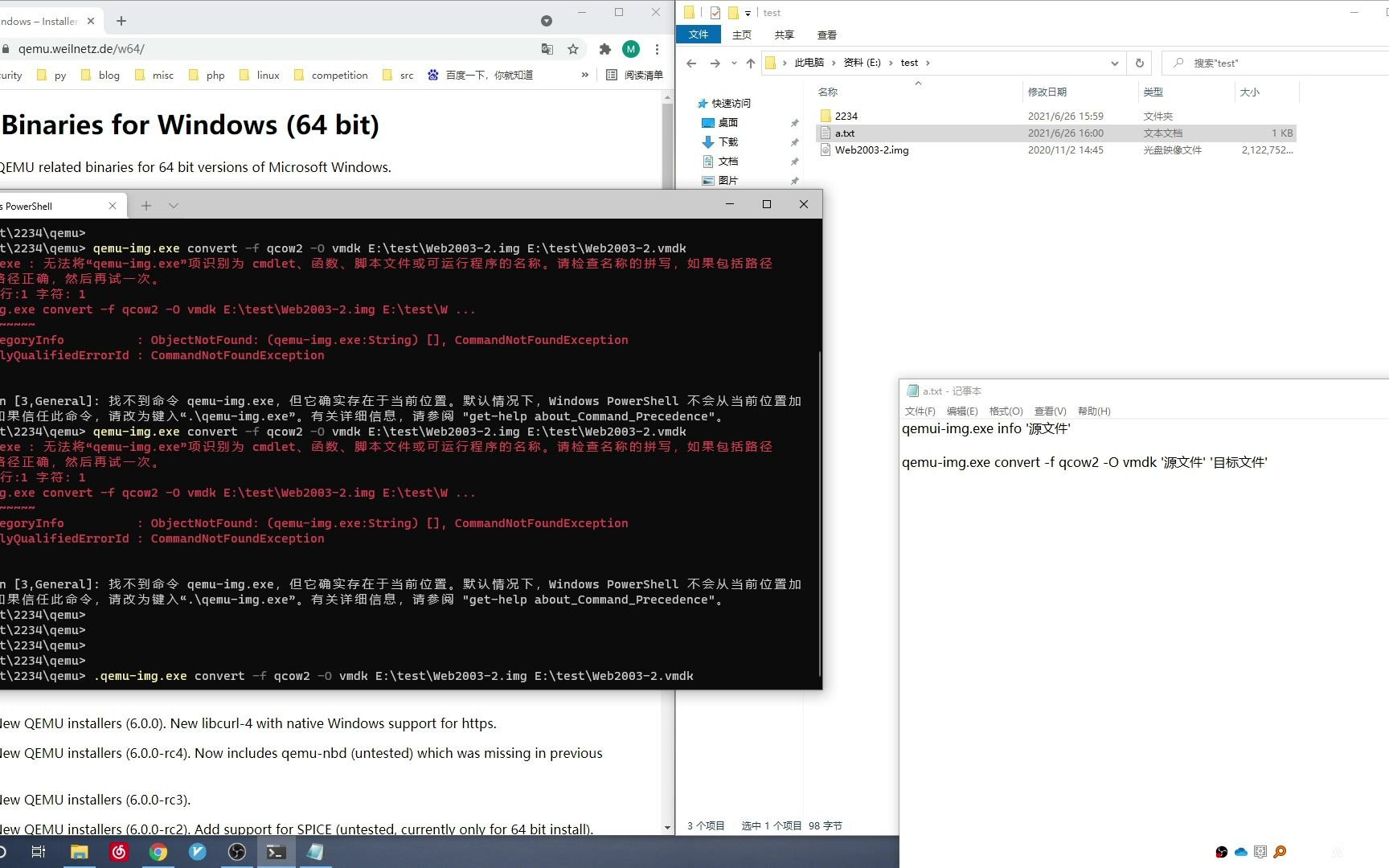
qemu-img convert -f qcow2 -O raw ubuntu.qcow2 ubuntu.img
先在虚拟机里正常安装系统,再把qcow2或vdi转换成raw img,转换前关机,不要用快照状态,否则数据可能不完整。
从真实磁盘或分区直接生成img
适用场景:把物理机系统迁到虚拟机,用dd命令:
sudo dd if=/dev/sda of=/mnt/backup/system.img bs=4M status=progressdd会逐扇区复制,速度取决于磁盘大小,复制完成后,在虚拟机里挂载这个img,可能需要修复引导,业内专家指出,img镜像迁移失败大多源于分区表与引导记录没有被新平台正确识别,此时用LiveCD进入系统重装引导即可。
国内用户常找的虚拟机img系统下载渠道怎么选
虚拟机img系统下载不算冷门需求,国内用户找img主要集中在三类场景:
- 软路由:OpenWrt、iStoreOS官方或社区编译版,img格式居多。
- NAS:黑群晖引导、TrueNAS、OMV的安装镜像有时也提供img。
- 安卓模拟:Android x86、BlissOS发布页直接给img,导入虚拟机就能用。
获取渠道优先选官方发布页或项目GitHub仓库,第三方网盘转存存在修改引导、植入后门的风险,近年来的固件安全事件里,非官方渠道的img被篡改情况并不少见,付费NAS系统一般只提供iso或专用安装包,不会直接给可启动img,遇到“付费购买img即用包”要多留个心眼。
大部分开源img免费下载,商业NAS系统License另算,和镜像文件本身没有直接关系。
虚拟机img系统避坑指南
img能不能启动,很多时候不是文件坏了,而是一些小地方没对上。
- 磁盘控制器不匹配:img里系统只带了IDE驱动,虚拟机却用SATA,启动蓝屏。
- 固件类型错误:BIOS镜像用UEFI引导,或反过来,直接黑屏。
- 格式转换后丢失引导:转换命令没带对参数,分区表没被正确写入。
- img是压缩包:有些下载的.img.gz、.img.xz需要先解压,直接改扩展名会损坏文件。
- 动态磁盘和raw矛盾:raw本身就是完整大小,导入后想缩容需要额外工具。
遇到问题先别删镜像,从固件类型、磁盘控制器、引导顺序三处排查,多数情况下能解决,启动不了再挂载查看分区是否完整,不要一上来就重新下载。
虚拟机img系统的核心逻辑就是“拿来即用”,前提是你把格式对齐、平台工具用对,转换、挂载、启动这三步理顺了,img镜像反而比iso更省时间。
虚拟机img系统常见问题
虚拟机img系统安装后无法启动怎么办?
先检查虚拟机的固件类型,BIOS和UEFI切换一次试试,再看磁盘控制器,IDE、SATA、SCSI各换一遍,如果还不行,用file your.img查看镜像是否为raw格式,若是压缩包或非raw格式,需要先解压或转换。
虚拟机img文件怎么转换成vmdk或qcow2?
用qemu-img命令最快:
qemu-img convert -f raw -O vmdk input.img output.vmdk
qemu-img convert -f raw -O qcow2 input.img output.qcow2
Windows下安装QEMU后同样可用,转换完在对应虚拟机平台挂载即可。
虚拟机img系统下载后需要校验吗?
需要,用发布页提供的SHA256或MD5值比对下载文件,防止传输损坏或文件被篡改,Linux下执行sha256sum file.img,Windows下执行certutil -hashfile file.img SHA256,校验值与官方一致后再导入使用。
首发原创文章,作者:王坚,如若转载,请注明出处:https://idctop.com/article/665905.html