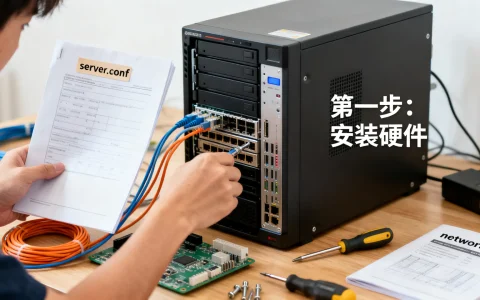
虚拟机就是用一个“伪装成真电脑”的软件,真实硬件就在你桌子上的那台物理主机里,它通过虚拟化层将CPU、内存、硬盘等资源切分出来“拼装”成一台假电脑,本质是多个操作系统在共享一份物理资源。
虚拟机里的“硬件”到底去哪儿了?
很多人第一次接触VMware或VirtualBox时,脑子里都有这个疑问:我在虚拟机里看到的CPU是Intel i7,内存有8GB,硬盘500GB,这些零件拆开看看在哪?其实它们哪也没去,全都在你面前这台物理机的主板上。


硬件资源是借出来的
虚拟机的“硬件”并不是真实存在的独立硬件,而是虚拟化软件(叫Hypervisor)对物理硬件做的一次“分身术”。
- CPU是借的:虚拟机里的4颗vCPU,本质上是物理CPU的4个逻辑核心,虚拟化层负责把物理线程按时间片轮流分给虚拟CPU用。
- 内存是画的:虚拟机显示内存8GB,实际是从物理内存里划走8GB,且虚拟机里的地址是假地址,会通过内存映射翻译到真实物理内存条上。
- 硬盘是切的:虚拟机里的C盘、D盘,其实就是一个大文件放在物理机的硬盘里,比如VirtualBox的.vdi文件、VMware的.vmdk文件,打开“此电脑”看到的占位容量,就是那个文件的上限。
虚拟化层的翻译官角色
虚拟化层(Hypervisor)是整个机制的翻译官,你在虚拟机里点击“开机”,它把虚拟BIOS指令翻译成物理固件的操作;你在虚拟机里运行网游,它把3D渲染指令翻译后交给物理显卡处理。
行业共识认为,虚拟化层的性能损耗在绝大多数场景下已经低于5%,日常办公和网站开发几乎感觉不到差异,这套翻译的成本,就是虚拟机运行比物理机略慢的唯一原因。
虚拟机到底是怎么跑起来的?
搞清楚这个问题,你就能理解为什么有些软件在虚拟机里装不上,也能理解为什么服务器上虚拟化用得比个人电脑还多。
从按下电源到登录桌面
一台虚拟机的启动流程和真实电脑惊人相似:
- 你点击“启动虚拟机”,Hypervisor在内存里割出一块区域,划好CPU配额,创建虚拟硬盘映射。
- 虚拟BIOS醒来了,它开始“骗”客户机系统:“这里是Intel主板,这里有硬盘,这是标准显卡”,客户机操作系统信以为真,按标准流程加载内核。
- 操作系统开始驱动虚拟设备,因为虚拟网卡和虚拟声卡都做成了标准型号,系统直接套用通用驱动,不需要装额外驱动。
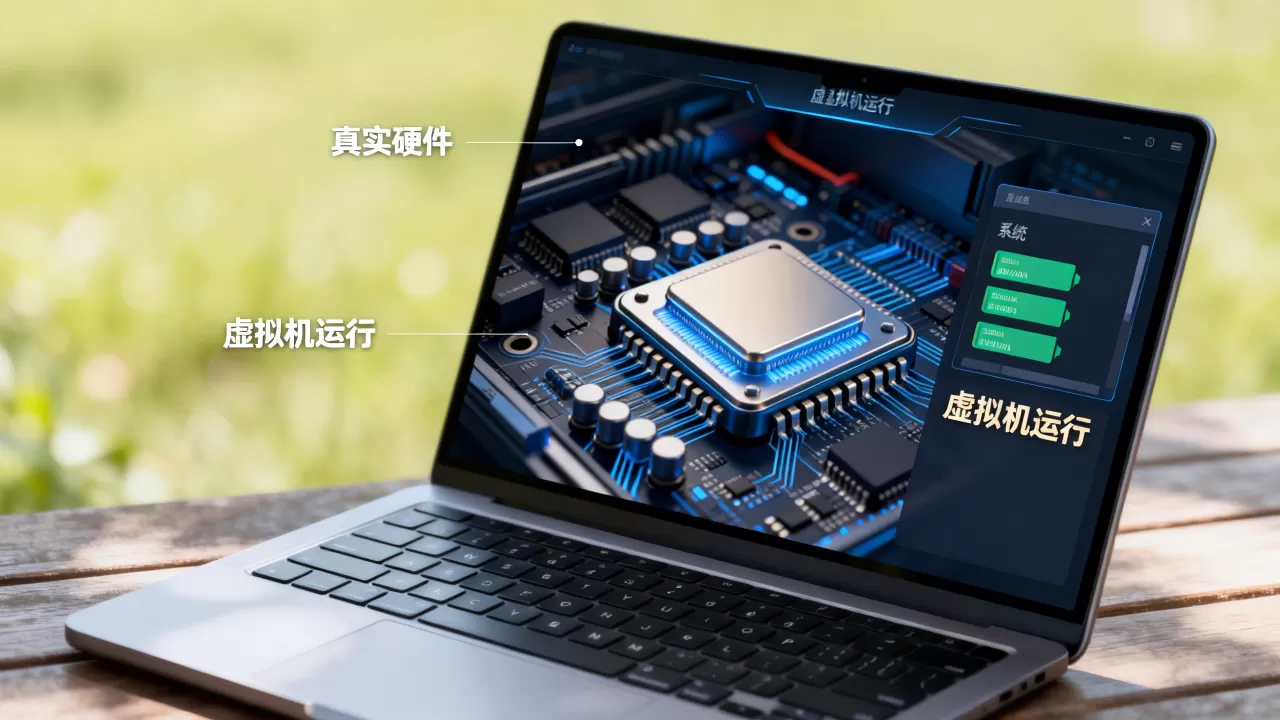
整个过程对虚拟机里的系统来说浑然不觉,它始终认为自己独占着整台电脑的硬件资源,打开虚拟机里的“设备管理器”,你看不到任何VMware或VirtualBox的影子。
两种虚拟化类别要分清
电脑是虚拟机这个场景,按虚拟化层的位置不同分两种情况,直接影响你电脑的流畅度:
- 一类虚拟化(裸机型):ESXi、Proxmox VE直接装在裸硬件上,不经过Windows/Linux宿主系统,性能损耗极小,服务器领域几乎全部用它。
- 二类虚拟化(宿主型):VMware Workstation、VirtualBox装在Windows/Linux系统里,宿主系统本身也消耗资源,个人折腾虚拟机,绝大多数是这种架构,损耗通常在10%到20%之间。
硬件加速对虚拟机的决定性影响
多年前虚拟机卡成幻灯片,是因为没有硬件辅助虚拟化,现在你的Intel或AMD处理器内部都集成了虚拟化指令集(Intel VT-x / AMD-V),Hypervisor直接调用这些指令管理内存和CPU切换,虚拟机性能才脱胎换骨。
所以有人问“为什么我的虚拟机里装Windows 10特别卡”,第一个排查点就是BIOS里有没有打开虚拟化开关,华硕主板路径通常在Advanced → CPU Configuration → SVM Mode,技嘉主板叫SVM Support,开启后Windows任务管理器“性能”页签里,“虚拟化”那一行会显示“已启用”。
装虚拟机之前,先想清楚用途
常见问题:虚拟机有什么用? 大部分人是这三类需求之一:
- 想尝试Linux发行版(Ubuntu、Debian、CentOS),但不想格式化现有Windows系统。
- 运行老旧的Windows XP或Windows 7程序,物理新电脑兼容不了,用虚拟机挂一个老系统跑。
- 测试可疑的软件、注册机或者陌生邮件附件,在虚拟机里即便中招,也只有虚拟硬盘文件受损,物理机安然无恙。
选虚拟机软件的核心参考
从价格角度,普通人最常用的是完全免费的VirtualBox,Oracle出品,功能和稳定性配合个人使用足够了,愿意接受非商业免费许可,追求更高图形性能和更流畅的操作体验,VMware Workstation Player也是个常见选择,国内企业级应用多盯住华为云、简米云的云服务器,本质上云主机也是租用物理服务器上的一台虚拟机,只是你不用管底层硬件罢了。
| 对比维度 | VMware Workstation | VirtualBox |
|---|---|---|
| 价格 | 个人版免费,专业版付费 | 完全免费开源 |
| 性能 | 第三方工具支持完善,3D加速好 | 2D/3D加速较弱 |
| 快照能力 | 优秀,支持链路克隆 | 支持,但操作不够直观 |
| 适用人群 | 开发、测试、追求性能 | 新手尝鲜、轻度使用 |
用虚拟机搭建服务器和测试环境
到了容器时代,虚拟机依然没有被淘汰,对于崩溃影响范围要求更高的生产场景,虚拟机的完全隔离优势仍然无可替代。
搭建一台Linux虚拟服务器实操
以VirtualBox + Ubuntu Server为例,具体路径如下:
- 新建虚拟机时,类型选Linux,版本选Ubuntu 64-bit。
- 内存分配给2048MB,硬盘创建VDI格式,容量10GB动态分配。
- 设置里网络模式选“桥接网卡”,这样虚拟机和局域网内其他设备在同一网段,可以直接SSH访问。
- 启动后用ISO镜像安装系统,安装完成后在虚拟机里执行
sudo apt update && sudo apt upgrade更新软件源。
容器和虚拟机的真实差距
容器(比如Docker)不算虚拟机,两者常被混淆,容器共享宿主机内核,没有自己的操作系统,启动只需几秒,一个镜像只有几百MB,而虚拟机动辄几个GB镜像,启动时间按分钟计算。
因此现在专业运维的思路是:能用容器解决的问题不用虚拟机,但涉及Windows系统、需要完整内核隔离、要跑的软件对内核版本敏感,才考虑虚拟机方案。
网络隔离的关键场景
网络安全爱好者在虚拟机里挂个Kali Linux做渗透测试,断掉虚拟机的网络连接,让它只能和宿主机通信,这就是一个标准的蜜罐环境,真实硬件无法做到这种和物理环境零风险接触的实验,因为真实操作系统装的驱动和服务太多,对外暴露面太大。
虚拟机的性能瓶颈在哪
无论你用VMware还是VirtualBox,决定虚拟机流畅度的核心因素只有三个:内存大小、磁盘类型、CPU核心数。
- 内存至少给2GB,运行Windows 10建议4GB以上,低于这个数硬盘会疯狂读写,卡出天际。
- 磁盘优先选SSD,并选用VHDX或VMDK固定大小预分配,比动态增长模式性能好不少。
- 玩3D游戏或跑视频剪辑,放弃虚拟机,实机运行更现实,虚拟机的图形性能始终覆盖不了高端GPU直通应用场景。
常见问题与解答
为什么我在虚拟机里打游戏特别卡,帧数只有个位数?
虚拟机的图形处理是虚拟显卡完成的,它发送到物理GPU的是翻译后的指令,这个过程性能折损巨大,除非做GPU直通(把物理显卡整个交给虚拟机独占,但宿主机就没显卡用了),否则虚拟机不适合玩大型3D游戏,日常办公、网页浏览、写代码跑编译,虚拟机毫无压力。
VMware和VirtualBox里,虚拟机文件可以直接拷到另一台电脑用吗?
可以,把整个文件目录拷贝到另一台电脑上,用相同版本的软件点“打开虚拟机”即可直接运行,前提是硬件差异不要太大,否则Windows会因为硬件驱动不匹配出现蓝屏,Linux系统则极少出现此类问题,这也是开发者倾向于在虚拟机里跑Linux的原因之一。
虚拟机会拖慢宿主机速度吗?
在不启动虚拟机的时候,虚拟机软件本身几乎不占用资源,它只是个后台进程,启动虚拟机之后,你分配给它的内存和CPU核心就固定被它占用了,假设物理机有16GB内存,分配4GB给虚拟机,那么物理机上其他程序只能在剩下的12GB里运行,这是你唯一能感知到变慢的时刻,把内存加大或者关闭不用的虚拟机,宿主机速度立即恢复。
首发原创文章,作者:王坚,如若转载,请注明出处:https://idctop.com/article/666249.html