虚拟机卡顿不是电脑硬件不够,而是资源分配和磁盘I/O没调好,绝大多数情况下通过三招针对性优化就能明显改善。
先搞清楚虚拟机为什么会卡
很多朋友一遇到虚拟机老卡机,第一反应就是加内存、换CPU,甚至直接砸钱换新电脑,但业内专家指出,超过一半的虚拟机卡顿问题源自默认配置和物理机运行环境的冲突,并非硬件真不行。


虚拟机是模拟出来的整机,它的CPU、内存、磁盘都是“借”物理机的,当你同时运行Windows宿主机和Windows虚拟机,等于两份系统在争夺同一套资源,如果分配比例不合理,就像两户人家共用一个水表,谁都用不爽。
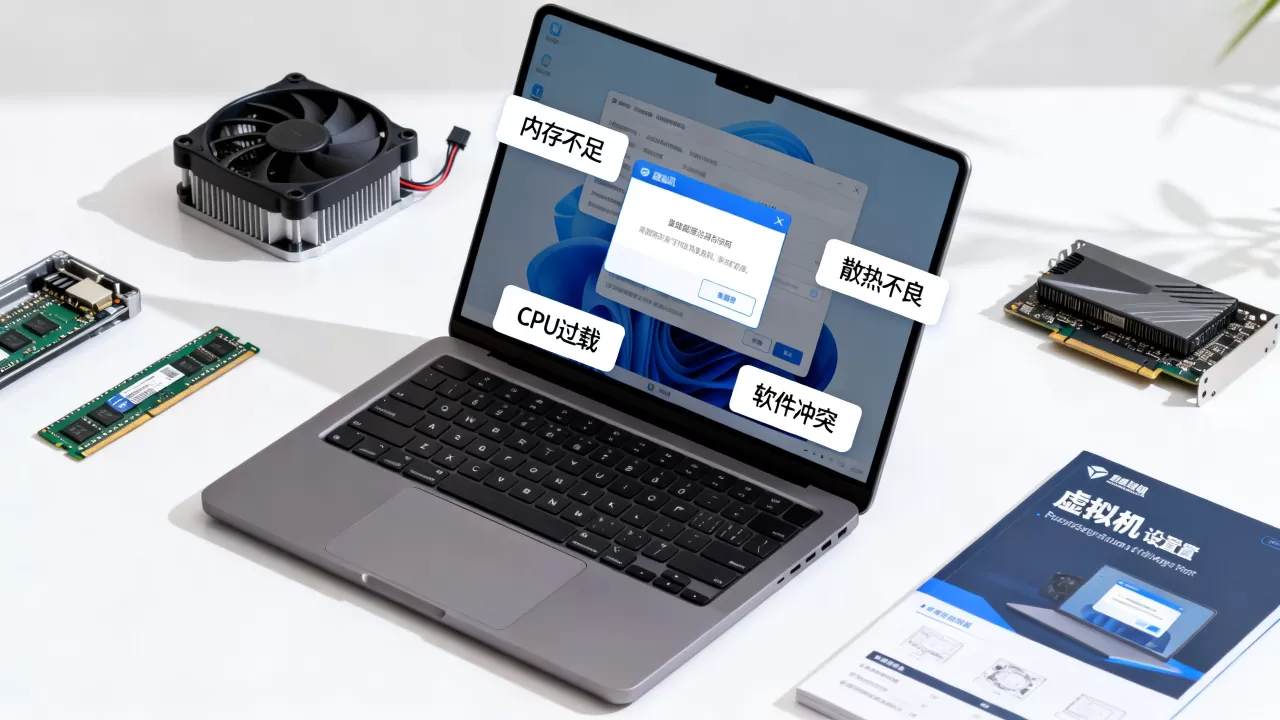
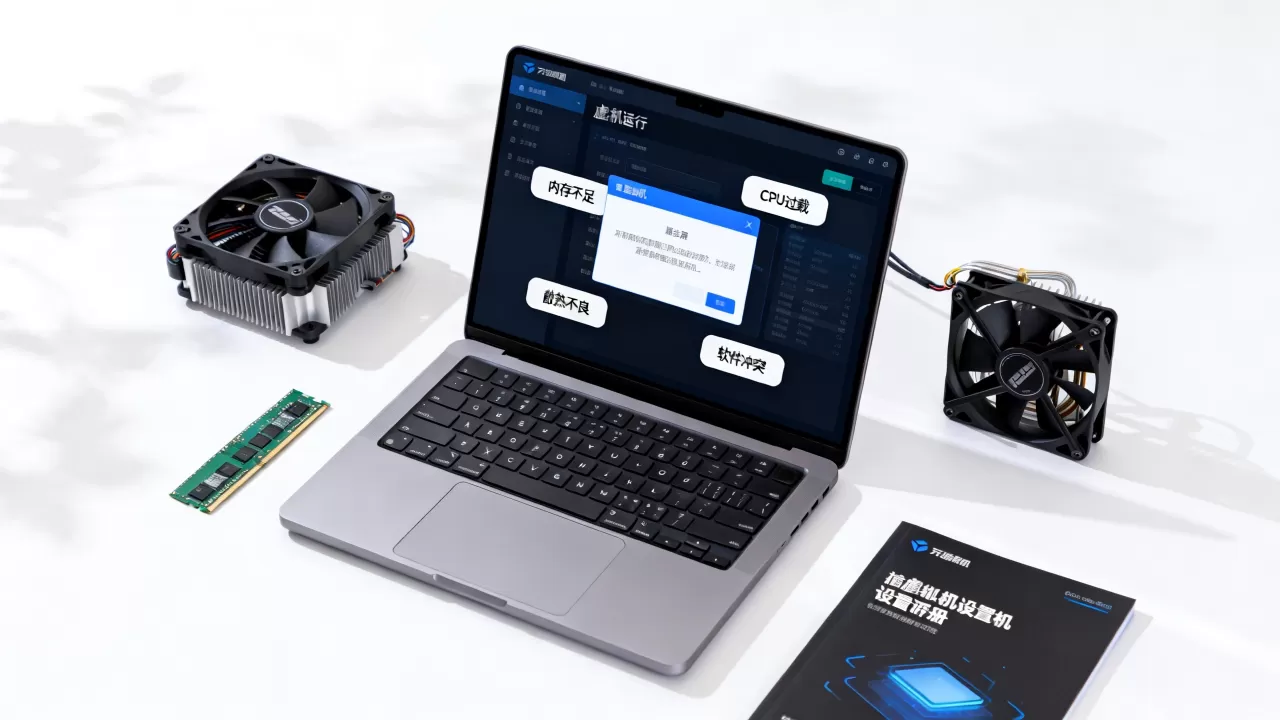
出现卡顿通常有三大类症状:
- 拖动窗口都掉帧,鼠标指针飘忽不定
- 开机需要等好几分钟,进桌面后硬盘灯持续亮着
- 一运行多个软件就彻底假死,只能强制重启
对应地,优化思路也就三条:调CPU与内存的分配策略、搞定磁盘I/O瓶颈、针对不同虚拟机软件做专项设置,下面逐一拆解。
第一招:重新分配CPU和内存,别再“贪多嚼不烂”
虚拟机内存并不是给得越多越好
很多人误以为分配给虚拟机的内存越大,虚拟机跑得越快,如果分配的内存量加上宿主机自身占用的内存,已经逼近甚至超过了物理内存总量,系统就会疯狂调用虚拟内存(Windows下的pagefile.sys),也就是用硬盘当内存使。硬盘速度比内存慢几个数量级,这个操作会让整台电脑卡到怀疑人生。
判断标准很简单:打开宿主机任务管理器,看“已提交/提交限制”这一项,如果已提交容量长时间超过物理内存总量,说明内存不够用了,虚拟机自然卡顿。
实操建议:
- 如果你物理内存是16GB,给Windows虚拟机分配4GB-6GB就够了,别贪心
- 物理内存8GB的笔记本,虚拟机建议只分3GB-4GB
- 在VMware Workstation中,选择“编辑虚拟机设置→内存”,右侧勾选“预留所有客户机内存”或取消勾选,根据你的物理内存来定,物理内存充足时,勾选这个选项性能更好
- 关闭Hyper-V动态内存(如果开了的话),固定内存比动态调整更稳定
CPU核数分配要遵循“奇数宁少勿多”原则
行业共识认为:虚拟机的CPU核心数分配不超过物理机核心数的一半,性能最稳定,比如物理机是8核16线程,给虚拟机分配2-4个核心即可。
为什么不是分越多越好?因为虚拟机调度CPU时需要触发宿主机的中断和上下文切换,核心数越多,调度开销就越大,反而拖慢整体响应。
具体操作路径(VMware Workstation为例):
- 打开虚拟机设置,进入“处理器”选项卡
- 将“处理器数量”设为1,“每个处理器的内核数量”设为2或4(视物理核心数而定)
- 确认勾选“虚拟化Intel VT-x/EPT或AMD-V/RVI” 前提是你的BIOS里已经开启虚拟化功能
- 如果物理机CPU支持超线程,勾选“启用超线程应用程序共享”
优化过后,虚拟机开机的转圈过程会明显提速,进桌面后同时开浏览器加Office也不至于光标飘忽。
宿主机千万别“裸奔空转”
还有一个反常识的点:跑虚拟机时,宿主机尽量别开太多大型软件,有朋友一边跑虚拟机一边用Photoshop再挂个几十个网页标签,宿主机内存瞬间吃紧,这时候虚拟机卡顿不是虚拟机的锅,是物理资源真的不够分。
把宿主机上暂时不用的后台程序该退就退,也能缓解卡顿。
第二招:解决磁盘I/O瓶颈,这是最容易被忽视的“隐形刺客”
机械硬盘跑虚拟机就是灾难现场
虚拟机运行时会并发产生大量随机小文件读写,而机械硬盘的随机读取性能本来就是弱项,如果你把虚拟机文件放在机械硬盘上,随机读写就会成为整套系统的瓶颈,不管CPU和内存多强都白搭。
下面这张表格对比很直观:
| 存储方案 | 虚拟机启动速度 | 运行流畅度 | 成本 |
|---|---|---|---|
| 机械硬盘(7200转) | 极慢,可达3-5分钟 | 卡顿明显 | 低 |
| SATA固态硬盘 | 开机约30-60秒 | 基本流畅 | 适中 |
| NVMe固态硬盘 | 开机约10-20秒 | 非常流畅 | 较高 |
近年来固态硬盘价格一路走低,一块500GB的NVMe固态不到几百元就能入手,如果为了虚拟机卡顿而考虑加装硬件,优先加装固态硬盘(SSD)而不是加内存,这是性价比最高的选择,把虚拟机文件、物理机的系统盘都放在SSD上,卡顿感就能消除一大半。
虚拟磁盘类型也得选对
创建虚拟机时,虚拟磁盘类型有两种常见选择:精简置备和厚置备。
- 精简置备:按需占用物理硬盘空间,但运行中需要动态扩容,IO性能会下降在碎片化的场景下尤其明显
- 厚置备(立即分配所有空间):一次性把磁盘空间占满,但稳定性更好、读写性能更高
如果你已经用精简置备创建了虚拟机且磁盘空间紧张,日常操作卡顿,可以在闲时做一次“磁盘整理”(VMware的“虚拟机→设置→硬盘→碎片整理”),至少能提升一些连续性读写的性能。
给虚拟机加一块独立虚拟磁盘也是个好思路
假如你的虚拟机主要是做数据计算或跑数据库,建议单独加一块虚拟磁盘存放数据,与系统盘分离,避免系统日志和数据读写争抢同一通道,这样不仅虚拟机内部更“通透”,宿主机整体的I/O压力也会分散一些。
第三招:针对VMware/VirtualBox/Hyper-V分别做专项优化
VMware Workstation专项设置
VMware用户多,卡顿也比较常见,除了第一招里面说的内存与CPU调整,还有两个关键设置:
关闭侧通道缓解,这块对于老旧CPU更为明显,如果虚拟机的CPU占用率高但性能很肉,可以进入“虚拟机设置→处理器→虚拟化引擎”,取消勾选“启用基于虚拟化的安全(VBS)”和“侧通道缓解”,运行不受信任的虚拟机时,建议保持开启以保证安全,若追求性能,则可关闭侧通道缓解选项。
修改VMware的优先进程配置,软件本身占了进程的多大权重,会影响它在宿主机中的资源竞争,可以这样设置:
- 在VMware菜单栏点击“编辑→首选项→优先级”
- 将“抓取的输入”保持默认即可,但把“快照”操作的优先级调低,防止后台自动快照时引发IO风暴,导致虚拟机卡顿
VirtualBox专项优化
VirtualBox对CPU虚拟化的要求较高,卡顿时优先检查:
设置→系统→处理器,勾选“启用PAE/NX”,同时把“扩展特性”里的“启用嵌套分页”勾上(前提是处理器支持)- 在
设置→显示→显卡控制器中选VBoxSVGA(Windows虚拟机)或VMSVGA(Linux虚拟机),并确保安装“增强功能”或“扩展包”,否则显卡性能非常差
还有一个容易被忽略的:VirtualBox的虚拟硬盘驱动默认是SATA,但对IO优化最好的是NVMe或SCSI模式,新建虚拟机时选NVMe控制器,对SSD宿主机的性能发挥效果更佳。
Hyper-V需要注意的核心点
Hyper-V是Windows自带方案,性能不会差,但卡顿通常是因为动态内存踩了坑,Hyper-V默认启用动态内存,虚拟机内部看到的可用内存是变化的,这会让Windows虚拟机认为物理内存不稳定,导致后台频繁压缩内存,CPU占用飙升。
建议:
- 在Hyper-V管理器里打开虚拟机的“设置→内存”
- 把“启用动态内存”取消勾选,固定内存容量
- 如果非要保留动态内存,则把“最大内存”设为“最小内存”的1.5倍以内,这样性能波动不会太大
想极致流畅?试试轻量级系统的“曲线救国”
如果你用的虚拟机只是跑个轻量应用或挂机下载,Windows XP或Windows 7固然兼容性好,但资源占用偏高,改用Lubuntu、Debian或Windows 10 LTSC,直接把镜像装进虚拟机后,整体占用会下降不少。
在宿舍用老旧笔记本跑虚拟机,经常卡到风扇狂转,这时候换成Linux轻量级发行版,虚拟机开机速度提升明显,后台挂脚本也不再拖累宿主机刷网页,这种方法不需要额外花钱,反而是最省钱高效的方案。
把资源分配、存储和软件设置三大方向理清,虚拟机卡顿基本就解决了
只要你按这三招调一遍,绝大多数的虚拟机卡机问题都能找到症结并得到明显缓解,先检查内存和CPU分配是否合理,再从机械硬盘过渡到SSD(哪怕不换整机),最后针对你用的虚拟机软件做好专项设置,流畅度提升不止一个档次。
Q&A:虚拟机卡顿相关高频问题
虚拟机卡死怎么办?
虚拟机完全无响应时,先别急着关电源,打开宿主机任务管理器,如果VMware或VBox进程的CPU占用处于高位,说明正在运算或执行IO,给它一分钟观察,如果彻底没反应,试着在任务管理器中右键虚拟机进程,选择“结束任务”,比强按物理机电源安全得多,若频繁卡死,多半是内存不足,优先精简虚拟机的内存占用量,或关闭宿主机的大内存程序。
虚拟机哪个好才不卡?
VMware Workstation兼容性好、功能最全,适合性能要求高的场景;VirtualBox免费开源,更新活跃但需要手动调优;Hyper-V集成在Windows专业版中,对Windows虚拟机配合最好,对比下来,追求开箱即用的流畅体验选VMware,经典配置下VirtualBox的性价比更高,Windows全家桶用户可以考虑Hyper-V,没有绝对“不卡”的虚拟机,配置合理才是流畅的关键。
虚拟机分配多少内存合适?
取决于物理机总内存,物理内存16GB的电脑,给Windows虚拟机分配4-6GB,给Linux系统分配2-4GB,物理内存8GB的电脑,Windows虚拟机最多给3-4GB,分配后确保宿主机仍有充足内存余额,否则系统会动用虚拟内存,导致整体卡顿。
首发原创文章,作者:王坚,如若转载,请注明出处:https://idctop.com/article/666341.html