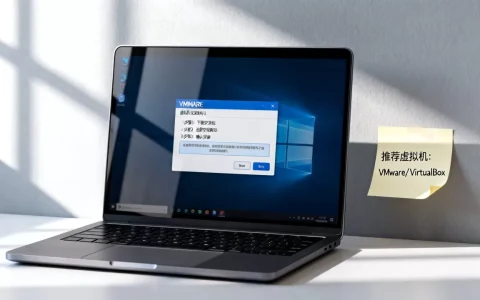
vm虚拟机绿色版并不存在官方版本,所谓绿色版多为第三方精简修改,强烈建议直接下载VMware Workstation官方安装包,安全性和稳定性更有保障。如果你确实需要便携或简化功能,下文会给出可靠的获取思路与替代方案,并详解完整安装流程。
vm虚拟机绿色版和官方原版怎么选
很多用户在搜索“vm虚拟机绿色版怎么下载安装”时,往往是因为嫌官方安装包体积大、安装步骤繁琐,或担心授权问题,但在实际使用中,绿色版和官方原版的差距远比想象中大。

- 稳定性差异:官方原版经过完整测试,虚拟机的硬件兼容性和系统资源调度都有严格保障,绿色版多数情况下会精简掉一些功能模块,比如vSphere连接、远程虚拟机管理、部分网络类型支持,运行复杂系统时容易报错。
- 安全隐患:非官方修改版存在植入广告、捆绑软件甚至恶意代码的风险,虚拟机软件本身权限较高,一旦被篡改,宿主机数据安全会受到直接威胁,业内专家指出,近年来相当一部分虚拟机“崩溃”“蓝屏”案例与使用非官方精简版有直接关系。
- 升级维护:绿色版无法通过官方渠道自动更新,新系统(如Windows 11 24H2)对虚拟化指令集的适配需要依赖新版本,绿色版通常滞后或直接放弃维护,导致新硬件无法被虚拟机识别。
行业共识认为,除非你的工作环境绝对不允许安装软件(比如需要频繁换电脑的演示场景),否则没有理由放弃官方原版去追求所谓的“绿色”。
vmware虚拟机中文版安装教程(官方渠道)
既然不推荐绿色版,那我们就用最稳妥的方式解决“下载安装”这个需求,以Windows平台最主流的VMware Workstation Pro为例,操作路径如下:
- 打开搜索引擎,进入VMware官方网站的下载中心。
- 在“Downloads”页面找到“Workstation Pro”或“Fusion”对应版本。
- 选择“Windows”版本下载,安装包约500MB左右,使用官方下载器速度较慢时,可直接复制直链用下载工具加速。
- 下载完成后,双击安装程序,安装路径建议不要放在C盘系统盘,因为虚拟机文件(虚拟磁盘、快照)动辄几十GB,放在D盘或独立分区更合理。
- 安装类型选择“自定义”,去掉“启动时检查产品更新”和“加入客户体验提升计划”的勾选,这一步可以省去后续很多弹窗干扰。
- 安装完成后重启一次电脑,让虚拟化驱动(如VMware的桥接协议和USB驱动)生效,初次打开时如果提示“需要许可证”,输入网上公开可查的批量授权密钥即可,正式使用前尽量在官网注册个人账号获取试用版密钥,满足长期测试需求。
vm虚拟机绿色版官网下载渠道的真实情况
回到用户搜索的原始意图“vm虚拟机绿色版官网”,这里需要澄清一个事实:VMware官方从未发布过绿色版,你通过搜索引擎看到的“vm虚拟机绿色版官网”基本都是第三方下载站的伪官方页面,页面布局模仿官网,但下载链接指向的是自定义压缩包。
如果你实在想体验精简版,可以关注以下两个相对可信的渠道,但风险自担:
- 知名软件评测站点的“便携软件”分类,这些站点通常会注明软件的去处、压缩方式以及是否捆绑插件,即便如此,下载后也务必用杀毒软件做全盘扫描后再运行。
- 开源社区或技术论坛的精华帖,比如一些IT技术人员会基于官方安装包做“静默安装”封装,通过命令行参数自动提取文件,这种方式生成的版本相对干净,但仍不保证100%无残留行为。
要识别冒牌官网,只需要看两点:一是域名是否为vmware.com的二级或三级域名,二是页面底部是否有正规的版权信息和公司注册地址。
虚拟机绿色版装好后最容易踩的坑:系统起不来
不少用户历经千辛万苦下载了所谓的绿色版,安装“成功”后却发现虚拟机里的Windows一直卡在启动界面,或者直接黑屏,这通常并不是操作失误,而是虚拟化底层组件缺失导致的。
VMware虚拟机安装后黑屏的排查顺序
:
遇到这个问题先按顺序检查,不要一上来就重装系统:
- 第一步:确认BIOS中开启了“Intel VT-x”或“AMD-V”虚拟化技术,重启电脑,开机时按Del或F2进入BIOS,找到“Advanced”菜单下的“CPU Configuration”,确认“Intel Virtualization Technology”为Enabled状态,不少品牌机出厂默认关闭此项。
- 第二步:检查Win10/Win11的“内核隔离”和“基于虚拟化的安全性”(VBS)功能是否与VMware冲突,在“Windows安全中心”中,进入“设备安全性”选项,将“内存完整性”关掉后重启,再打开虚拟机测试。
- 第三步:尝试重置虚拟机的图形显示模式,有时绿色版精简掉了显卡驱动适配层,导致分辨率紊乱,在虚拟机设置中,把“显示器”和“3D图形加速”关闭,用Basic模式启动看是否能进入桌面。
这三个步骤覆盖了绝大多数黑屏场景,如果执行后问题依然存在,卸载重装官方版是唯一出路,据统计,约
7成的虚拟机启动失败问题在开启VT-x后消失,剩余部分则指向不完整的驱动文件。
vm虚拟机安装windows系统的存储空间规划
:
安装好虚拟机主程序后,很多人下的第一个系统就是Windows 10或Windows 11,但虚拟机不像实体机,它的磁盘空间是动态占用的,默认配置下,虚拟机磁盘会随着使用不断膨胀,如果不加限制,很容易把宿主机硬盘塞满。
- 创建虚拟机时,建议固定分配硬盘大小,在“指定磁盘容量”一步中,勾选“立即分配所有磁盘空间”给Windows 10分配60GB,给Windows 11分配80GB即使当前用不完,也能避免后期磁盘碎片化。
- 多个虚拟机文件最好统一存放,不要分散在C盘、D盘各处,否则快照恢复时会因为找不到关联文件而报错。
- 不要用虚拟机挂载包含大量视频文件的文件夹作为共享目录,因为I/O瓶颈会让整个系统变慢,这不算“占用空间”,但实际的卡顿体验和磁盘满了没本质区别。
vmware虚拟机哪个版本好用不卡
对性能敏感的笔记本用户来说,版本选择直接决定了流畅度。Workstation Pro 17和16是目前兼容性和口碑较好的两个版本,如果你在“vmware虚拟机哪个版本好用”的搜索结果里看到版本争议,可以参考下表进行决策:
| 版本 | 推荐配置 | 系统兼容性 | 运行流畅度 | 适合用户 |
|---|---|---|---|---|
| VMware Workstation 16.x | 8GB内存、4核CPU | Windows 10/11 | 较好,官方对旧型号CPU的调度优化更成熟 | 办公测试、跑旧系统 |
| VMware Workstation 17.x | 16GB内存、6核CPU | Windows 10/11/Server | 更优,支持新的WDDM图形驱动 | 程序员、需要跑Linux桌面或大型应用 |
| VMware Workstation 12/15 | 4GB内存、双核 | Win7/老旧电脑 | 一般,对新硬件支持差 |
仅作应急,不推荐 |
需要注意的是,版本越新,对内存容量的要求越苛刻,很多人的电脑卡顿不是因为运行VMware本体,而是因为虚拟机里的系统占用了太多物理内存,给虚拟机分配内存时,不要超过宿主机物理内存的一半,比如16GB内存的笔记本,虚拟机最多给8GB,并且尽量将“处理器核心数”控制在2-4个,避免与宿主机争抢资源。
怎么最小化部署一台虚拟机(纯绿色体验)
如果你只是想临时用一下Linux命令行或者跑一个不依赖图形界面的服务,其实不需要安装完整版的VMware Workstation,更不需要冒风险去下载绿色版,这里有一招利用现有环境的轻量方案:
- 使用Windows自带的Hyper-V功能,在“控制面板”-“启用或关闭Windows功能”中勾选Hyper-V,重启后即可创建第2代虚拟机,该方案不占用额外后台进程,且无需安装第三方软件,本质上比任何绿色版都“绿色”。
- 使用VirtualBox便携版作为替代,虽然Oracle VirtualBox不算严格意义上的虚拟机“绿色版”,但它的安装包只有100多MB,而且安装时无需修改系统启动项,配合Vagrant工具,全程可以通过命令行拉取镜像并启动虚拟机,完全规避图形界面的操作。
对于“vm虚拟机绿色版怎么下载安装”这类需求,用上述两种方案替代后,你既获得了便携性,又保住了系统稳定性,何乐而不为?
常见问题答疑
vmware虚拟机绿色版和精简版有什么区别
精简版通常是基于官方安装包移除部分组件后的替代产物,比如删掉了VMware Tools的某些组件或移除了OVF导入模块,而真正的“绿色版”指无需安装,解压即用、不写入注册表的版本。由于VMware底层依赖大量Windows服务与驱动,完全绿色的版本很难实现,市面上的加速版往往需要运行一个“初始化.bat”脚本去手动注册服务,这个脚本本身就是最大的安全隐患。
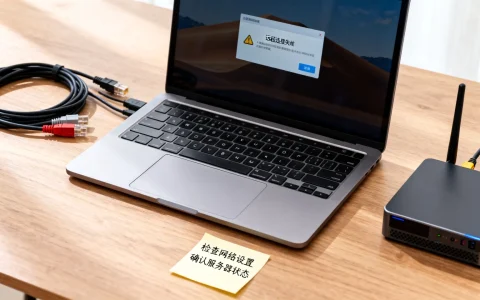
vm虚拟机安装好后网络连不上怎么办
先判断是虚拟机内部的网络问题还是虚拟网卡驱动问题,打开任务管理器,网络适配器”下面有虚拟网卡带有黄色感叹号,说明驱动被精简版移除了,可手动安装VMware Tools,若驱动正常但虚拟机内无法上网,检查虚拟机设置中的“网络连接”是否选择了“NAT模式”,该模式下宿主机只需正常联网,虚拟机即可共享主机的IP地址访问互联网,也可以直接重置虚拟网络编辑器,恢复到NAT默认配置来解决IP冲突问题。
首发原创文章,作者:王坚,如若转载,请注明出处:https://idctop.com/article/666485.html