Parallels Desktop 12(俗称PD12)虽然年近十岁,但在2026年它依然是老款Intel Mac运行Windows 7/10的实用方案,尤其适合网银、老旧办公软件等轻量需求,唯一硬限制是它不支持Apple Silicon,新Mac用户必须另选新版。
到底还有多少人在用 pd虚拟机 12?它适合谁?
坦白说,2026年还聊PD12的人基本分两类:一类是手里攥着旧款Intel Mac不想换,另一类是淘了二手MacBook想低成本跑Windows,前者怀旧,后者预算有限,但共同点是需求都围绕“轻量”二字。

pd虚拟机 12 好用吗?先看硬件门槛
PD12诞生于2016年,适配的主流芯片是Intel Core i5/i7,对应机型是MacBook Pro 2015到2017款,放到现在,它的要求实在不高:
- 处理器:Intel Core 2 Duo以上,但建议i5起
- 内存:最低2GB,流畅运行需要4GB以上,整机16GB时分配4GB最佳
- 磁盘空间:Windows系统盘预留40GB,加上工具链至少60GB
- 系统版本:macOS 10.11到10.14最稳,10.15也能跑但有小概率崩溃
如果你的Mac已经升到macOS Ventura或更高,PD12的驱动可能罢工,启动时直接弹窗“无法连接服务”,这个现象在macOS Monterey后期就出现了,Intel用户还能勉强用,Apple Silicon是彻底不认。
存量用户的真实使用场景
行业共识认为,老虚拟机最大的价值在于“专用”,PD12在下面几个场景中反而比新版本更顺手:
- 机房课堂:旧版教学软件绑定Windows 7,新虚拟机反而兼容性不好
- 企业网银:很多银行U盾驱动只支持老IE,PD12的IE虚拟机模式刚好够用
- 老游戏怀旧:《红警2》《暗黑2》这类DX8游戏,PD12反而能直接跑,后续版本还要调整渲染器
如果你只是要一个“能开网页、能插U盾、能跑老软件”的Windows环境,PD12完全够用;一旦牵扯到游戏、蓝光播放、现代生产力工具,它就撑不住了。
pd虚拟机 12 mac 安装 Windows 的完整流程
很多人在百度搜“pd虚拟机 12 mac”,其实是想找安装教程,官方安装向导已经把流程压缩到三步,但细节决定成败。
安装前的三项准备
- Windows镜像:32位或64位的Win7/Win10 ISO,官网下载或已入库的镜像文件,建议用官方原版,Ghost版容易在安装阶段蓝屏。
- PD12安装包:老版本支持从官网获取试用版,激活码则需要购买或使用原有授权。
- 磁盘规划:分出至少60GB可用空间,并关闭macOS的Time Machine对虚拟机目录的备份,避免安装时每隔几分钟卡一下。
安装向导三步走
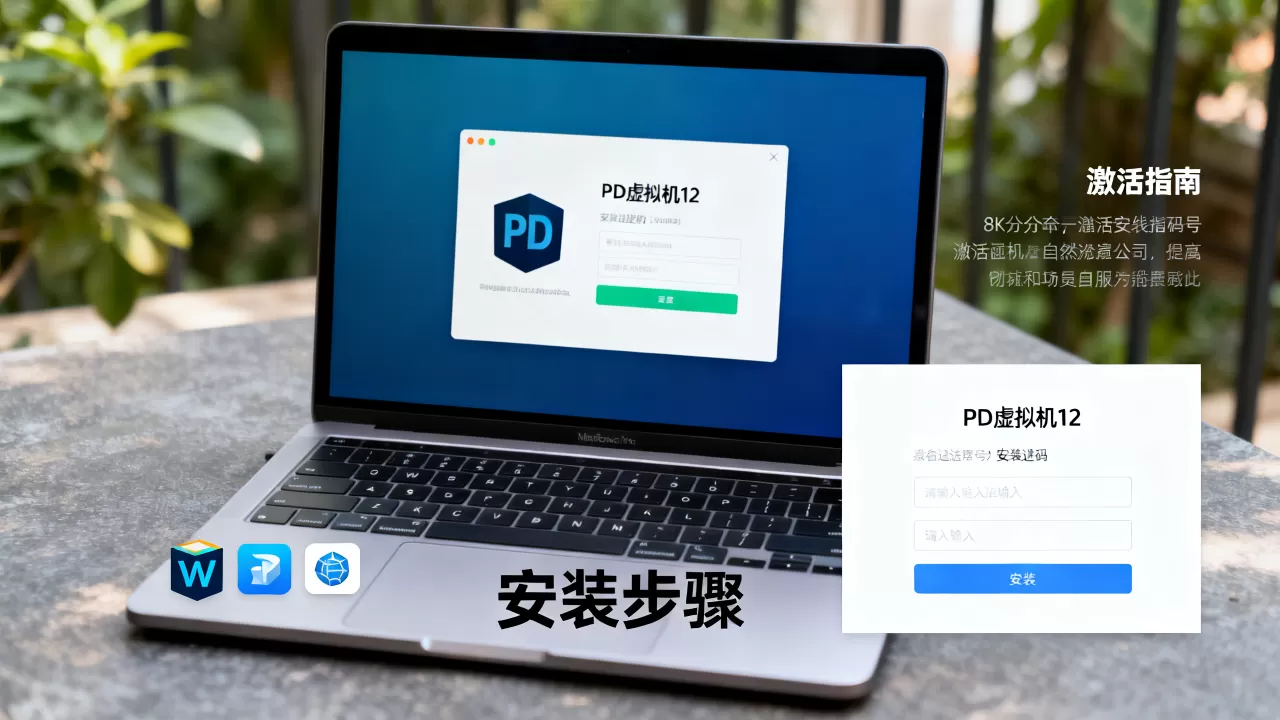
打开PD12后,点击“新建虚拟机”,此时有三条路:
- 从镜像安装:选择下载好的ISO文件,系统会自动识别版本
- 从Windows PC迁移:需要另一台Windows电脑,实际用的人很少
- 手动选择操作系统:适合高手,能精确指定Windows版本和架构
选择第一条路,然后按向导提示操作:
- 选择“软件安装”方式,并勾选“快速安装”
- 分配CPU和内存,建议2核4GB,这是性能和耗电的最佳平衡点
- 磁盘类型选“扩展磁盘”,虚拟存储空间按需增长,实际占用远小于预分配
这个过程一直点“继续”,10分钟左右就完成基础安装。
装好后的四项必要优化
- 安装Parallels Tools:这是剪贴板共享、文件夹拖放、动态分辨率的总开关,点虚拟机顶部菜单栏“虚拟机”>“安装Parallels Tools”,重定向到虚拟光驱执行安装即可。
- 关闭Windows自动更新:PD12的镜像驱动较老,Windows Update常把驱动打到识别不了,建议把更新设为“仅检查”。
- 调整显示效果:在Windows的“性能选项”里改为“调整为最佳性能”,关掉窗口动画和阴影,帧率感知会明显提高。
- 设置共享文件夹:macOS端直接拖一个文件夹进虚拟机,存放位置建议放在Mac的文稿目录下,路径千万别带中文或空格,不然某些老软件会报错。
pd虚拟机 12 与新版对比,钱花在哪更值
PD12现在的处境很尴尬:它跑不动新系统,但基础功能又没坏,要不要升级,得看你的核心需求在哪个维度。
图形加速:老版本只够日常办公
PD12的图形核心封装的是OpenGL 2.1和DirectX 10,放在当年算亮眼,但2026年的Windows应用普遍调用DirectX 11/12,这导致:
- 无法流畅运行Office 2019以上的动态图形功能(如PPT复杂动画)
- 视频播放只能到1080p硬解,4K会掉帧
- 独立显卡直通功能缺失,显卡渲染任务完全靠CPU
系统兼容:卡在系统版本上的尴尬
新版Parallels从19开始支持Apple Silicon,PD12完全不具备这个能力,即便在Intel平台,新版对macOS Sequoia/Ventura的支持也更完整,行业专家指出,苹果在macOS 13之后已移除大量旧版内核扩展,PD12依赖的部分驱动被系统直接拦截。
成本与安全:pd虚拟机 12 价格优势与风险并存
当年PD12的买断价约448元人民币(据Parallels官网历史信息),而新版Parallels Desktop是订阅制,每年约648元,如果只算一次投入,PD12确实便宜,但代价是:
- 老版本存在已知的虚拟机逃逸漏洞,安全补丁停在2017年
- 无法识别NTFS格式的移动硬盘,增强工具不全
- 无法在macOS端直接访问Windows里的C盘文件(缺少新版的“EFI启动修复”功能)
下表能直观看出差距:
| 对比维度 | PD12 | PD19/20 |
|---|---|---|
| 芯片支持 | Intel | Intel+ARM |
| 最大macOS版本 | Monterey(需补丁) | 最新版原生支持 |
| DirectX版本 | 10 | 11 |
| 4K视频硬解 | 不完整 | 完整 |
| 安全补丁 | 已停止 | 持续更新 |
| 购买模式 | 买断 | 订阅(约648元/年) |
如果你的Mac是2018年前的老款且系统停在Catalina,PD12的性价比依然存在;否则,订阅新版是更省心的选择,价格只是表象,安全与兼容才是最大支出。
pd虚拟机 12 常见问题与排查方法
老软件毛病多,下面几个问题最常见,解决办法都是可验证的。
启动黑屏或卡进度条
多由虚拟磁盘损坏或驱动冲突引起,处理顺序:
- 强制退出PD,删掉虚拟机缓存文件夹(默认在~/Library/Parallels/VMName.pvm/Contents/MacOS/)
- 把虚拟机配置里的“硬件”>“启动顺序”调整为“光盘优先”
- 重新启动并按F8进入安全模式,卸载最近安装的显卡驱动
网络异常或共享文件夹失效
- 终端执行
sudo /Library/Parallels/Parallels Desktop.app/Contents/MacOS/prl_naptd restart重启NAT进程 - 再执行
sudo route -n flush清理路由表 - 共享文件夹失效则进入Windows,打开“服务”查找“Parallels Tools”是否停止,手动启动后重启虚拟机
pd虚拟机 12 和 vmware fusion 哪个好
这是个常年被对比的问题,直接说结论:跑纯Windows,PD12更好;搞Linux开发,VMware Fusion免费版更香。
- PD12的Windows集成度高,拖文件、共享剪贴板、随系统缩放都自然
- Fusion的Linux兼容范围和网络模式更灵活,且个人版免费
- 性能上两者打平,但PD在macOS界面整合上胜出一截
如果你的工作流只围绕Windows网银、Office和旧软件,选PD12足够;要玩Docker、维护Linux服务器,建议直接上VMware。
PD12是一台时间胶囊,把2016年的流畅封装在一层薄薄的虚拟层里,在2026年这个节点,它只属于特定的人群和场景。如果你恰好是老Intel Mac用户、需求又轻薄如纸,它依然靠谱;如果你在系统前沿,放手让它退役才是对效率的尊重。
pd虚拟机 12 相关问题解答
问:pd虚拟机 12 能让M1芯片的Mac运行Windows吗?
完全不行,PD12的代码基于Intel x86架构,M1/M2/M3芯片的ARM指令集不兼容,安装时直接提示硬件不支持,Apple Silicon用户必须使用Parallels Desktop 19或更新版本。
问:pd虚拟机 12 的价格是多少?现在购买划算吗?
PD12当年官方买断价为448元人民币,如今已停止销售,只能通过第三方渠道获取,价格在50到100元不等,但存在激活码失效、捆绑恶意软件的风险,如果只是短期使用,试用14天官方版本最安全;长期需求建议订阅新版。
问:pd虚拟机 12 对电脑配置要求高吗?会不会卡?
内存不低于4GB、硬盘剩余60GB即可启动,实际体验中,老Mac在运行Windows时CPU占用会冲到80%以上,卡顿主要来自硬盘读写,建议优先把虚拟机放到SSD上,并关闭Windows系统还原和Defender,能明显缓解。
首发原创文章,作者:王坚,如若转载,请注明出处:https://idctop.com/article/666578.html