在苹果电脑上建成一台可用的虚拟机,核心思路只有两条:Apple Silicon机型优先用系统自带虚拟化框架配合Parallels或UTM,Intel机型可选VMware Fusion或VirtualBox;免费够用选UTM,追求稳定和性能选Parallels Desktop。
苹果虚拟机建成到底指什么
很多人把“装了个虚拟机软件”和“虚拟机建成”混为一谈,真正建成,至少要满足四个条件:能启动独立操作系统、能正常联网、能共享文件、能运行目标软件,缺一条都只能算半成品。
放在实际场景里说,你在macOS里打开Parallels Desktop,看到Windows 11桌面出现,鼠标键盘正常输入,文件能从Mac拖进Windows,U盘能识别,这就算建成,如果只是ISO镜像挂上了但系统没装完,或者网络不通、分辨率锁死,后期使用会很痛苦。
虚拟机建成后的常见用途包括:
- 运行网银U盾、老旧Windows版财务软件、企业内部系统
- 开发测试:在隔离环境里跑Linux、Docker、不同版本macOS
- 学习实验:搭建Kali Linux、Ubuntu Server,不怕弄坏主系统
- 临时打开Windows独占格式文件,比如早期Access数据库、部分CAD图纸
苹果虚拟机怎么创建:从零到建成的完整路径
创建步骤没有想象中复杂,但芯片类型会直接决定软件和镜像选择,先做两件事。
第一步,确认你的Mac芯片,点击屏幕左上角苹果菜单,选择“关于本机”,看“芯片”一栏写的是Intel还是Apple M系列,这一步不能跳过,因为装错架构镜像会直接失败。
第二步,下载合适软件:
- Apple Silicon:Parallels Desktop 19(付费)、UTM(免费开源)、VMware Fusion 13(个人免费)
- Intel Mac:上述三款都能用,外加VirtualBox 7(免费)
镜像准备方面,Apple Silicon机型要装Windows必须选Windows 11 ARM64版本,Linux尽量选ARM64架构,比如Ubuntu Server for ARM、Debian ARM,Intel Mac则继续用传统x86/x64镜像。
内存和CPU怎么分配才不卡
- M系列芯片统一内存,虚拟机占用直接减少宿主可用内存,8GB内存的MacBook Air不建议给虚拟机超过3GB
- 16GB内存机型,给虚拟机4到6GB比较平衡
- CPU核心数不要一次性全分出去,留至少2个性能核心给macOS,否则宿主机界面会卡顿
- 磁盘格式选qcow2或动态分配,避免一开始就占满物理空间
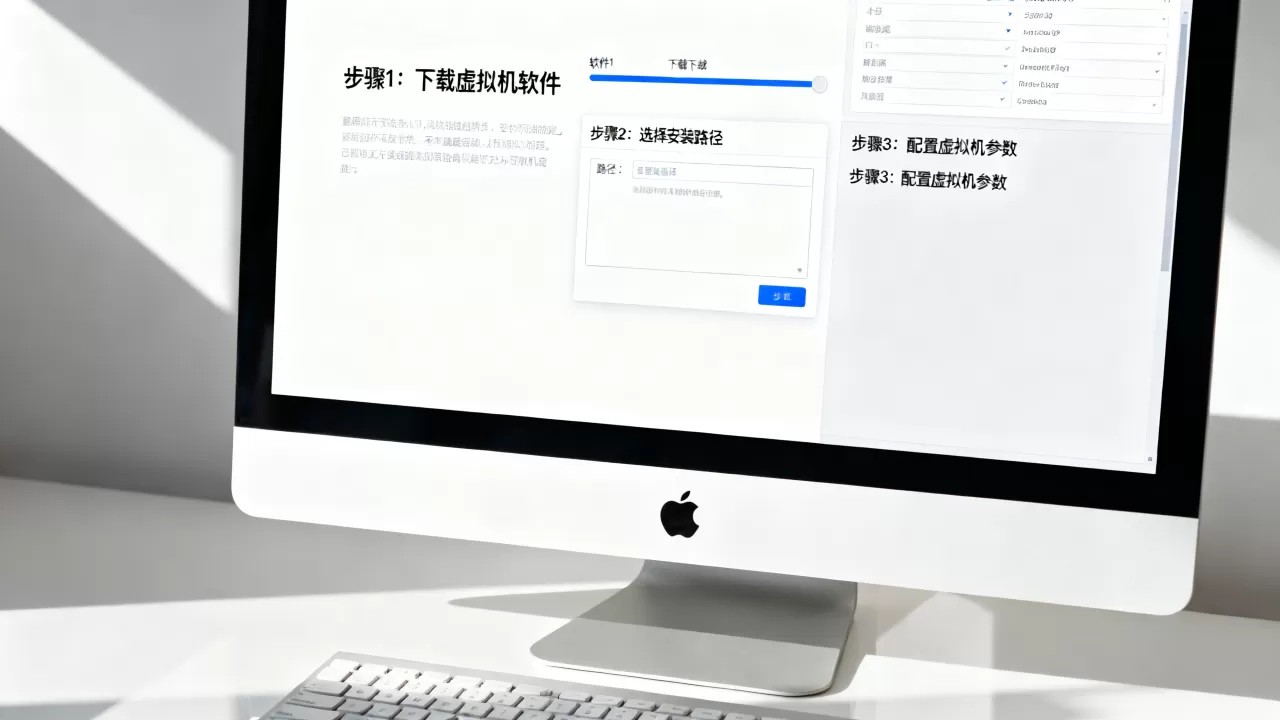
UTM免费建成Linux虚拟机实操步骤
- 打开UTM,点击左上角“+”号,选择“虚拟化”
- 操作系统选Linux,勾选“使用Apple虚拟化”以提升速度
- 分配内存和CPU:建议给2到4GB内存、2个核心
- 磁盘大小按需设置,20GB到40GB足够跑轻量桌面
- 挂载下载好的ISO镜像,点击启动
- 按屏幕提示完成系统安装,安装完成后先关机
- 回到UTM设置,在“共享”里添加Mac文件夹
- 重新启动虚拟机,检查网络是否自动获取IP
到这里,Linux虚拟机通常已经建成,如果网络不通,多半是UTM网络模式选了“本地网络”而Mac没有开启共享,改成“桥接”或“共享网络”即可。
M1 Mac装Windows虚拟机怎么操作
M1及后续Apple Silicon芯片不能直接安装64位x86版Windows,必须用ARM版Windows 11镜像,这是很多人第一次安装失败的根本原因。
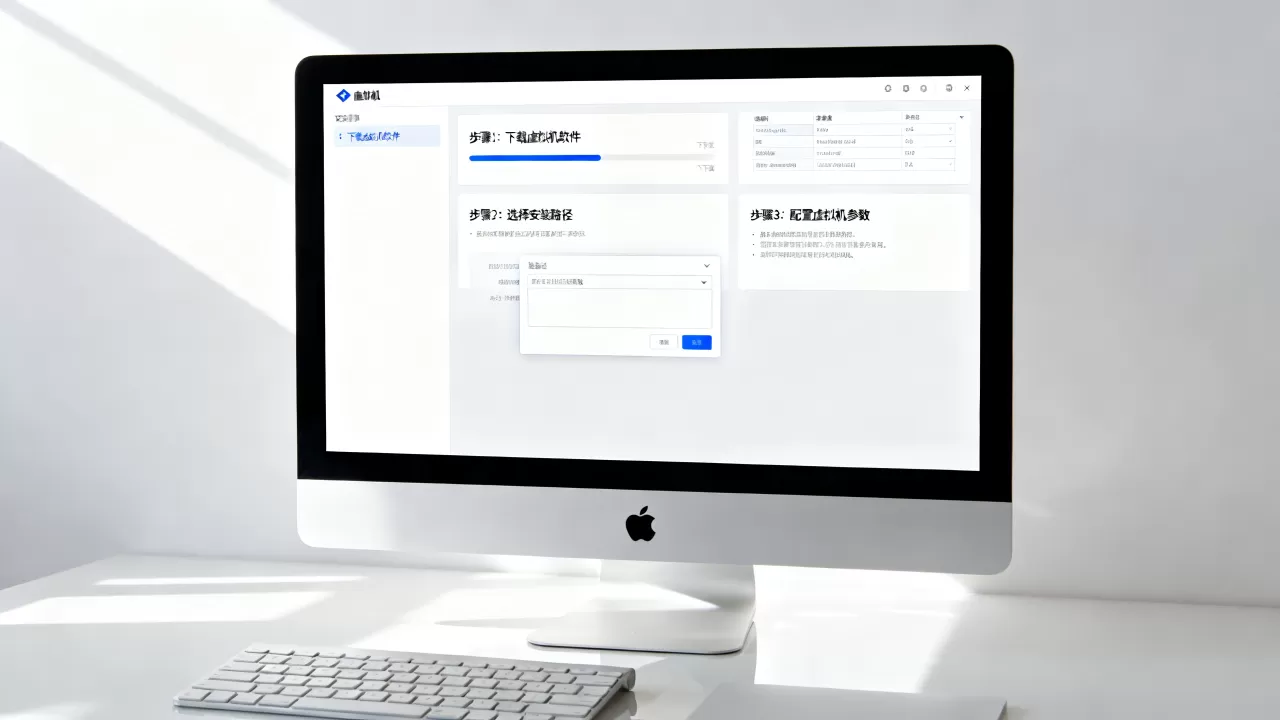
用Parallels Desktop最简单,打开软件后选择“文件”>“新建”,系统会自动检测并提供Windows 11 ARM下载选项,按提示登录微软账号,等待镜像下载和安装完成,全程基本不用手动干预,装完后Parallels Tools会自动安装,分辨率、剪贴板、文件拖拽都能用。
用UTM装Windows 11 ARM也能建成,但稍微折腾一些,需要手动从微软官网或UUP dump获取Windows 11 ARM64 ISO,创建虚拟机时选择Windows、架构选ARM64,安装完成后还要手动挂载SPICE guest tools ISO,在Windows里运行安装程序,重启后驱动才会正常加载,没有guest tools之前,鼠标可能卡顿、分辨率只有1024×768。
macOS虚拟机性能对比:UTM、Parallels与VMware怎么选
不同软件之间的性能差距,在轻量任务里不明显,一跑图形界面或编译任务就拉开距离了。
| 软件 | 是否免费 | Apple Silicon支持 | 性能表现 | 适合人群 |
|---|---|---|---|---|
| Parallels Desktop | 付费 | 优秀 | 最强,3D加速最成熟 | 重度Windows应用、游戏测试 |
| VMware Fusion | 个人免费 | 良好 | 接近Parallels,3D稍弱 | 多虚拟机网络实验、个人开发 |
| UTM | 免费开源 | 良好 | 中等偏下,轻量够用 | Linux学习、临时环境 |
| VirtualBox | 免费 | 仅Intel Mac | 一般 | 老款Intel Mac用户 |
行业共识认为,Apple Silicon上虚拟机性能损失主要出现在图形密集型和需要硬件直通的场景,日常办公软件、代码编辑器、浏览器反而感觉不到太大差异。
具体怎么选,看三个场景:
- 只跑命令行和轻量桌面:UTM完全够,资源占用还小
- 要同时挂三个虚拟机测试网络:VMware Fusion的网络配置更灵活,个人免费也够用
- 要在Mac上跑Windows版Office、企业ERP甚至轻度CAD:Parallels Desktop更省心,鼠标、打印、外设兼容性最好
苹果虚拟机免费吗?三类方案成本拆解
免费和付费之间不是非黑即白,要看你能接受多少折腾成本。
完全免费方案:
- UTM:软件免费,镜像免费,自己动手配置
- VMware Fusion Player:个人使用免费,商用需授权
- VirtualBox:仅限Intel Mac免费使用
付费方案:
- Parallels Desktop标准版:按年订阅或买断,苹果虚拟机Parallels价格确实不便宜,但省下的时间成本往往超过软件费用
- Parallels Pro版:适合开发者和高级用户,支持更多vCPU和内存分配
还有一些隐性成本要提前考虑:
- Windows 11正版授权费用,虚拟机里同样需要激活
- Apple Silicon机型想跑顺畅,建议物理内存至少16GB,否则虚拟机可用内存偏少
- 外接固态硬盘放虚拟机文件,避免占用内置存储
北京等一线城市有第三方提供苹果虚拟机安装服务,但多数只是代装软件和镜像,自己按本文步骤操作,通常半小时到一小时就能完成,不必额外花钱。
苹果虚拟机建成后必须做的三件事
系统装完不是结束,做完这三步才能长期稳定使用。
- 安装增强工具:Parallels Tools、VMware Tools或SPICE guest tools,解决分辨率自适应、剪贴板共享、文件拖拽
- 设置共享文件夹:在虚拟机软件里指定Mac本地目录,避免反复用U盘倒文件
- 创建快照:在干净系统状态下拍快照,以后系统崩溃、中病毒、误删文件都能快速回滚
这三步操作路径都不深,以Parallels为例,在虚拟机菜单栏选择“操作”>“安装Parallels Tools”,装完后重启,快照在“快照”面板点击“新建”即可。
Q&A
苹果虚拟机建成后能玩大型游戏吗?
多数情况下体验不理想,Apple Silicon上虚拟机跑Windows游戏要经过ARM转译和虚拟化GPU两层损耗,大型3D游戏帧率较低,轻量游戏和2D独立游戏基本能玩,但别把虚拟机当成游戏主机替代方案。
苹果虚拟机免费吗?哪个方案最省心?
免费方案里UTM和VMware Fusion个人版都能建成可用虚拟机,但图形性能和自动配置不如Parallels,最省心的是Parallels Desktop,代价是付费,完全免费搭建Linux虚拟机成本为零,只是需要手动配置。
北京可以上门安装苹果虚拟机吗?自己建难不难?
北京有电脑维修店提供虚拟机安装服务,但流程和本文写的基本一致,自己建不复杂,选对软件和镜像后按提示操作即可,学会创建和快照管理,后续维护比找人代装更自主。
把软件选对、镜像架构匹配、增强工具装好,苹果虚拟机建成后就能稳定跑起来,Apple Silicon用户优先Parallels或UTM,Intel用户继续用VMware Fusion也不会错。
首发原创文章,作者:王坚,如若转载,请注明出处:https://idctop.com/article/666717.html